Как сделать логотип в Photoshop
Прежде чем начать с того, как сделать логотип в Photoshop, мы должны обратиться к слоне в комнате — Photoshop CC. не был построен с учетом дизайна логотипа. Одним из фундаментальных качеств логотипа является возможность масштабировать вверх и вниз без потери качества. Вот почему векторное программное обеспечение, такое как Illustrator, является предпочтительным вариантом для создания логотипов, где пиксельная база Photoshop меньше подходит. Для получения дополнительной информации о проектировании логотипа, используя Illustrator, проверить Это удобное руководство , что приведет вас через процесс, от концепции до завершения.
Но какой Photoshop не хватает приложения, это больше, чем состоит в популярности, особенно по сравнению с Иллюстратор CC. Отказ Таким образом, если вам нужно знать, как сделать выделительный логотип, но не хочу платить за программное обеспечение, которое вам не нужно, этот учебник для вас.
Когда дело доходит до на самом деле проектирование собственного логотипа, вам может потребоваться начать думать о личности и стиле бренда. Для более вдохновения, отправляйтесь в нашу Pro Guide для дизайн логотипа , что говорит вам все, что вам нужно знать о мире логотипов.
01. Создать новый холст
Установите вашу решетку каждые 50 пикселей Откройте Photoshop и создать новый документ. Я использовал размер холста 500px x 500px, но более крупные размеры работают так же хорошо. Вы можете изменить размер холста в любой точке. Идите в Photoshop & GT; Предпочтения для установки решетки каждые 50 пикселей.
02. Нарисуйте основную форму
Создать форму стрелкиВыберите инструмент Pen на панели инструментов или нажав п И убедитесь, что он установлен в форме слева от бара вариантов, а не пути. Используйте ручку, чтобы нарисовать форму стрелки, начиная с центральной точки холста и используя пересечения сетки для ваших других точек. Наимение слоев не требуется для этого проекта, но это может быть полезно в более сложных документах, где есть много слоев.
03. Дублируйте и отредактируйте форму
Дублируйте свой слой, чтобы вы могли редактировать форму Дублируйте слой, нажав CMD +. J и нажмите на новый слой, чтобы выбрать его. Используйте инструмент прямого выбора, ярлык А. , нажать на самую верхнюю точку Arrowhead, расположенного в центре холста. Переместите эту точку вниз по нескольким квадратам сетки, удерживая клавишу Shift, чтобы она заблокирована на оси Y.
04. Добавьте цвет с градиентом
Градиенты все еще находятся на тренде в дизайне логотипа, поэтому добавьте один в свой логотип Создайте новый градиент в раскрывающемся меню «Заполнение» слева от панели параметров. В окне градиента дважды щелкните нижние ползунки, чтобы открыть параметры RGB, где вы можете выбрать цвета; Я пошел на свет и темно-синий. Затем примените этот градиент для обоих объектов, изменяя вращение градиента, чтобы они противостояли друг другу. Если вы не можете видеть параметры заполнения, это может быть, потому что у вас может быть выбранный инструмент Move, поэтому переключитесь на ручку или инструмент формы.
05. Группа и дублируйте свои слои
Припрямить вещи, группируя свои слоиГруппируйте два слоя, выбрав их и нажав кнопку группы, которая выглядит как небольшая папка, расположенная в нижней части вкладки слоев. Это предотвращает грязную вкладку слоев и облегчает обработку двух слоев вместе.
Дублируйте эту группу и используйте функцию Free Transform, чтобы повернуть новую группу девяносто градусов, удерживая клавишу Shift, чтобы вращаться в пятнадцать градусов. Вы можете получить доступ к свободному преобразованию, используя CMD +. Т или при редактировании & gt; Свободная трансформация. Теперь переместите вторую группу, пока не отражает исходную форму, используя центр холста в качестве линии симметрии.
06. Превратите фигуры
Х отмечает место. Может быть Подталкиваю каждую форму вверх или вниз по одной сетке, вдали от центральной точки, используя ключ Shift + Cursor.
07. Группа, дубликат, повторить
Создать более сложное форму, дублируя тот, который у вас есть Используя тот же метод от шага № 5 для группировки слоев вместе, дублировать группу и вращаться по девяносто градусам. Новая форма должна напоминать свой вид перекрестия.08. Нарисуйте круг с помощью инструмента формы
Вырезать наше место в вашем логотипе, добавив кругЦикл через инструменты формы, пока вы не найдете круг, либо нажав и удерживающую иконку на панели инструментов или нажав Shift + Унция Отказ Нажмите на центральную точку холста, удерживая ALT, чтобы нарисовать круг, излучающий из центра, и переключите, чтобы сохранить ширину и высоту пропорционально. Если вы допустили ошибку, вы можете отменить или повторно редактировать свою форму, используя бесплатное преобразование.
09.
 Нарисуйте прямоугольник и выровняйте в центре Сделайте место для текста с прямоугольником
Более продвинутые пользователи могут использовать этот прямоугольник, чтобы вычесть из форм ниже, используя слой и GT; Объедините формы, но на данный момент мы просто придерживаемся его в качестве белого блока.
10. Добавьте свой текст
Мы собираемся назвать наш логотип «Снежинка». Не обижаться Нарисуйте текстовое поле через прямоугольник, нажав на значок T на панели инструментов или нажав Т Затем перетаскивая через холст. Введите свой текст в поле и введите его, используя кнопки на вкладке «Персонаж». Используйте инструмент «Выровняйте инструмент», чтобы изменить это в Canvas.
11. Выберите соответствующую шрифту
Получение правильного шрифта для вашего бренда является ключом Выберите шрифт, который подходит для вашего бренда. Там есть много бесплатных шрифтов, но решающее значение имеет решающее значение для того, чтобы у вас есть разрешение на использование — см. Наши Свободные шрифты Округление для некоторых идей, чтобы вы начали. Поскольку этот логотип может появиться во многих ваших активах, было бы плохие новости использовать незаконно загруженные шрифты. Играйте с размером и цвет, пока вам не понравится то, что вы видите.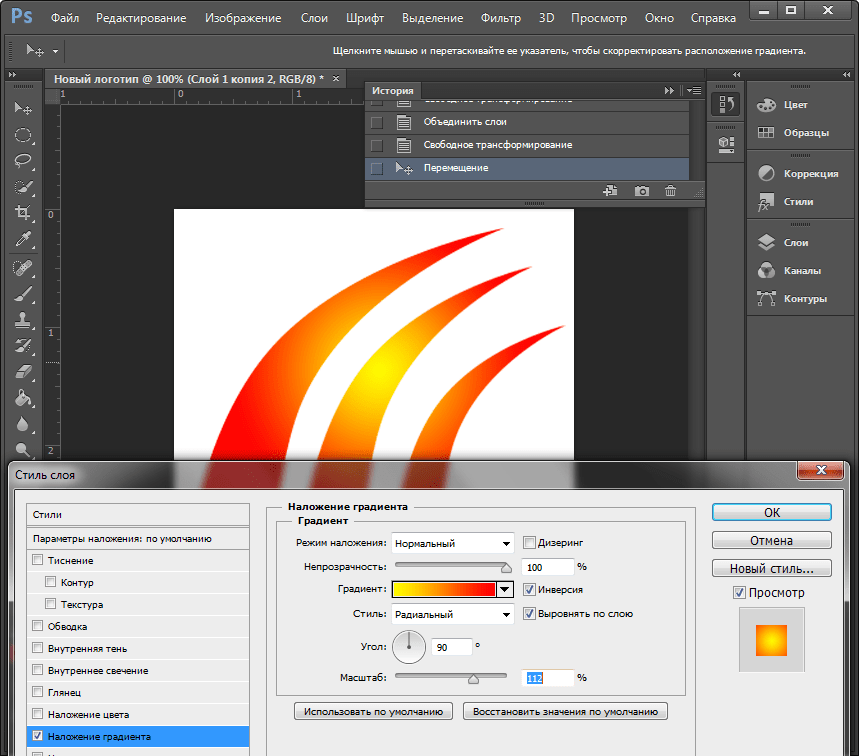
12. Отрегулируйте свой Kerning
Не забудьте крина твой текстКерн текст. Это означает регулирование горизонтального расстояния между отдельными буквами, максимизируя читабельность слова. Вы можете сделать это под вкладкой типа, помеченной V | А или нажав между буквами и нажав alt. + левый или alt. + справа. Для большего количества на Kerning см. Наш пост на Как тип Kern Отказ
13. Добавить окончательную информацию и экспорт
Не забудьте сохранить в качестве файла PSD, чтобы вы могли редактировать свой логотип позже Сделайте любые окончательные корректировки, которые вам нужно дать ему что-то особенное. Для главного изображения в верхней части этой страницы я добавил два меньших стержня выше и ниже текста, окрашенного тем же градиентом.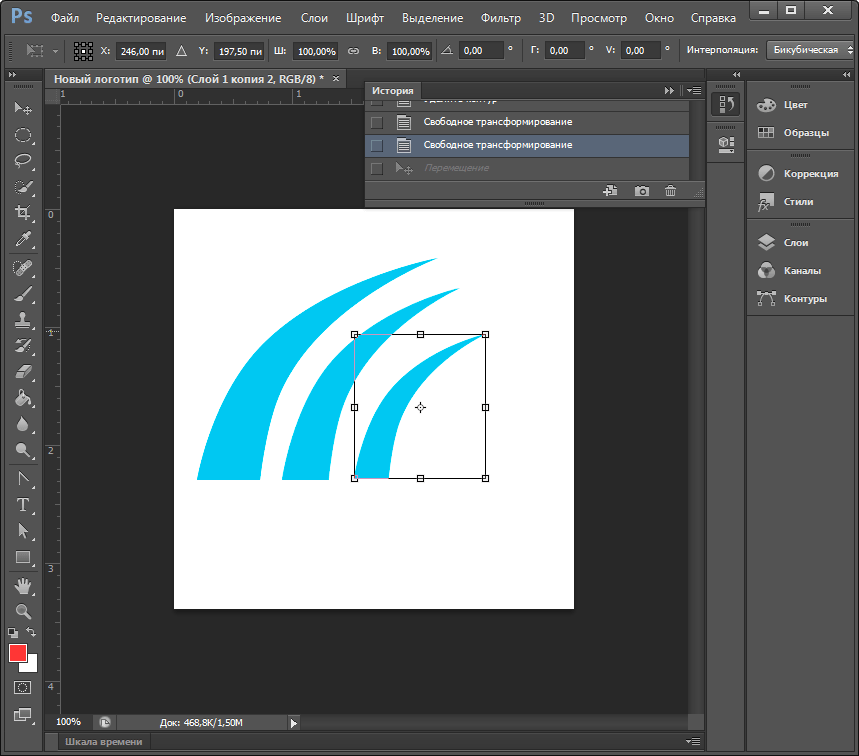
Когда вы счастливы, сохраните изображение в любом случае, который вам требуется. Я использовал RGB JPG здесь для веб-формата, но также сохранил его как PSD, чтобы я мог вернуться и вносить изменения.
Прочитайте больше:
- Можете ли вы угадать бренд из своего оригинального логотипа?
- 9 лучших альтернатив Photoshop
- 62 ярлыки Photoshop для ускорения вашего рабочего процесса
Металлический логотип в стиле фильма Трансформеры · Мир Фотошопа
Конечный результат:
Ресурсы урока:
Шаг 1
Мне удалось сфотографировать коробку с фильмом, чтобы показать Вам логотип, который так меня поразил.
Для начала, нужно создать фигуру в виде букв TF. Вы можете сделать это в программе Фотошоп при помощи инструмента pen tool, но мне удобнее это сделать в программе Иллюстратор. Для получения точных прямых линий при рисовании удерживайте нажатой клавишу Shift, а для выравнивания фигуры можно воспользоваться линейками и сеткой: View ? Show Grid
Шаг 2
После того, как фигура нарисована. скопируйте ее и вставьте ее как слой-фигуру в Фотошоп на новый документ. Новый документ создайте размером 2400?2700 пикселов с разрешением 300 dpi. К фигуре логотипа примените стиль слоя Bevel and Emboss:
Шаг 3
Теперь к фигуре с логотипом добавьте стиль слоя Drop Shadow с теми значениями, которые показаны на рисунке:
Шаг 4
Пришло время добавить к логотипу металлическую текстуру. Используем ее в качестве фона. Откройте текстуру, перенесите ее на наш локумент и в палитре Слои поместите ее под слой с логотипом. Обесцветьте текстуру: Image ? Adjustments ? Desaturate.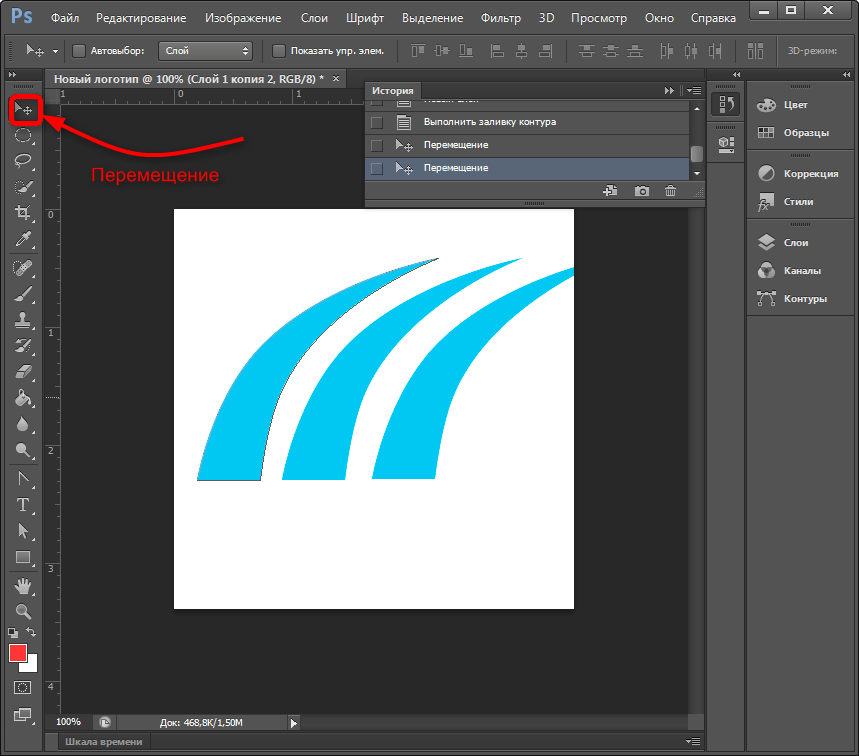
Создайте новый слой под слоем с логотипом и на нем, большой мягкой кистью черного цвета, нарисуйте под логотипом небольшую мягкую тень.
Шаг 5
Для того, чтобы добавить к логотипу текстуру, я используюу другую металлическую текстуру. Откройте металлическую текстуру с царапинами, перенесите ее в дркумент и поместите поверх слоя с логотипом. Теперь, удерживая нажатой клавишу Ctrl, кликните по миниатюре слоя с логотипом, чтобы загрузить его выделение, затем перейдите на слой с металлической текстурой с царапинами (он находится над слоем с логотипом), инвертируйте выделение (Shift + Ctrl+ I) и нажмите Delete. Тем самым, текстура ляжет на логотип, а лишние ее части будут удалены.
Снимите выделение (Ctrl + D), измените режим наложения слоя с металлической текстурой на логотипе на Overlay, и снизьте непрозрачность слоя стекстурой до 80%.
Шаг 6
Давайте добавим отражение на логотип. Для этой цели можно взять абсолютно любое изображение, так как отражение будет легким и прозрачным, без особых деталей. Для создания отражения я буду использовать изображение города.
Создайте отражение тем же методом, каким мы добавляли металлическую текстуру с царапинами на логотип. После этого, к слою с отражением примените фильтр Gaussian Blur (Filter ? Blur ? Gaussian Blur) и измените режим наложения на Overlay.
При нажатой клавише Ctrl кликните по миниатюре слоя с логотипом, чтобы загрузить его выделение. Создайте новый слой и на нем нарисуйте тень вокруг левой стороны логотипа. Слою с тенью измените режим наложения на Overlay, непрозрачность 65%. На анимации ниже Вы можете увидеть те области, на которых есть тень:
Проделайте то же самое с правой частью логотипа, только здесь мы будем добавлять тень при помощи мягкой кисти белого цвета. Для слоя со светом измените режим наложения на Overlay, непрозрачность 65%.
Шаг 7
В этом шаге мы добавим интенсивное освещение поверх логотипа. Сделайте это при помощи мягкрой кисти белого цвета. На рисунке ниже красным цветом помечена та область, которую нужно закрасить.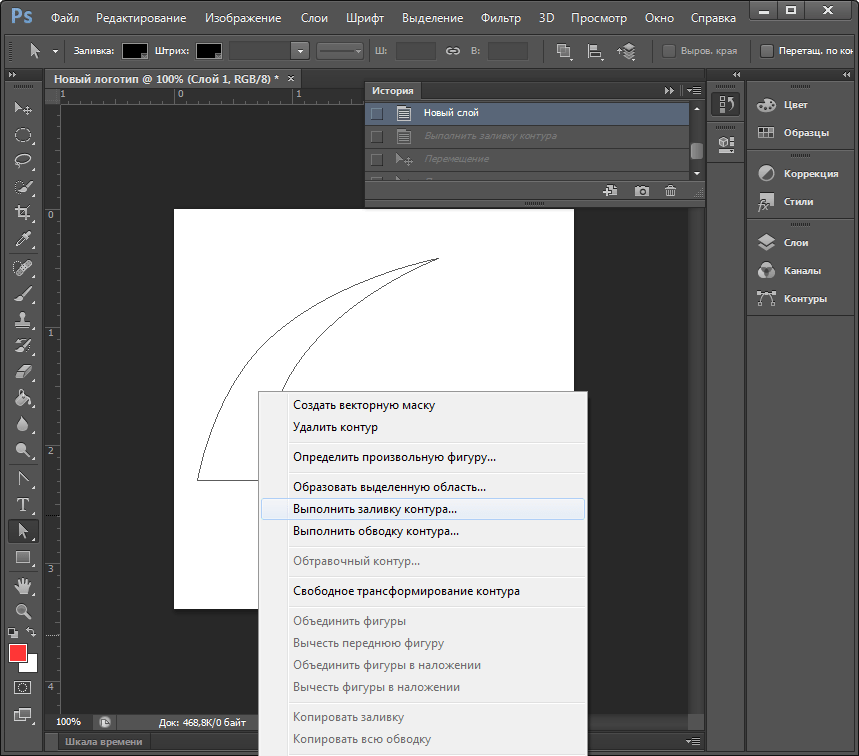
Инструментом Eraser Tool (E) с мягкими краями и непрозрачностью 50%, сотрите часть освещения, оставив его в области между букв.
Шаг 8
Можно остановиться на том варианте логотипа, который у нас уже получился, тем более, что он близок к тому логотипу, который представлен на коробке с фильмом. Но мне хочется добавить еще несколько штрихов. При помощи кистей дыма, добавьте немного дыма на новом слое. Уменьшите непрозрачность этого слоя до 30%.
Шаг 9
В финальном шаге добавьте корректирующий слой Gradient Map (Layer ? New Adjustment Layer ? Gradient Map) с настройками, которые показаны на рисунке ниже:
Конечный результат:
Как создать логотип самостоятельно от идеи до воплощения. Как создать логотип в фотошопе.
В этом уроке мы будем создавать логотип с эффектом анимации. Чтобы создать такой логотип нам потребуется Фотошоп версии CS6.
Конечный результат:
Используемый ресурс:
- Логотип
Откройте выбранное вами изображение с логотипом в Фотошоп, я выбрал такое. Обратите внимание, что фон, на котором расположен логотип, прозрачный — это важный момент в работе с 3D. Нет необходимости уменьшать размер изображения на данном этапе, мы сделаем это в конце урока, когда будем сохранять его в виде анимации.
Воспользуйтесь инструментом Crop Tool (C) (Рамка) и увеличьте размер изображения таким образом, чтобы со всех сторон надписи было больше свободного пространства. Для сохранения изменений, нажмите Enter.
Инструментом Rectangular Marquee Tool (M) (Прямоугольная область) выделите только текст envato. Затем добавьте к этому слою маску, нажав на значок Add Layer Mask (Добавить слой-маску) в нижней части панели слоев. В результате сам логотип исчезнет.
Переименуйте слой с текстом на Text, продублируйте Ctrl + J и назовите копию Leaf. Перейдите на маску слоя Leaf и инвертируйте цвета Ctrl + I, в результате текст и логотип будут находиться на разных слоях.
Выберите слой Leaf, перейдите в меню Layer > Layer Mask > Apply (Слой — Слой-маска — Применить) и примените маску к слою с изображением — это позволит нам удалить часть изображения, скрытую под маской.
Теперь перейдите в меню 3D > New 3D Extrusion From SelecteD Layer (3D — Новая 3D-экструзия из выделенного слоя). После этого у вас должны открыться все панели 3D. Если у вас что-то не получилось, то открыть данные панели вы можете, зайдя в меню Window > Workspace > 3D (Окно – Рабочая среда — 3D). Теперь слой Leaf должен преобразоваться в 3D объект.
Перейдите на панель 3D и выберите объект Leaf, который обозначен значком звезды. Далее перейдите на панель Properties (Свойства), измените значение параметра Extrusion Depth (Глубина экструзии) на 35 и отключите опции Catch Shadows (Захват тени) и Cast Shadows (Наложить тени).
Теперь нам нужно переместить объект Leaf в центр документа. Но для начала правильно разместите камеру. На панели 3D выберите слой Current View (Текущий вид), а на панели Properties (Свойства) в параметре View (Вид) выберите Top (Сверху).
Переместите объект Leaf в центр документа при помощи экранных рычагов управления 3D объектом. Центр обозначается пересечением красной (ось X) и синей (ось Y) линиями.
На данный момент мы видим наш рабочий холст сверху. На панели Properties (Свойства) выберите Default Camera (По умолчанию), чтобы камера вернулась в начальную позицию. Обратите внимание, что сам логотип находится в неправильном положении. Мы это сейчас исправим.
Для изменения положения логотипа мы будем использовать инструменты для редактирования камеры в верхней панели меню, в результате мы без особого труда сможем вернуть логотип в начальную позицию. Теперь нам нужно двигать саму камеру, а не объект, как мы делали в раннее.
Теперь мы приступим к анимации. Нажмите Create Video Timeline (Создать временную шкалу для видео) на панели Timeline (Временная шкала). Чтобы отобразить эту панель перейдите в меню Window > Timeline (Окно — Временная шкала).
Обратите внимание, все слои стали отражаться на временной шкале в виде отдельных видео-слоев.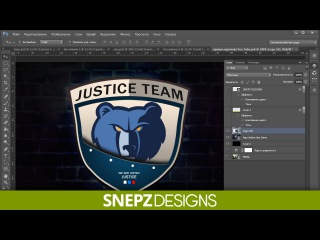 На данный момент у нас два видео-слоя.
Чтобы анимировать логотип, нам нужно перейти к его свойствам в временной шкале. Чтобы отобразить все свойства, которые могут быть анимированы, сделайте клик по маленькой стрелочке слева от названия видео-слоя. На данный момент нас интересует опция 3D Scene Position (Положение 3D сцены).
Нажмите на значок секундомера для включения анимации ключевых кадров. Это позволит нам добавить наш первый ключевой кадр в временную шкалу (обозначается желтым ромбиком).
Так как ключевой кадр анимации включен, то программа Фотошоп автоматически добавит ключевой кадр, когда будут внесены изменения в положение сцены (или вращение). Перед тем как перейти к вращению сцены, мы должны указать время продолжительности анимации. Для этого необходимо переместить индикатор текущего времени (обозначен синим слайдером) в другую точку на временной шкале.
Вернитесь на панель 3D, сделайте активным слой Scene (Сцена), а затем перейдите на панель Properties (Свойства). Нажмите на значок Coordinates (Координаты) и на оси Y измените значение угла на 360 градусов, что позволит вращать сцену вокруг оси Y на 360 градусов.
После проделанных действий на временной шкале должен быть добавлен ключевой кадр. При помощи ползунка текущего времени (обозначен голубым слайдером), передвигая его вперед и назад, вы можете просмотреть процесс движения анимации 3D объекта. Так как наш логотип расположен в центре, то он будет вращаться на месте.
Наша задача заключается в том, чтобы логотип постоянно вращался вокруг своей оси и все время показывал только свою переднюю часть. Для этого на панели слоев продублируйте слой Leaf. Обратите внимание, дублированный слой с логотипом появится в временной шкале.
Теперь передвиньте временной индикатор в то место, где логотип делает три четверти оборота вокруг своей оси.
Переместите курсор на начало видео-слоя копии логотипа. После того, как курсор изменится на значок в виде квадратной скобки с двумя стрелочками, переместите слой к красной линии. Данный видео-слой обрежется, а анимация будет начинаться после трех четвертей оборота.
Теперь очистим первую часть анимации, в которой наш объект делает одну четверть поворота. Для этого перейдите на видео-слой Leaf и переместите его конец к красной линии, смотрите изображение ниже.
Наконец, видео-слой Leaf copy сдвиньте к красной линии на временной шкале. Удостоверьтесь, что данная анимация непрерывна.
Прежде чем мы продолжим создание анимации, нам нужно указать программе Фотошоп, какие именно кадры мы хотим использовать. Передвигая временной индикатор, определите, в какой момент логотип совершит полный оборот. Теперь переместите ползунок к красной линии под временной шкалой к найденной отметке. В результате в анимации будут отражены только те кадры, которые мы указали.
Сохранение анимации
Работа с анимацией завершена, теперь нам нужно сохранить анимированный логотип в виде файла используя формат gif. Вот два способа. Первый — быстрое сохранение файла, но качество будет плохое. Второй — на сохранение уйдет больше времени, но файл gif получится высокого качества.
Теперь рассмотрим эти способы подробнее. Первый: зайдите в меню File > Save for Web (Файл — Сохранить для web и устройств). В данном способе сохранения пропускается период рендеринга и сохраняются кадры так, как они располагаются в анимации. Опираясь на изображение ниже, измените следующие настройки:
Вот результат сохранения, используя первый способ:
Суть второго способа заключается в рендеринге анимации. Это нужно для того чтобы улучшить качество при сохранении файла gif. Перейдите в меню File > Export > Render Video (Файл — Экспортировать — Просмотреть видео). Установите такие параметры: Photoshop Image Sequence (Последовательность изображений Фотошоп) и Ray Traced Final (Окончательная трассировка лучей). Таким образом, логотип в виде анимации будет сохранен на отдельных кадров. Остальные настройки смотрите на изображении ниже.
После прохождения и сохранения рендеринга, мы можем открыть кадры и сохранить их в анимацию. Для этого перейдите в меню File > Open As (Файл — Открыть как) и укажите папку, в которую вы сохраняли кадры. Выберите первое изображение и активируйте опцию Image Sequence (Последовательность изображений) в нижней части окна. Нажмите кнопку Open (Открыть), затем должно отобразиться диалоговое окно, в котором нужно нажать ОК.
После проделанных действий сохраненные кадры появятся на временной шкале в виде новой анимации.
Для сохранения анимации в формате gif, нужно просто повторить действия которые мы выполняли раннее.
В результате нехитрых манипуляций у нас получился довольно стильный анимированный логотип.
Разработку логотипов принято считать деятельность профессиональных художников-иллюстраторов и дизайн-студий. Однако, бывают случаи, когда дешевле, быстрее и эффективнее оказывается создание логотипа своими силами. В этой статье рассмотрим процесс создания несложного логотипа с помощью многофункционального графического редактора Photoshop CS6
Photoshop CS6 идеально подходит для создания логотипов, благодаря возможности свободного рисования и редактирования фигур и возможности добавления готовых растровых изображений. Послойная организация элементов графики позволяет работать с большим количеством объектов на холсте и оперативно их редактировать.
Перед началом работы установите программу. Инструкция по установке Photoshop приведена в этой .
Установив программу, приступим к рисованию логотипа.
Перед тем, как сделать логотип, зададим параметры рабочего холста в Фотошопе CS6. Выбираем «Файл» — «Создать» . В открывшемся окне заполняем поля. В строке «Имя» придумываем название нашему логотипу. Задаем холсту квадратную форму со стороной в 400 пикселей. Разрешение лучше выставить как можно выше. Ограничимся значением в 300 точек/сантиметр.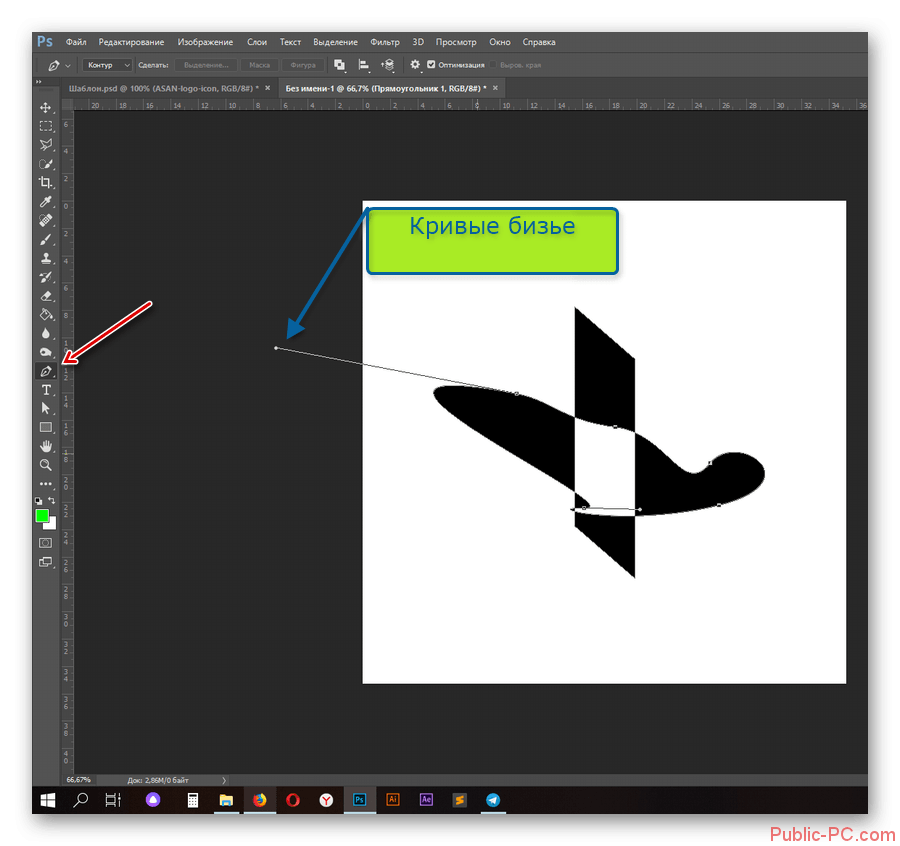 В строке «Содержимое фона» выбираем «Белый». Нажимаем «ОК».
Рисование свободной формы
Вызываем панель слоев и создаем новый слой.
Панель слоев можно активировать и скрыть горячей клавишей F7.
Выбираем инструмент «Перо» в панели инструментов слева от рабочего холста. Чертим свободную форму, после чего редактируем ее узловые точки с помощью инструментов «Угол» и «Стрелка». Следует заметить, что рисование свободных форм не самая простая задача для новичка, однако, овладев инструментом «Перо», вы научитесь красиво и быстро рисовать что угодно.
Щелкнув правой кнопкой мыши по образовавшемуся контуру, нужно выбрать в контекстном меню «Выполнить заливку контура» и выбрать цвет для заливки.
Цвет заливки можно назначить произвольно. Окончательные варианты цветов можно подобрать в панели параметров слоя.

Копирование формы
Чтобы быстро скопировать слой с залитым контуром формой, выделяем слой, на панели инструментов выбираем «Перемещение» с зажатой клавишей «Alt» двигаем фигуру в сторону. Повторяем этот шаг еще один раз. Теперь мы имеем три одинаковых фигуры на трех разных слоях, которые создались автоматически. Нарисованный контур можно удалить.
Масштабирование элементов на слоях
Выделив нужный слой, выбираем в меню «Редактирование» — «Трансформация» — «Масштабирование» . Удерживая клавишу «Shift», уменьшаем фигуру перемещая угловую точку рамки. Если отпустить «Shift», фигуру можно масштабировать непропорционально. Таким же образом уменьшаем еще одну фигуру.
Трансформацию можно активировать сочетанием клавиш Ctrl+T
На глаз подобрав оптимальную форму фигур, выделяем слои с фигурами, щелкаем правой кнопкой мыши в панели слоев и объединяем выделенные слои.
После этого с помощью уже известного инструмента трансформации увеличиваем фигуры соразмерно холсту.
Заливка фигуры
Теперь нужно задать слою индивидуальную заливку. Щелкаем правой кнопкой на слое и выбираем «Параметры наложения» . Заходим в бокс «Наложение градиента» и выбираем тип градиента, которым заливается фигура. В поле «Стиль» ставим «Радиальный», задаем цвет крайних точек градиента, настраиваем масштаб. Изменения мгновенно отображаются на холсте. Экспериментируйте и остановитесь на приемлемом варианте.
Добавление текста
Самое время добавить свой текст в логотип. В панели инструментов выбираем инструмент «Текст» . Вводим нужные слова, после чего выделяемых их и экспериментируем со шрифтом, размером и положением на холсте. Чтобы перемещать текст, не забывайте активировать инструмент «Перемещение» .
В панели слоев автоматически создался текстовый слой. Для него можно задавать такие же параметры наложения, как и для других слоев.
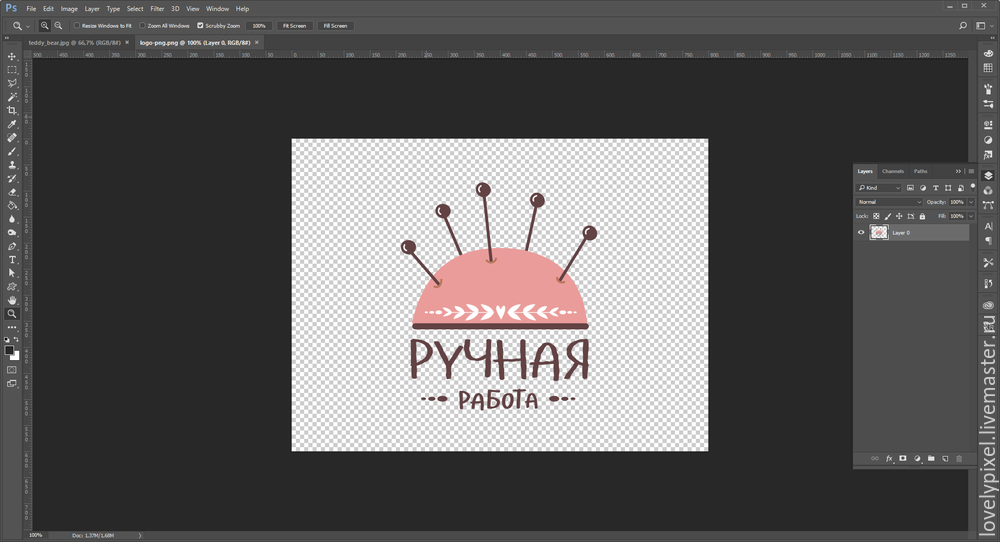
Вот мы и рассмотрели один из способов, как создать логотип компании самому бесплатно. Мы применили способ свободного рисования и послойной работы. Попрактиковавшись и ознакомившись с другими функциями Фотошопа, через некоторое время вы сможете рисовать логотипы красивее и быстрее. Как знать, может это станет вашим новым бизнесом!
Здравствуйте. Вы глубоко ошибаетесь, если считаете, что создание логотипа, это совсем несложная работа. Дизайн логотипа, в комплексе, должен содержать в себе несколько вещей, про которые дизайнер не должен забывать на протяжении всей работы по созданию логотипа: информационная составляющая, простота создания, узнаваемость бренда. Если соединить все элементы в одном логотипе, то логотип будет работать на вас.
В этом уроке, на основе данного материала , мы, с помощью Пера и кривых, создадим логотип автосервиса в винтажном стиле в Adobe Photoshop CS6.
Шаг 1
Для начала, мы разбираем информационную составляющую будущего логотипа. Учитывая, что мы делаем логотип для автосервиса, первое, что приходит в голову — автомобиль. Чтобы не нагружать лого посторонними деталями, мы возьмем за основу изображение того же автомобиля. По мне, так потребитель сразу обратит внимание на такую вывеску, чем успеет прочитать надпись на соседнем, конкурирующем, автосервисе, без логотипа. Чтобы придать динамичности изображению, используем прерывистые линии по обеим сторонам.
Шаг 2
В создании логотипа важную роль может сыграть такая простая фигура, как круг, или в нашем случае овал. При том, что он вполне подходит к ретро стилю, он еще и отделит логотип от текста. И красиво и практично.
Шаг 3
Переходим к самой сути создания, подбираем текст и рисуем автомобиль. В нашей работе, правильно подобранные слова, такие как «Premium Quality» (Высокое качество) и «Car Service» (Автосервис) могут очень сильно облегчить понимание логотипа, придать ощущение профессионализма. Ниже представлены два эскиза.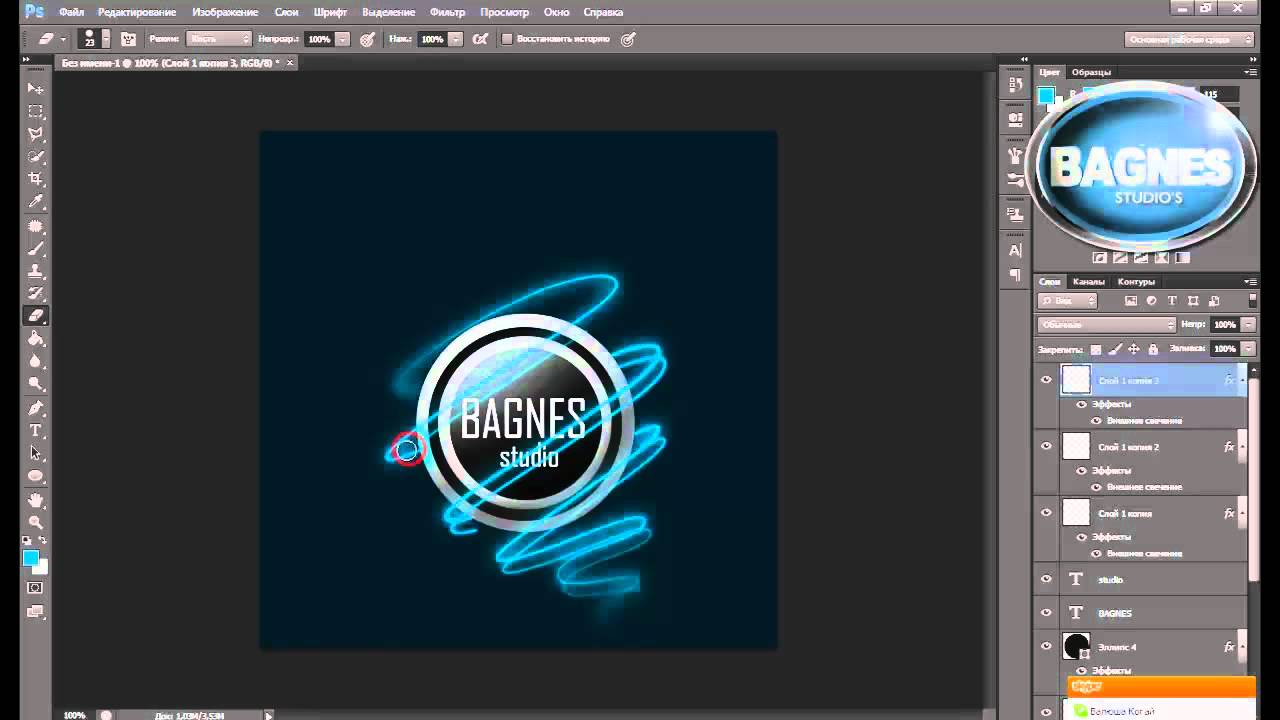 Выберем второй вариант, так как он проще выглядит, а простота нам на руку.
Шаг 4
В данном шаге уделим внимание центральной композиции и главной составляющей логотипа — автомобиль. Еще раз напомните себе, при рисовании скетча, что не стоит усложнять мелкими деталями модель. Посмотрите в интернете изображения автомобилей, срисовывайте, комбинируйте варианты. Для придания ощущения скорости, увеличьте капот модели. И, наконец, когда логотип будет готов для оцифровки, перейдем к следующей цепочке шагов урока.
Шаг 5
Запустите Adobe Photoshop CS6, создайте новый документ File — New (Файл — Новый), Ctrl + N .
Настройки нового документа: ширина 800 pt (пунктов), высота 800 pt (пунктов), разрешение 300 пикселей на дюйм, цветовой режим CMYK .
Шаг 6
Отсканировав ваш эскиз логотипа, нарисованного карандашом на бумаге, вставьте его в новый документ, используя его как подложку. Непрозрачность слоя уменьшите до 70% . под слоем с эскизом создайте новый слой, залейте его белым цветом. В Палитре Слоев, для удобства, заблокируйте слой с рисунком. Для иных действий, всегда создавайте Новый слой, чтобы в дальнейшем не путаться в Фигурах и Контурах.
Шаг 7
Выберите инструмент Pen Tool (P) (Инструмент «Перо»), настройте инструмент, как на изображении ниже. Обведите основные контуры автомобиля. Далее, некоторые фигуры можно будет залить цветом одним щелчком мыши, благо Adobe Photoshop, начиная от версии CS6 стал ближе к Контурам, догоняя Adobe Illustrator.
Шаг 8
Настроив иначе инструмент Pen Tool (P) (Инструмент «Перо»), начинаем рисовать фигуры.
Шаг 9
Добавляйте понемногу черные фигуры корпуса и белые овалы автомобильных колес и фары. И когда уже модель будет готова, понадобиться соединить все фигуры вместе. Перво-наперво, следует убедиться, что все слои на своих местах. Например, слой с белой фарой должна находиться выше слоя с черным бампером. Таким образом, вырежем отверстие в фигуре. Объедините необходимые слои, бампер и фару, Ctrl + E . Образуется один слой, но с двумя мобильными фигурами. Выделите контуры инструментом Path Selection Tool (A) (Инструмент «Выделение контура»), и в настройках инструмента нажмите на Subtract from Shape Area (Вычесть переднюю фигуру), затем Merge Shape Components (Объединить компоненты фигуры).
Добавляя фигуры, редактируя контуры и объединяя все воедино, добиваемся следующего результата. Конечно, попотеть придется, смотря, как набита у вас рука, в работе с инструментами касаемо контуров.
Шаг 10
Создайте вокруг автомобиля овальную фигуру, залейте ее черным цветом, без контура. Дублируйте слой и с помощью Свободного трансформирования Ctrl + T , уменьшите немного второй овал. Таким образом, в Палитре слоев у вас будет один большой овал, а выше овал поменьше.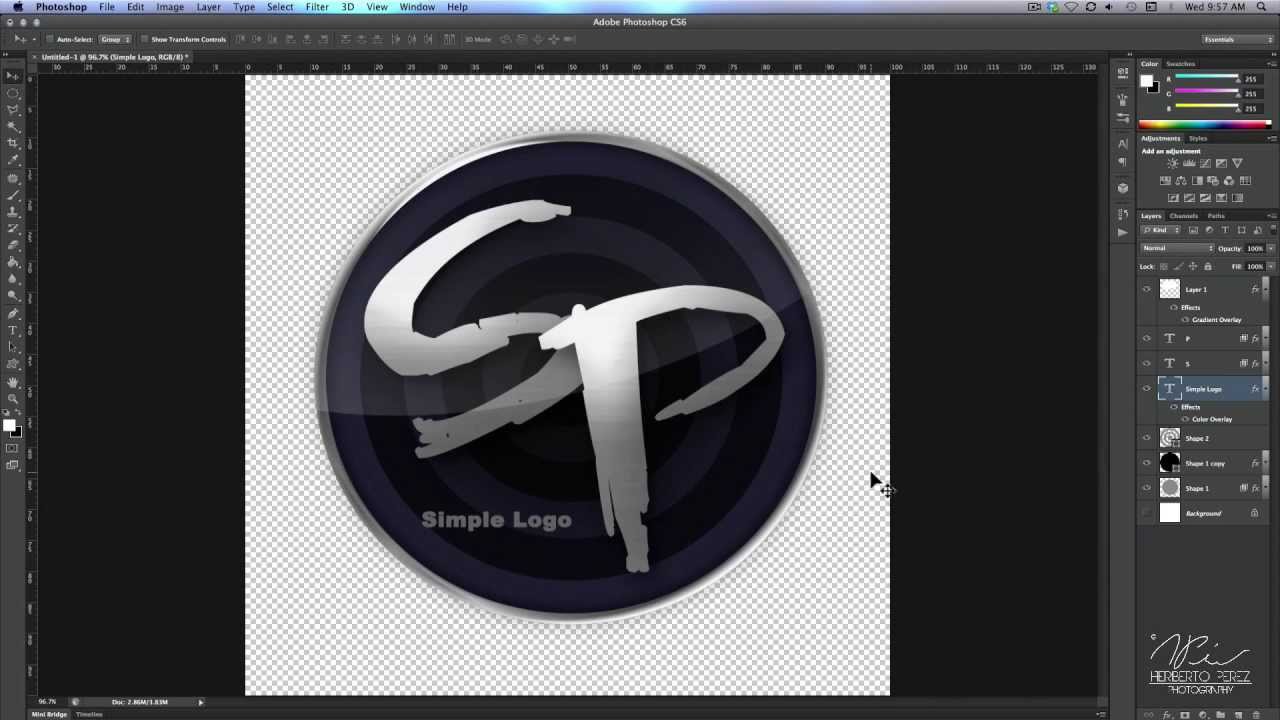 Объедините эти слои в один. С помощью инструмента Path Selection Tool (A) (Инструмент «Выделение контура») выделите оба овала и выберите в настройках инструмента Exclude Overlapping Shapes (Исключить перекрывающиеся фигуры).
Шаг 11
С помощью инструмента Rectangle Tool (U) (Инструмент «Прямоугольник») создайте прямоугольник, наклоните, используя Свободную трансформацию, верхушку влево, чтобы получился параллелограмм. Создайте два дубликата, у первого немного увеличьте ширину. Второй отредактируем иначе. Инструментом Direct Selection Tool (A) (Инструмент «Стрелка») выберите правую верхнюю точку параллелограмма и тащите ее вправо до тех пор, пока данный угол не встанет в 90 градусов, перпендикулярно нижней правой точки контура, как показано на изображении ниже.
Шаг 12
Дублируя, изменяя размеры и положения данных линий, добьемся следующего результата. По желанию, линии и овал вокруг автомобиля, можно объединить в одну фигуру (в один слой).
Шаг 13
Добавим больше информации в наш логотип — создадим Текст! Для верхней части больше подойдет жирный шрифт, притягивающий на себя внимание. Шрифт нижней части подберем потоньше. Для надписи «Premium Quality» выберем из
Каждая уважающая себя современная компания заботится о своём имидже, поэтому она создаёт и впоследствии поддерживает условия, направленные на постоянное улучшение имиджа, что способствует привлечению большого количества клиентов.
Важнейшей частью имиджа является логотип, просматривая который клиент формирует своё первоначальное представление о компании. Логотип представляет собой уникальное изображение, состоящее из рисунков, текстовой информации или одновременно этих двух составляющих.
Создать логотип и визитку компании можно, воспользовавшись возможностями графического редактора Adobe Photoshop . Создание простого варианта является совершенно несложным и увлекательным творческим процессом, но настоящие профессионалы знают секреты, как сделать логотип в Фотошопе, чтобы его можно было использовать даже при печати больших плакатов.
Создать простой логотип компании под силу всем, кто освоит основы работы с графическим редактором Adobe Photoshop и изучит рекомендации настоящих профи, как создать логотип в Фотошопе.
Разновидности логотипов
Прежде чем приступить к созданию логотипа, важно уточнить, каким он должен быть, к какой разновидности должен относиться. Графические дизайнеры выделяют три их разновидности.
Первая заключается в создании простого варианта, сопровождаемого только определённой текстовой информацией. Чаще всего за основу берут название компании и красиво прорисовывают буквы. Профессионалы рассматривают эту разновидность как самую простую для создания, но при этом достаточно строгую. Безусловно, надпись должна сопровождаться креативностью, иначе привлечь внимание потребителей вряд ли удастся.
Второй разновидностью являются графические изображения, рисунки, при создании которых могут использоваться конкретные предметы , а также абсолютная абстракция. Важно только, чтобы графический вариант позволял клиенту самостоятельно понять, какую деятельность осуществлять организация, представленная таким логотипом.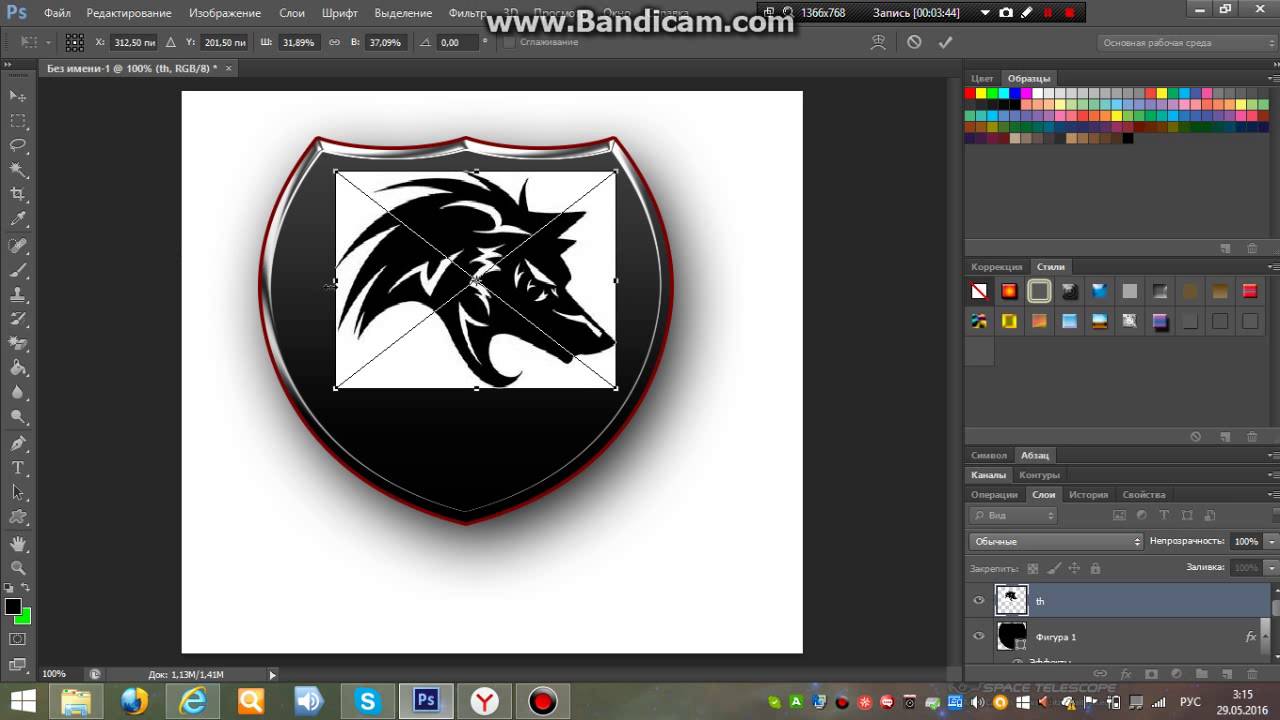
К третьей разновидности относятся смешанные логотипы, успешно сочетающие в себе текстовую информацию и графическое изображение. Такой вид является самым сложным, поскольку важно не просто соединить два графических элемента, а красиво их скомбинировать. Графические дизайнеры, имеющие достаточный практический опыт, предпочитают всё-таки смешанный тип, поскольку именно он позволяет максимально проявить творчество.
Процесс создания простого варианта
Если начинающий графический дизайнер желает совершенствовать свои навыки работы с Adobe Photoshop, ему полезно изучить информацию, как сделать логотип в Фотошопе.
Первоначально следует запустить сам графический редактор Adobe Photoshop, после этого создать новый документ. Программа запросит указать требования к этому документу. Пользователь обязательно указывает ширину и высоту логотипа в пикселях, а также пиксельное разрешение графического объекта.
Теперь, когда документ создан, следует открыть инструмент «Текст» и с его помощью написать любые слова, используя разные варианты шрифта, подбирая оптимальный вариант.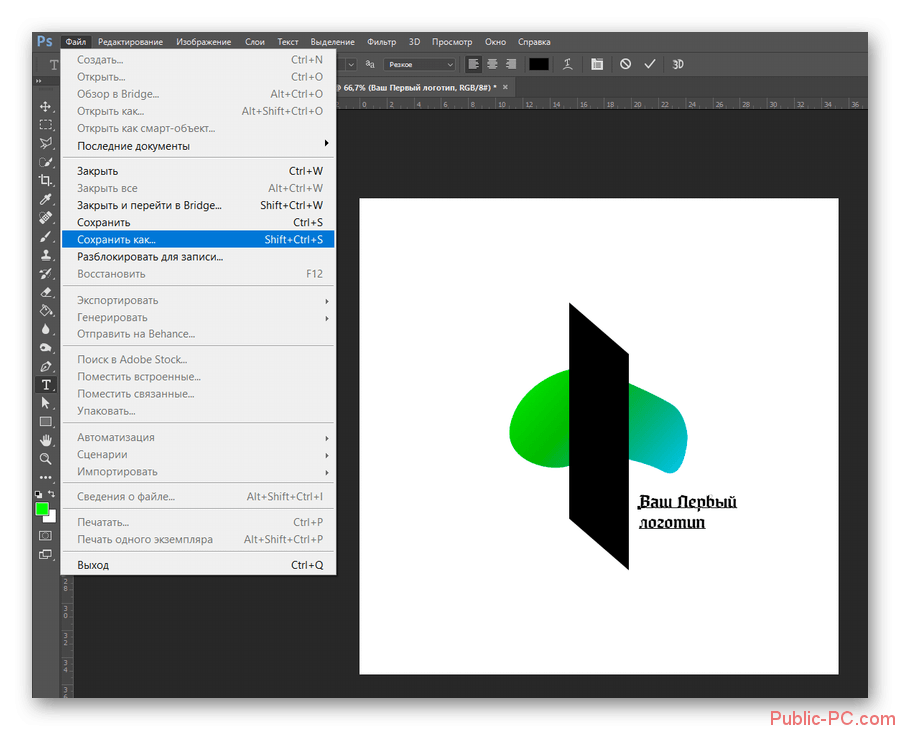
Готовый текст нельзя просто так оставить в покое, лучше всего подвергнуть его креативному видоизменению. В частности, при помощи различных эффектов текст можно сопроводить тенью, дополнительным объёмом, подсветкой. Также можно видоизменять размер букв, их направление, угол наклона.
Создать графический элемент в Фотошопе тоже несложно. На панели меню можно найти инструменты, которые позволяют с большой лёгкостью нарисовать круг, прямоугольник, многоугольник.
Если очень хочется, чтобы фигура имела необычные формы, следует в меню «Редактирования» найти пункт «Трансформация», кликнув по которому появляются дополнительные инструменты, позволяющие изменять внешние очертания выбранной ранее фигуры.
После того как графический элемент принял желаемые очертания, можно направить действия на изменения стиля. Кликнув по меню «Стиль слоя», откроется диалоговое окно, в котором поочерёдно выбираются пункты «Тени» и «Тиснения», в которых устанавливаются по собственному усмотрению различные параметры. Хорошо то, что в диалоговом окне встроена опция предварительного просмотра, благодаря чему можно сразу же вносить корректировки.
Смешанный логотип получается путём наложения на графический рисунок текстовой информации. В завершение остаётся только сохранить полученный результат, выбрав правильное расширение. Специалисты рекомендуют использовать расширение PNG.
Осуществив хотя бы раз собственноручно создание логотипа, станет абсолютно понятно, как делать логотипы в Фотошопе, поэтому в дальнейшем такие навыки будут уже только оттачиваться, а уровень мастерства повышаться.
Основы создания сложного логотипа
Научившись создавать простые варианты, пользователь может продолжить совершенствование своих практических навыков, переходя к созданию сложных логотипов, к которым относятся анимированные и векторные разновидности.
Цели создания векторной разновидности
Применение простых фигур, шрифтов позволяет создать растровый логотип, который вполне успешно будет смотреться на мониторе.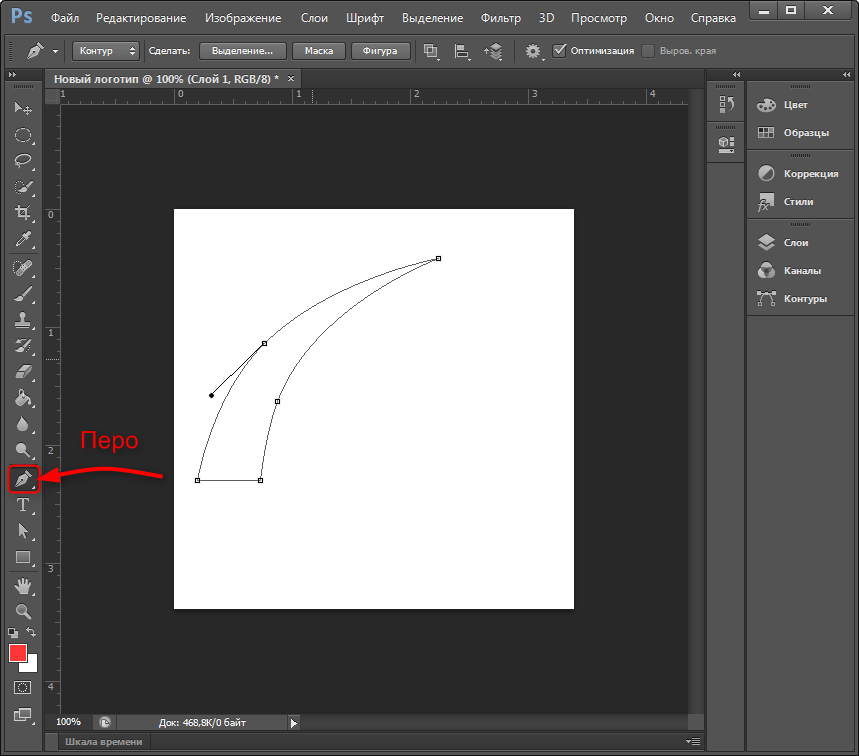 Его можно внедрять на сайт компании, распечатывать визитки.
Однако разочарование может возникнуть, как только компания пожелает использовать этот логотип для печати огромных плакатов, календарей, светящихся вывесок. В этом случае необходимо увеличить готовое изображение, но при первой попытке осуществления этого пользователь мгновенно заметит явную потерю качества.
Векторный логотип представляет собой комплексную математическую информацию об очертаниях изображения. Используя векторный логотип, изображение можно увеличивать до любых размеров.
В связи с этим, желая стать профессиональным графическим дизайнером, следует знать, как нарисовать логотип в Фотошопе, сопровождая его векторным изображением .
Создание анимированной разновидности
В зависимости от того, для каких целей создаётся логотип, графический дизайнер может определиться с тем, какой разновидности отдать предпочтение. В частности, если логотип планируется разместить в шапке сайта, лучше всего отдать предпочтение анимированной разновидности, которая способна максимально привлечь внимание посетителей.
Прежде чем запустить процесс анимирования, следует создать простой логотип, текст которого должен находиться на отдельном слое.
Нажав на такой слой, дизайнер должен перейти в раздел меню «Окно», после этого найти подменю «Рабочая среда», а затем кликнуть по пункту «3D». Проделав такие нехитрые действия правильно, слой с текстовой информацией мгновенно превратится в 3D-объект.
Теперь на появившейся 3D-панели следует найти слой с текстовой информацией, кликнуть по нему, чтобы внести изменения в его свойства. В частности, следует изменить параметры глубины экструзии и снять галочки, установленные на параметрах тени.
На панели временной шкалы следует найти и кликнуть пункт «Создать временную шкалу для видео». После этого все имеющиеся слои будут отображены в качестве отдельных видеослоёв.
Вызвав свойства первого слоя, следует выбрать параметр «Положение 3D Сцены», после этого запустить секундомер и определить при помощи синего указателя продолжительность анимации.
Далее на 3D-панели следует перейти в слой «Сцена», там внести изменения в координаты оси Y, установив параметр полного угла (360 градусов). После такой корректировки можно убедиться, что изображение начинает вращаться.
Итак, создание логотипа под силу всем, кто способен проявить терпение, усидчивость, настойчивость, а также ориентирован на постоянный творческий процесс. Стать востребованным веб-дизайнером можно, только если научиться создавать логотипы различных уровней сложности, удовлетворяя запросы потребителей.
В зависимости от ваших художественных талантов, создание логотипа может быть чем-то, что вы можете сделать даже во сне, а может быть и тем, что обеспечит вам бессонницу. Если вы один из тех, кто затрудняется придумывать и рисовать картинки, эта статья для вас. В статье специалист из Логастер расскажет вам, как пошагово создать логотип — от выбора идеи, до выбора формата готового файла. Возможно, ваш логотип не выиграет никаких наград, но, по крайней мере, у вас будет неплохой логотип, который вы сможете разместить на своем сайте или визитной карточке. Итак, начинаем! Шаги с 1 по 4 посвящены «мозговому штурму» при создании лого. Шаги с 5 по 7 научат нас создавать дизайн логотипа, включая такие аспекты как выбор формы, шрифта, цвета. А в Шаге 8 мы узнаем как создать окончательный дизайн в виде готового файла.
Статистика создания логотипов
Прежде чем мы перейдем к советам как создать логотип, мы хотели бы предоставить статистику о логотипах топовых брендов. Вот несколько ключевых моментов, которые вы, возможно, захотите изучить при разработке.
Шаг 1. Поиск идеи для вашего логотипа
Онлайн галереи логотипов, такие как Logogala.com и LogoFury.com — отличные места, где можно почерпнуть вдохновение от дизайнеров.
Посмотрите на логотипы других компаний, похожих на ваши. Спросите себя, что вам нравится и не нравится в них. Что работает, а что нет, но не копируйте дизайн – просто найдите то, что вам нравится, и следуйте этому стилю в собственной разработке. Ваша цель должна заключаться в том, чтобы придумать дизайн логотипа, который расскажет кто вы, что делаете, как это делаете, и для кого кто вы это делаете.
Еще один способ найти идею для логотипа – сделать несколько набросков будущего логотипа. Напишите название вашего логотипа в разных стилях и шрифтах, нарисуйте разные символы, иконки – одним словом все, что связано с вашей компанией и продуктом/услугой. Возможно, один из таких набросков станет основой вашего логотипа.
Шаг 2. Подумайте о вашей целевой аудитории
Логотип создается не потому что так нужно или модно. Логотип должен нести определенную функцию, пользу компании. Поэтому на начальном этапе создания логотипа следует четко представлять, кто ваши клиенты, что им нравиться, какие качества вашей компании они ценят. Выяснить это необходимо для создания логотипа, который будет вызывать те чувства и эмоции, которые вам нужны и таким образом создавать положительный бренд вашей компании. Для этого вы можете задать себе 11 вопросов , на которые нужно ответить перед созданием логотипа
Шаг 3. Придерживайтесь принципов и правил создания логотипов
Чтобы логотип получился действительно эффективным, нужно следовать определённым правилам. Узнать подробную информацию о принципах создания логотипа вы можете в статье , ниже мы выбрали наиболее важные принципы с кратким описанием.
Логотип должен быть простым : Простой дизайн логотипа позволяет легкого распознавать его и позволяет логотипу быть универсальным и запоминающимся.
Логотип должен быть запоминающимся : Эффективный дизайн логотипа должен быть запоминающимся и это достигается за счет оригинальности логотипа, который будет выделяется среди других.
Логотип должен быть долговечным : Логотип должен выдержать испытание временем — не терять своей эффективности под влиянием моды или каких-либо других кратковременных явлений, быть с заделом «на будущее» и эффективным через через несколько лет. Например, известные компании не создают новый логотип, а лишь немного улучшают его, делая его более современным.
Логотип должен быть универсальным : Качественный логотип всегда отлично смориться в любой среде и в любом виде.
Шаг 4. Нарисуйте несколько эскизов логотипа
Наброски — это быстрый и легкий способ перенести идеи из головы на бумагу. Поэтому после того как вы собрали все идеи, возьмите бумагу и карандаш и нарисуйте несколько примеров логотипа. Если вы не умеете рисовать карандашом, вы можете использовать графические программы такие как Illusrtator, Photoshop. Если и они не под силу, используйте онлайн лого конструкторы. С их помощью можно подыскать нужную иконку или шрифт для логотипа.
Шаг 5. Выберите форму логотипа
Форма логотипа имеет психологическое воздействие на людей. С помощью определенных форм можно вызывать нужные чувства и эмоции. Например, квадрат символизирует стабильность и постоянство, треугольник силу и знание. Как выбирать нужную форму логотипа? Посмотрите на картинку от Logowiks ниже и выберите подходящую исходя из особенностей вашего бизнеса.
Шаг 6. Определитесь с цветом логотипа
При выборе цвета для вашего логотипа подумайте о том, какой цвет отражает индивидуальность вашей компании. Например, если ваша компания веселая, креативная и яркая, рассмотрите использование желтых или оранжевых оттенков в своем логотипе. С помощью инфографики ниже вы сможете подобрать цвет логотипа, исходя из тематики вашего бизнеса. Щелкните по картинке, чтобы посмотреть ее в большем размере.
Наконец, подумайте о том, какие цвета используют ваши конкуренты. Это важно для того, чтобы выделятся на их фоне. Иногда, выбор цвета, который является противоположностью цвета вашего главного конкурента, может помочь клиентам различать вас.
Также не забудьте подумать о функциональном влиянии цвета на такие моменты, как читаемость, зрительное напряжение, привлечения внимания. Для этого следуйте правилам ниже:
1. Придерживайтесь 2-х основных цветов, и не используйте более 4-х. Небольшое количество позволяет добиться желаемого эффекта.
2. Выберите только 1 или 2 основные цвета, а остальные должны быть дополнительными цветами едва различимыми.
3. Не поддавайтесь искушению добавить больше цветов – используйте вместо этого больше оттенков.
4. Обеспечьте достаточно белого пространства, чтобы глаза могли оставаться расслабленными.
Полезные сервисы для подбора цвета
Поиск нужного цвета дело не из легких. К счастью, есть много онлайн сервисов, которые помогут вам с подбором цветов для логотипа.
Kuler.adobe.com
Сервис от Adobe предоставляет большую библиотеку готовых цветовых схем и также с помощью специального цветового колеса можно подобрать цвета, которые будут сочетаться с нужным цветом. Подробное видео как работать с Kuler.adobe.com
Сolorscheme.ru
Это русскоязычный сервис для подбора цветов и генерации цветовых схем. Сервис работает аналогично как Kuler.adobe.com, но возможностей немного меньше. Подробное видео как работать с Сolorscheme
Шаг 7. Выберите шрифт для логотипа
Выбор шрифта является важным аспектом дизайна логотипа. Правильный шрифт может подчеркнуть достоинства вашей компании, а неправильный сделать логотип нечитабельным и свести на нет все ваши усилия в создании положительного образа компании. В тоже время, среди тысячи самых разнообразных и таких привлекательных шрифтов, как же найти именно тот, идеальный для вашего логотипа? Щелкните по картинке, чтобы посмотреть ее в большем размере.
Вот несколько простых советов, которые помогут вам в этом деле: Избегайте популярных шрифтов Да, ваш офисный пакет Microsoft Office включает в себя набор шрифтов. Проблема в том, что он также есть и у всех остальных. Поэтому использовать шрифт из библиотеки вашей ОС будет плохая идея. Аналогично действует правило и для популярных общедоступных шрифтов. Будьте вне времени Если кажется, что все вдруг используют определенный стиль шрифта (такой, как повсеместно используемый сейчас Sketch Block), продолжайте поиски. Ищите оригинальные шрифты, которые будут выделять ваш логотип. Помните, шрифт и логотип в целом должны выдержать испытание временем. Тренды приходят и уходят, и вот уж чего вам точно не надо, так это вложить немалое количество своего времени и денег в дизайн, который устареет чуть ли не за ночь.
Выбирайте читабельный шрифт. Текст логотипа должен отлично выглядеть, а тем более читаться в малом размере. Проверьте, как шрифт будет отображаться в разных размерах. Дайте немного пространства Великий джазовый трубач Майлз Дэвис однажды сказал, что ноты, которые вы не играете, так же важны, как те, которые вы играете. Поэтому при выборе шрифта логотипа необходимо учитывать расстояние между символами (кернинг). Слишком большое расстояние может сделать логотип “разбросанным” и бессвязным, а слишком малое может сделать его неразборчивым.
Используйте индивидуальность шрифта. Ваш логотип — это лицо вашего бренда. Он стоит под номером 1 в списке точек прикосновения вашей компании с обществом. Поэтому при выборе шрифтов подумайте об особенностях характера вашего бренда и о том, что вы хотите при помощи вашего шрифта донести. Это скорость, сила, надежность, доступность или внимание к деталям? Стиль и индивидуальность шрифта поможет добиться многого в создании качественного логотипа.
Полезные сайты для поиска шрифтов
Среди популярных сервисов для поиска шрифтов можно выделить следующие.
MyFonts.com
MyFonts является одним из тех мест, где можно найти все бесплатные шрифты сразу. Кроме того, есть и платные уникальные шрифты.
Fonts-online.ru
Некоторые шрифты на сайте распространяются бесплатно, но за использование его в коммерческих целях необходимо покупать лицензию.
Webfont.ru
Каталог бесплатных шрифтов (есть кириллические). Есть поиск и фильтр по семействам шрифта.
Также смотрите подборку из 200 бесплатных шрифтов для создания логотипов.
Шаг 8. Создайте окончательный дизайн
После того как вы сделали несколько набросков логотипа, вам нужно перейти к его непосредственному созданию. Вы можете сделать это 3 способами: — создать логотип самостоятельно в графической программе; — создать логотип с помощью онлайн генератора логотипов; — используйте онлайн-инструмент для создания логотипов.
Создать логотип самостоятельно
Если вы выбрали этот способ, вам нужно определиться с программой для рисования, например Adobe Illustrator и/или Adobe Photoshop.
Adobe Illustrator — это векторная программа для рисования. Ее часто используют, чтобы рисовать иллюстрации, схемы и логотипы. Уроки создания логотипа с помощью Adobe Illustrator:
Adobe Photoshop является самой популярной программой для редактирования фотографий и растровых изображений. Ее диапазон использования — от полнофункционального редактирования больших фотографий до создания сложных цифровых картин и рисунков. Уроки создания логотипа с помощью Adobe Photoshop:
Создание логотипов с помощью онлайн генератора логотипов
Онлайн генераторы логотипов это неплохой вариант, если у вас нет навыков и знаний для самостоятельного создания логотипов и не хватает ресурсов (времени, денег). Мы собрали несколько онлайн сервисов, которые пригодятся вам при создании логотипов.
Logaster. ru
ru
Русскоязычной онлайн генератор логотипов, с поддержкой кириллицы в логотипах. Процесс создания логотипа с помощью этого сервиса мы описали ниже. Уточним только, что после создания логотипа, вы можете скачать файлы в растровых (PNG и JPEG) и векторных форматах (SVG и PDF). Также вы можете сделать визитные карточки, конверты, бланки, фавикон на основе созданного логотипа.
Zillion Designs
Это простой инструмент для создания логотипов. Вы можете создать свой логотип всего за 3 шага, аналогично Логастеру. В Zillion Designs вы самостоятельно выбирайте все элементы логотипа — картинку, цвет, шрифт. После успешного создания логотипа, вы можете скачать файл в форматах EPS, JPEG и PNG.
Hipster Logo Generator
Интересный сервис для создания логотипа. Этот сервис полон различных инструментов и настроек, так что вы сможете создать логотип, который будет выглядеть именно так, как вы хотите. С помощью Hipster Logo Generator можно создавать простые, но интересные логотипы.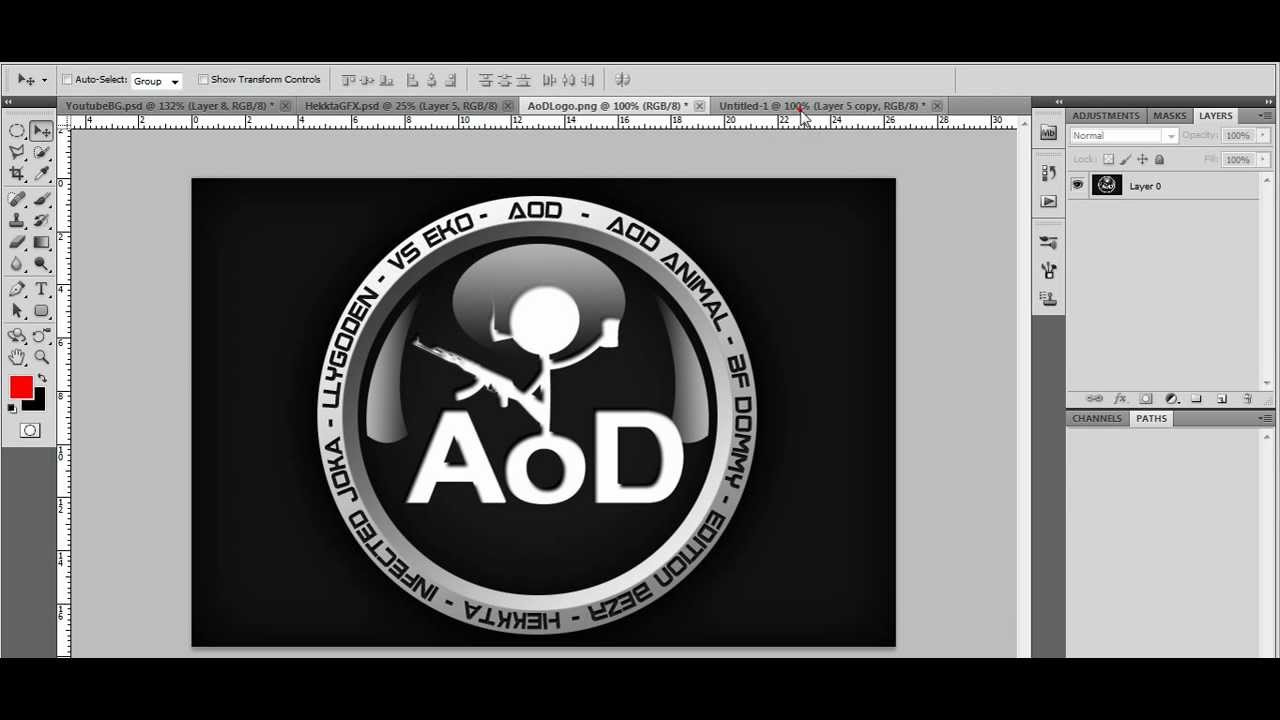 Есть и недостатки — редактировать элементы нельзя, кроме того интерфейс на английском.
Как создать логотип онлайн
Создадим пример логотипа с помощью сервиса Logaster. Зайдите на главную страницу сервиса и кликните “Создать логотип ”.
Введите текст логотипа и выберите тематику. Жмем «Далее».
Сервис предложит десятки вариантов логотипа. Выбирайте понравившийся и кликните на него.
Если нужно сделать правки, например, изменить текст, цвет, иконку, шрифт, и т.д, то кликните “Редактировать лого”.
Используйте инфографику по подбору цветов, чтобы выбрать подходящий шрифт под ваш вид деятельности. Аналогично используйте советы для выбора шрифта. Если вы довольны логотипом, кликните “Сохранить”. Скачайте логотип бесплатно (в малом размере) или за $9,99 полноразмерный.
Кроме логотипа вы также можете создать и другую продукцию. Например, визитную карточку или бланк.
Продолжайте прислушиваться
После того, как ваш логотип будет создан, важно оставаться открытым для отзывов. Для этого покажите логотип тестовой группе людей, которые соответствуют профилю вашего клиента. Вы можете показать им несколько вариантов дизайна или только тот, который по вашим ощущениям является самым сильным вариантом. Спросите их нравиться ли им логотип, какие эмоции он взывает. Если ответы вас устраивают — поздравляем! Вы создали отличный логотип. Если нет, возможно, вам стоит доработать дизайн логотипа.
Выбирайте правильный формат файлов для логотипа
Ваш логотип может быть сохранен в двух форматах. Один известен как векторный, а другой как растровый. Вам нужны файлы логотипа как в одном, так и другом формате. Векторный формат (PDF, CDR, EPS, SVG) используют для редактирования логотипа, а также для масштабирования, печати. Растровый формат (PNG, JPEG) используется для работы в Интернете. Например, для размещения вашего логотипа на сайте, соцсетях, в подписи к электронной почте. Для работы с вектором используют такие программы как Corel, Adobe Illustrator, Inkscape (бесплатная программа), для растра — Adobe Photoshop, Pint. Net и другие.
Вот и все! Надеюсь, наша статья оказалась полезной. Не забудьте написать, какие у вас есть советы при создания логотипа и поделится ссылкой на статью в социальных сетях.
Замена цвета в Photoshop / Фотообработка в Photoshop / Уроки фотографии
Часто бывает так: нашёл нужную картинку, а цвет не тот; или просто захотелось разнообразить привычное. Как заменить цвет в фотошопе на другой? Вопрос оправданный, ведь в фотошоп заменить цвет можно несколькими способами. Многое зависит от рассредоточенности определённого оттенка по всему изображению. Чем реже заменяемый цвет будет встречаться на других участках изображения, тем проще замена цвета в фотошопе.
А теперь давайте рассмотрим несколько способов и разберемся, как в фотошопе заменить один цвет на другой.
Первый способ самый простой и быстрый. Но и объект перекраски не должен быть слишком сложным. Например, возьмём фото лайма на столе. Фон почти однородный, зелёный цвет присутствует только на лайме. Фрукт круглый, перекрасить будет не сложно.
Открываем изображение в Photoshop и снимаем закрепление слоя щелчком правой клавиши мыши по изображению замка.
Над слоем с фото создаём новый прозрачный слой (Shift+Ctrl+N). Вызываем инструмент «Кисть»/Brush (клавиша B). Кисть лучше взять жёсткую. На панели управления вызываем свойства кисти и выбираем жёсткую, с чёткими краями мазка.
Цвет кисти выбираем тот, в который хотим перекрасить лайм. Возьмём, например, синий. Палитра находится на панели инструментов внизу. Вызывается двойным щелчком по значку. Перемещая ползунки на спектре, можно выбрать диапазон цвета. Тон цвета выбираем, перемещая белое кольцо в квадратном окне, где тон переходит из белого в чёрный.
Становимся на прозрачный слой, подбираем размер кисти клавишами Ъ — увеличить, либо Х — уменьшить и закрашиваем наш лайм.
Теперь изменим режим наложения слоя с «Обычный»/Normal на «Цветовой тон»/Hue. Сделать это можно на палитре слоёв. Таким образом, лайм изменит цвет.
Остаётся лишь сохранить изображение. При желании можно раскрасить разными цветами каждую дольку.
Если зажать клавишу Ctrl и, подведя курсор к иконке слоя, щелкнуть один раз, зона закраски выделится. Теперь, не снимая выделение, можно менять цвет кисти и подбирать другие цвета. Закрашивать заново не нужно. Можно после выбора цвета нажать комбинацию клавиш Alt+Delete. Так выделенная зона зальётся новым цветом.
В следующем примере рассмотрим, как заменить цвет в фотошопе более качественно. Такой способ может занять чуть больше времени, но результат того стоит.
Как заменить один цвет на другой в фотошопе, если оттенки изменяемого цвета часто встречаются на снимке
Допустим, нужно изменить цвет губ модели. Красный, розовый и оттенки этих цветов присутствуют в цвете кожи. Меняя цвет губ, нужно оставить неизменным цвет кожи.
Открываем изображение в photoshop. Создаём корректирующий слой «Цветовой тон/Насыщенность»/Hue/Saturation. Список корректирующих слоёв можно раскрыть на палитре слоёв внизу.
В окне настроек корректирующего слоя выбираем канал цвета «Красный», кликаем по инструменту «Пипетка»/Eyedropper Tool, затем делаем один клик на губах модели. Так мы определим цвет, который будем менять.
Внизу, на градиенте, появятся перемещаемые скобки. С их помощью можно сделать шире или уже диапазон заданного цвета. При перемещении чекера «Цветовой тон» /Hue выбранный оттенок губ будет меняться по всему спектру, в зависимости от того, куда вы отведёте чекер. При этом оттенок красного будет меняться на всём изображении.
Выбрав нужный для изменения цвет, закрываем окно редактирования корректирующего слоя, становимся на маску корректирующего слоя (белый квадрат) и нажимаем клавиши Ctrl+I. Маска инвертируется в чёрный, и все наши изменения зрительно пропадут.
Выбрав нужный для изменения цвет, закрываем окно редактирования корректирующего слоя, становимся на маску корректирующего слоя (белый квадрат) и нажимаем клавиши Ctrl+I. Маска инвертируется в чёрный, и все наши изменения зрительно пропадут.
Когда все участки, где цвет нужно было изменить, проработаны, можно сохранить изображение (сочетание клавиш Shift+Ctrl+S). Если в каком-то участке вы промахнулись, можно отменить действие Alt+Ctrl+Z либо зарисовать на маске корректирующего слоя все промахи чёрной кистью. Этот способ более точно поможет подобрать новый цвет, и работа будет выглядеть аккуратнее.
Еще больше о Photoshop можно узнать на курсе «Photoshop CC. Основы» в Fotoshkola.net.
Как заменить один цвет на другой в фотошопе, если исходный цвет чёрный или белый
Дела со сменой чёрного и белого цвета обстоят иначе.
Чтобы изменить чёрный цвет, можно применить корректирующий слой «Цветовой тон/Насыщенность»/Hue/Saturation, но работать при этом не с каналом цветов, а с тонированием. Для этого в настройке слоя нужно поставить галочку «Тонирование»/Colorize.
Рассмотрим подробнее. Допустим, нужно перекрасить чёрный диван. Выделяем диван с помощью инструмента «Быстрое выделение»/Quick selection (вызов клавишей W).
С помощью комбинаций Ctrl+C и Ctrl+V переносим выделенную область на прозрачный слой и к нему применяем корректирующий слой «Цветовой тон/Насыщенность»/Hue/Saturation. Для этого между корректирующим слоем и слоем с выделенным объектом нужно щёлкнуть левой клавишей мыши, удерживая клавишу Alt.
Теперь двойным щелчком по корректирующему слою вызываем его настройки, ставим галочку «Тонирование»/Colorize и, перемещая чекеры цветового тона, насыщенности и яркости, подбираем нужный цвет.
Получается просто, красиво, без подвоха.
Для перекраски белого цвета можно воспользоваться корректирующим слоем «Цвет»/Color в режиме наложения «Умножение»/Multiply.
Открываем изображение, создаём корректирующий слой «Цвет»/Color. Цвет слоя сразу задаём тот, в который планируем покрасить белый.
Меняем режим наложения на «Умножение»/Multiply, становимся на маску корректирующего слоя и жмём Ctrl+I.
Переходим на слой с изображением и выделяем желаемые участки белого инструментом «Быстрое выделение»/Quick selection (вызов клавишей W). Не снимая выделения, становимся на маску корректирующего слоя и белой кистью большого диаметра прокрашиваем маску. Цвет изменится лишь там, где вы задали выделение инструментом «Быстрое выделение»/Quick selection, которое можно определить по пунктиру.
При желании можно заменить цвет корректирующего слоя. Для этого щёлкаем по нему двойным щелчком мыши и выбираем в спектре любой новый цвет.
Вот так всё просто. Пробуйте, экспериментируйте. У вас обязательно получится. Теперь вам известно несколько способов того, как в фотошопе заменить цвет на другой.
Еще больше о Photoshop можно узнать на курсе «Photoshop CC. Основы» в Fotoshkola.net.
Уроки photoshop // сильный 3D логотип — 15 Ноября 2008
1. Создаём новое изображение размером 460×438 px, создаём новый слой и заливаем его любым цветом (с помощью инструмента Paint Bucket Tool):
2. Теперь раскрасим наш слой, который будет служить нам фоном. Для этого кликаем по слою правой клавишей (на панеле слоёв) и выбираем пункт Blending Options, в нём переходим на вкладку Gradient Overlay и выставляем следующие параметры (красными цифрами я указал шестнадцатеричные коды цветов):
Жмём Ok и получаем такой-вот приятный фон:
3. Сейчас выбираем понравившийся шрифт (желательно попроще и пожирнее), размер шрифта ставим побольше (примерно 250 pt), цвет — любой, и пишем любую букву (я написал букву S — первая буква моего ника):
4.
Непрозрачность (Opacity) слоя с буквой поставьте равной 85%
(непрозрачности всех последующих слоёв, относящихся к нашей объёмной
букве, тоже сделайте равными 85%). Заходим в Blending Options слоя с буквой и на вкладке Inner Shadow (внутренняя тень) выставим следующие параметры:
5. Теперь переходим на вкладку Inner Glow (внутреннее свечение) и там сделаем так:
6. А на вкладке Gradient Overlay сделаем вот-так:
Вот так выглядят настройки градиента (чтобы открыть такое окошко — кликните по полосе с градиентом; чтобы добавить дополнительные квадратики для указания цвета — просто кликните на том месте, где вы это хотите сделать):
7. А сейчас откроем последнюю вкладку — Stroke, и там сделаем так как у меня:
Жмём Ok и получаем такую-вот букву:
8. Создадим копию слоя с буквой (для этого на панеле слоёв переместите слой с буквой на иконку для создания слоя или же кликните по слою правой клавишей и выбирите Duplicate Layer) и переместим её немного влево и совсем чуть-чуть вниз:
9.
Узнаёте первые очертания объёмной буквы — а скоро я постараюсь
превратить их в довольно красивый логотип. .. А чтобы сделать фигуру ещё
более объёмной, давайте соединим вершины обеих букв белыми линиями. Для
этого выберем инструмент Line Tool и белым цветом нарисуем такие-вот линии:
.. А чтобы сделать фигуру ещё
более объёмной, давайте соединим вершины обеих букв белыми линиями. Для
этого выберем инструмент Line Tool и белым цветом нарисуем такие-вот линии:
10. Вы можете подумать что это всё, а вот и нет… У нашей объёмной буквы есть только фронтальная и задняя стороны. Давайте устраним этот недостаток. Зажмите клавишу Ctrl и кликните по слою с фронтальной стороной буквы:
11. А сейчас, не отпуская Ctrl, зажмите ещё и Alt и кликните по слою с задней стороной нашей объёмной буквы:
12. Некоторые уголки фигуры остались невыделенными. Для этого выберем Polygonal Lasso Tool и выделим незатронутые уголки (чтобы прошлое выделение не исчезло, зажмите клавишу Shift):
13. Хорошо. Теперь создадим новый слой между слоями с задней и фронтовой (передней) частями фигуры и зальём выделение любым цветом:
14.
Теперь применим к только что созданному нами слою те же эффекты, что мы
применили к слоям с фронтовой и задней сторонами буквы. Это делается
очень просто. Кликните правой клавишеё по слою с задней стороной
объёмной фигуры и выберите пункт Copy Layer Style, затем кликните правой клавишей по слою, к которому мы хочем применить эффекты, и выберите пункт Paste Layer Style:
Это делается
очень просто. Кликните правой клавишеё по слою с задней стороной
объёмной фигуры и выберите пункт Copy Layer Style, затем кликните правой клавишей по слою, к которому мы хочем применить эффекты, и выберите пункт Paste Layer Style:
15. Это мы создали левую сторону будущего объёмного логотипа. Нужно теперь создать и правую… Что мы делаем: зажимаем Ctrl и кликаем по слою с задней стороной фигуры, потом зажимаем в добавок к Ctrl ещё и Alt и кликаем по слою с передней стороной фигуры:
16. С помощью Polygonal Lasso Tool добавим к выделению невыделенные уголки (чтобы прошлое выделение не исчезло, зажмите клавишу Shift), затем создадим новый слой между слоями с передней и задней сторонами фигуры и зальём выделение любым цветом:
17. Добавим к только что нарисованной правой стороне фигуры те же эффекты, что мы добавляли к другим сторонам (кликаем на слое правой клавишей и выбираем Paste Layer Style):
18. Если подумать, то можно заметить, что осталось ещё две незакрашенные
плоскости — их можно не трогать, т.к. они маленькие и почти незаметные,
но всё-же я это сделаю. Выделим оставшуюся сторону фигуры (смотрите на
рисунке ниже) и зальём любым цветом:
Если подумать, то можно заметить, что осталось ещё две незакрашенные
плоскости — их можно не трогать, т.к. они маленькие и почти незаметные,
но всё-же я это сделаю. Выделим оставшуюся сторону фигуры (смотрите на
рисунке ниже) и зальём любым цветом:
19. Применим к этой плоскости те же эффекты, что и ранее:
20. Вот мы и нарисовали объёмную фигуру (или логотип — называйте как хитите).
Давайте сделаем отражение. Для этого отключим слой с фоном (на панеле слоёв, слева от слоя, есть иконка ввиде глаза — кликните по ней, чтобы она исчезла). Сейчас выделим всю рабочую область (Ctrl + A или в меню Select —> All) и скопируем видимое изображение (Shift + Ctrl + C или в мень Edit —> Copy Merged), затем вставим скопированное изображение (Ctrl + V или Edit —> Paste) и поместим его под слоем с нижней стороной буквы. Отразим изображение по вертикали (в меню Edit —> Transform —> Flip Vertical) и разместим следующим образом:
21. Размоем отражение (в меню Filter —> Blur —> Gaussian Blur…) с радиусом размытия в 5 пикселей:
22. Получится должно что-то такое:
23. Сделаем отражение более реальным. Добавим к слою с отражением маску — для этого выберем слой с отражением (кликним по нему левой клавишей — на панеле слоёв) и кликнем на третьей слева иконке (ввиде тёмного прямоугольника и светлого круга в центре — на панеле слоёв) или же через меню: Layer —> Layer Mask —> Reveall All. Теперь выбираем инструмент Gradient Tool, выбираем чёрный цвет и заливаем отражение снизу вверх:
Если вы всё сделали верно, то получиться должно так, как и у меня:
24. Сейчас сделаем наш логотип ещё более объёмным — добавим блики. Для этого выделим слой с лицевой стороной фигуры (зажимаем Ctrl и кликаем на том слое, который нам нужен) и исключим часть выделения (выбираем инструмент Elliptical Marque Tool, зажимаем Alt и выделяем нужную часть). Выделение должно получиться таким:
25. Создадим новый слой и разместим его выше всех слоёв. Зальём выделение белым цветом (с помощью Paint Bucket Tool):
26. Изменим параметр Normal данного слоя на Soft Light (он находится на панеле слоёв, сверху). Затем добавим к этому слою маску и зальём градиентом сверху вниз (тем же способам, что и при создании отражения):
27. Теперь выделим часть правой стороны:
И примени к ней такой же эффект:
28. Выберем набор кисточек с названием Assorted Brushes, в данном наборе выберем кисточку ввиде блеска (незнаю как правильно назвать — смотрите ниже) и нарисуем вот так:
29. Под слоем с буквой создадим ещё один слой, непрозрачность слоя (Opacity) поставим примерно 70% (по вкусу) и белым цветом, понравившейся нам кисточкой, что-нибудь нарисуем (лучшие кисточки для фотошопа можно взять в этом разделе):
30. Сейчас создадим ещё один слой, но уже над фигурой, и тоже что-нибудь на нёи нарисуем:
31. Вот и всё. «Химичить можно ещё очень долго, но для начало достаточно и
этого — и так урок получился очень большим. Но я ещё добавил название
этого сайта и штриховку (как сделать штриховку читайте в предыдущих
уроках по фотошопу, например в уроке о создании логотипа (пункт №6) или UserBar’а (в пункте №5) ):
Вот и всё. «Химичить можно ещё очень долго, но для начало достаточно и
этого — и так урок получился очень большим. Но я ещё добавил название
этого сайта и штриховку (как сделать штриховку читайте в предыдущих
уроках по фотошопу, например в уроке о создании логотипа (пункт №6) или UserBar’а (в пункте №5) ):
Новый логотип Photoshop, Adobe и Creative Cloud | by DesignGlory
С момента запуска Creative Cloud, Adobe постепенно шла в сторону смены «идентичности бренда», выпуская новые логотипы с закруглёнными углами. И недавно они сделали ещё один большой шаг вперёд, перепроектируя логотипы всех своих приложений, включая в себя новый логотип Photoshop, логотип Creative Cloud и даже логотип самого Adobe.
В своём блоге Sonja Hernandez рассказывает, что эти изменения «обеспечат простоту и удобство навигации по нашему портфолио для клиентов, а также сохранение свежего внешнего вида». Три «главных» обновления дебютировали вчера.
Во-первых, логотип Adobe становится одноцветным, полностью красным, и кроме того, этот красный цвет был обновлён, «теперь он кажется теплее и современнее».
Во-вторых, логотип Creative Cloud больше не представляет из себя сочетание белого и красного. Вместо этого фон напоминает разноцветную радугу, которая включает в себя новый логотип Adobe красного цвета, а также различные голубые, пурпурные и зеленые цвета, которые отсылают нас к другим продуктам от Adobe, а именно: Premiere, Photoshop и Dreamweaver.
И наконец, каждый логотип приложений получит более значительный редизайн и первым будет Photoshop. Все углы логотипа будут округлены, яркая цветная рамка вокруг каждого логотипа будет удалена, в некоторые продукты будет добавлена трёхбуквенная мнемоника (Photoshop Camera -> PsC), а цвета логотипа будут обновлены для «организации продуктов по таким категориям как: Video & Motion или Photography».
Пример этих изменений в логотипе Photoshop представлены ниже:
Также есть и другие обновления, но они относятся к тем частям экосистемы Adobe, в которых мы не так сильно заинтересованы, например Document Cloud и Experience Cloud. В целом, изменения должны упростить навигацию по обширной экосистеме Adobe и сделать её более согласованной для операционных систем.
Поскольку разрыв между дэсктопным Photoshop, Photoshop на iPad и Photoshop на других компьютерах на базе ARM сокращается, имеет смысл использовать один язык проектирования на всех используемых платформах. Чтобы узнать больше об этих изменениях, зайдите в блог Adobe.
Оригинал статьи
Сделать эмблему в фотошопе. Рисуем винтажный логотип в фотошоп
Говоря о логотипе для компании, сложно переоценить его достоинства. Ведь функционал этого графического знака достаточно широк: во-первых, он отвечает за рост узнаваемости и привлечение целевой аудитории, что позитивно сказывается на спросе, во-вторых, создав логотип, вы формируете имидж компании — оригинальный отличительный от конкурентов элемент фирменного стиля указывает на уровень профессионализма и повышает доверие клиентов. Логотип способен установить эмоциональную связь с компанией и выступает в качестве ее первой визуальной ассоциации, поэтому его, как правило, используют на всевозможных носителях информации: визитках, бланках, конвертах, баннерах, вывесках, дополнительной фирменной продукции, упаковках товаров, в качестве фавиконок и т.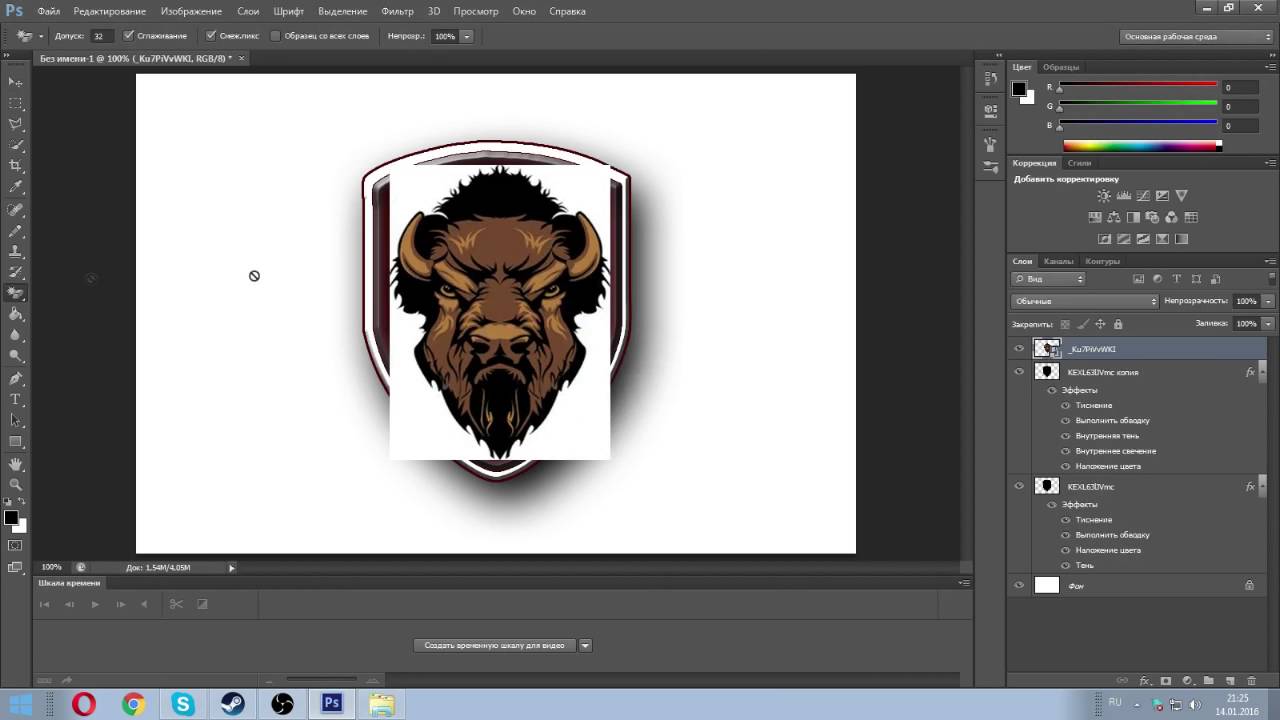 д.
д.
Начинающие стартаперы нередко сталкиваются с проблемой ограниченного бюджета, но при этом обладают огромным желанием грамотного ведения бизнеса. В таком случае нужно искать недорогие решения для создания фирменного стиля. Обычно выделяют два бюджетных варианта, которые помогают обзавестись логотипом:
1. Воспользоваться фотошопом;
2. Воспользоваться онлайн редактором (например, Logaster).
Преимущества использования Photoshop
Adobe Photoshop — один из лидеров среди программ по созданию графических изображений. И это не странно, ведь функционал этого редактора позволяет воплотить даже самые смелые художественные идеи в реальность. Уровень качества и креативности результатов работы в программе зависит от навыков пользователя и версии самой проги. Так Photoshop (cs 5, cs 6 и т.д.) считается довольно сложным редактором и используется в различных отраслях графического дизайна от кинематографии до создания элементов фирменного стиля, в частности и логотипа.
Если работать в фотошопе для вас просто, как дышать воздухом, то преимуществ использования этого графического редактора не перечесть. Остановимся на основных двух: во-первых, используя свою фантазию и большой функционал редактора, вы можете создать уникальный логотип или иконку, во-вторых, вы сами управляете процессом, то есть результат будет именно таким, как хотите этого вы. Ну и самое главное, — логотип абсолютно бесплатен.
Но выделяют также несколько недостатков использования этого графического редактора. Это длительный процесс, и, более того, вы должны постоянно работать, ведь никто не сделает лого за вас и не предложит вам никаких готовых вариантов. К тому же, если вы совершенно не имеете никакого опыта работы с графическими редакторами, вас может напугать непростой интерфейс программы.
Именно для того, чтобы упростить вам задание создания логотипа с помощью Photoshop, мы подобрали для вас более 20-и полезных видео уроков, которые объяснят как пользоваться программой и создавать профессиональные логотипы
с интересными иконками, фонами и шрифтами. Подборку красивых шрифтов для фотошопа вы можете найти .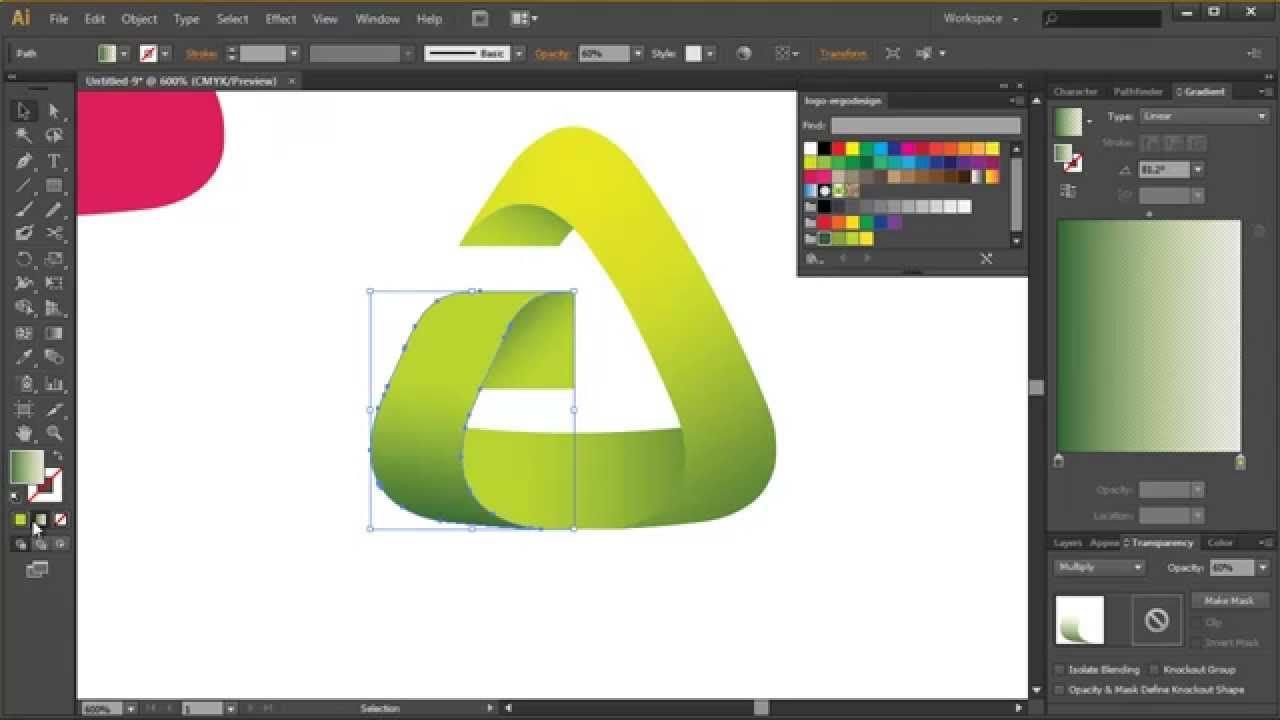
Подборка видеоуроков по созданию логотипов в Photoshop
Многие отказываются от работы с фотошопом, поскольку бытует мнение, что это непростой в использовании редактор и без специальных художественных и программистских навыком здесь не обойтись. И чтобы опровергнуть это утверждение убедить вас в обратном, предлагаем посмотреть несколько интересных и простейших видеоуроков по использованию фотошоп.
1. Как сделать логотип в Photoshop
Автор видео утверждает, что создать логотип можно даже без художественных навыков, пользуясь только гарнитурой и простейшими геометрическими объектами. В доказательство этого он разрабатывает несколько отличных текстовых композиций, используя базовые приемы для создания логотипа. И дополнительно предоставляет несколько дельных дизайнерских советов. Словом, с таким уроком обзавестись логотипом сможет каждый!
2. Как сделать простой логотип в Photoshop
Видеоурок безупречно вдохновит вас на идею создания интересного логотипа с фоном, контрастными шрифтами, иконкой и простыми геометрическими рисунками.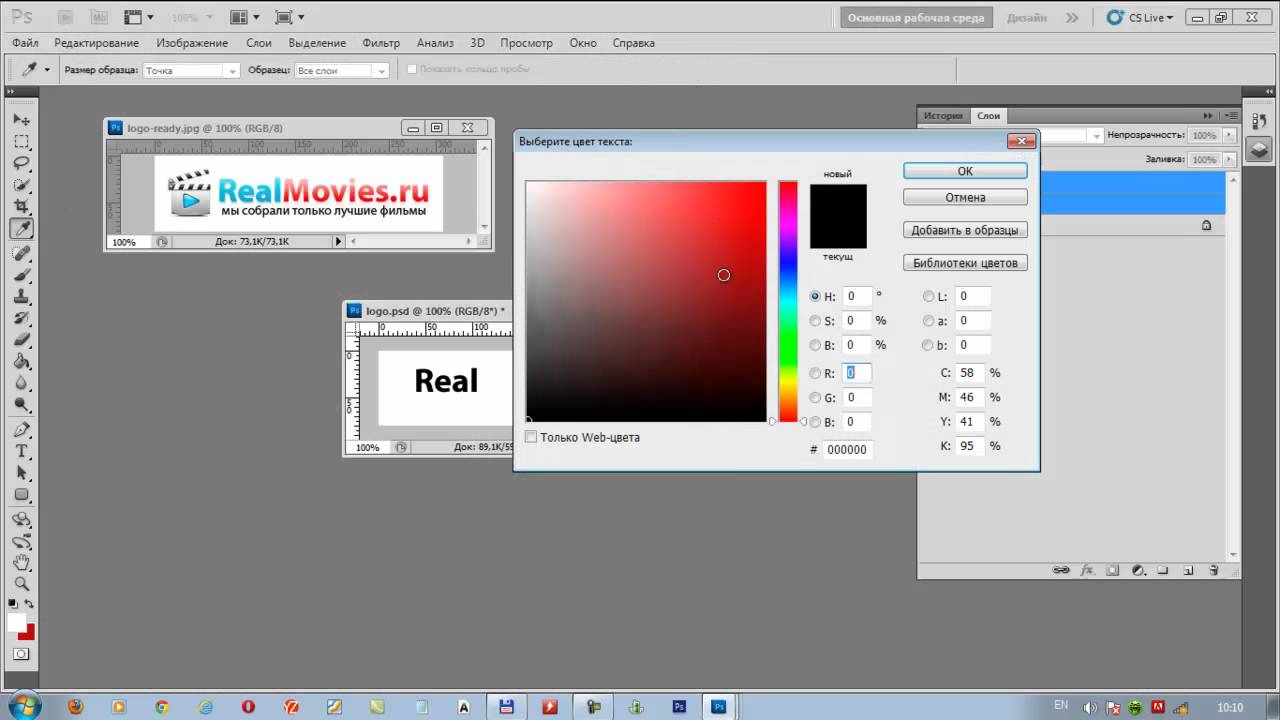 Каждое действие автора всплывает в виде текстовой инструкции, так что информация воспринимается легко, — остается только воспроизвести на ее практике.
3. Photoshop Tutorial: How to Create Your Own Fantasy-Action, Video Game Logo.
(Урок Photoshop: как создать свой собственный логотип видеоигры)
Англоязычный видеоурок по созданию логотипов для видеоигр смело может стать вашим первым путеводителем по работе с фотошопом. Автор ролика дает четкие инструкции по использованию самых смелых шрифтовых и цветовых решений, фильтров и эффектов.
4. Photoshop | Logo Design Tutorial | Galaxy Logo
Ещё один видео урок по созданию невероятного логотипа элементарным путем. Меняя цвета и размеры обычных геометрических фигур, автор видео создает отличный фирменный знак. А также из видеоурока вы узнаете как украсить шрифт декоративными завитушками придать логотипу необычный цвет. Все гениальное просто!
5. Как создать металлический логотип в фотошопе
Логотипы в металлическом стиле смотрятся очень интересно, а создать их, используя только фотошоп, как ни странно, достаточно просто. Подборка из трех видеоуроков даст вам представление о том, как правильно использовать металлические текстуры и с какими шрифтами, цветами и эффектами их лучше всего сочетать.
6. Как создать логотип для строительной фирмы в фотошопе
Видеоурок о том, как создавать векторные логотипы на основании готовых набросков. Автор видео использует свои рисунки с миллиметровки, с которыми он щедро делится в описании под видео. А также дает дельные советы касательно шрифтов для логотипов строительных компаний и различных геометрических решений.
7. Vector Skull Logo Design in Photoshop
(Как сделать векторный логотип с черепом в Photoshop)
8. Hipster Logo Design — Photoshop Tutorial
(Хипстерский дизайн логотипа — Урок Photoshop)
Хипстерские логотипы сейчас в тренде. Это не удивительно, ведь смотрятся они действительно круто. Просмотр этого урока не только вдохновит вас на создание стильного логотипа, но и подскажет, как максимально эффективно использовать редактор и справляться с различными трудностями в этом процессе.
9. How To Design An Authentic Hipster Logo In Photoshop
(Как сделать хипстерский логотип в Photoshop)
Еще один видеоурок по созданию хипстерского логотипа, чтобы наверняка закрепить информацию и решиться на создание своего стильного хипстер-лого.
10. Как создать минималистичный и профессиональный логотип
Просто и без слов! Не нужно долгих объяснений и расплывчатых указаний, чтобы научиться создавать прекрасные минималистичные текстовые логотипы с геометрическими фигурами. Для этого вполне достаточно приятной музыки, наглядный пример от автора видео и ваша креативность. Все более, чем просто!
11. Как сделать логотип в фотошопе. Логотип из фото
Этот видеоурок никого не оставит без улыбки, но главное его преимущество — это быстрая и понятная демонстрация, как из любой фотографии создать отличный логотип. Простейший вариант разработки логотипа, не требующий абсолютно никаких навыков дизайнера.
12. Видеоурок: Как сделать 3D-логотип
Логотипы в 3D смотрятся реалистично, но считается, что их создание без каких-либо профессиональных навыков, наоборот, — нереально. Данный видеоурок убедит вас в обратном. Ведь автору этого ролика понадобилось всего 5 минут, чтобы создать отличный 3D-логотип, используя фотошоп. Попробуйте, у вас обязательно получится!
13. Leafy Text Effect Photoshop Tutorial
(Как сделать логотип в эко тематике)
Этот видеоурок не оставит равнодушным никого, кому нравится «зеленая» тема. Автор рассказывает и показывает как создать невероятный эффект текста с листьями и деревом. Вы узнаете не только о том, как создать логотип в стиле Джунгли, но и почерпнуть много дельных советов для создания логотипа в фотошопе.
14. Как создать логотип в Photoshop за 5 минут.
15. Как применить эффекты к тексту
Текстовые логотипы очень популярны, особенно учитывая тот факт, что мир дизайна просто кипит различными шрифтами и эффектами. Такой логотип самодостаточен и может смело обойтись без дополнительных элементов фирменного знака. Текст с эффектом — все, что нужно для лого. А чтобы узнать, как легко и быстро создать его в фотошопе, посмотрите эти три видеоурока.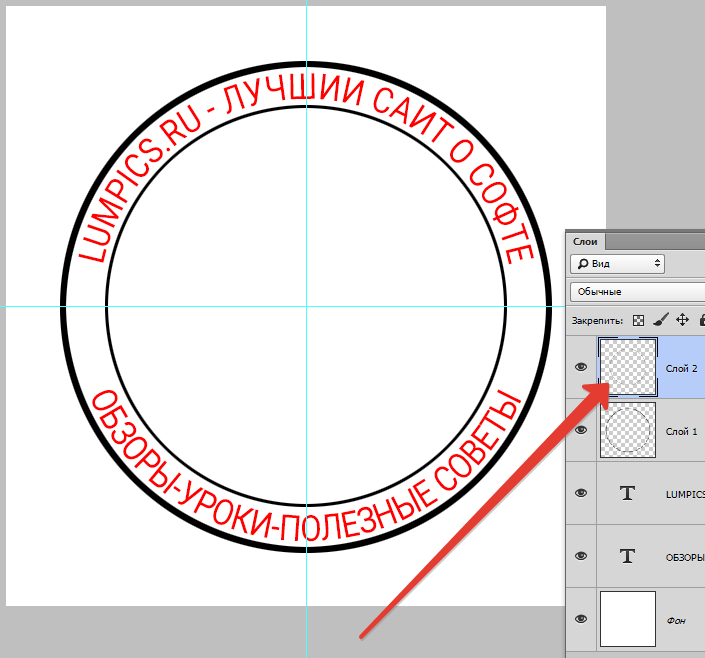
16. Как создать ретро логотип
Ретро логотипы обладают неким шармом и особым эмоциональным посылом, Используйте их, если специфика стиля подходит вашему бизнесу — это сыграет вам только на руку. Представленные точно вдохновят и научат вас всему необходимому для создания отличного логотипа в стиле ретро.
17. Секреты создания первоклассного логотипа. Руководство для начинающих
(How to Make Logo in Photoshop — Photoshop Tutorial for Beginners — Basic Idea)
Текстовые логотипы смотрятся интересно, особенно если выполнять их в креативных шрифтах. Автор этого видеоурока делится дизайн советами (и ссылкой на скачивание великолепных шрифтов) и предлагает отличный вариант использования заглавных букв от названия вашей компании или вашего имени в качестве текстового логотипа. Это просто и красиво!
Но если все же фотошоп — не совсем тот инструмент, которое вы искали для создания фирменного знака, то попробуйте поработать в онлайн генераторе логотипов . Это наиболее быстрый и удобный вариант создания лого.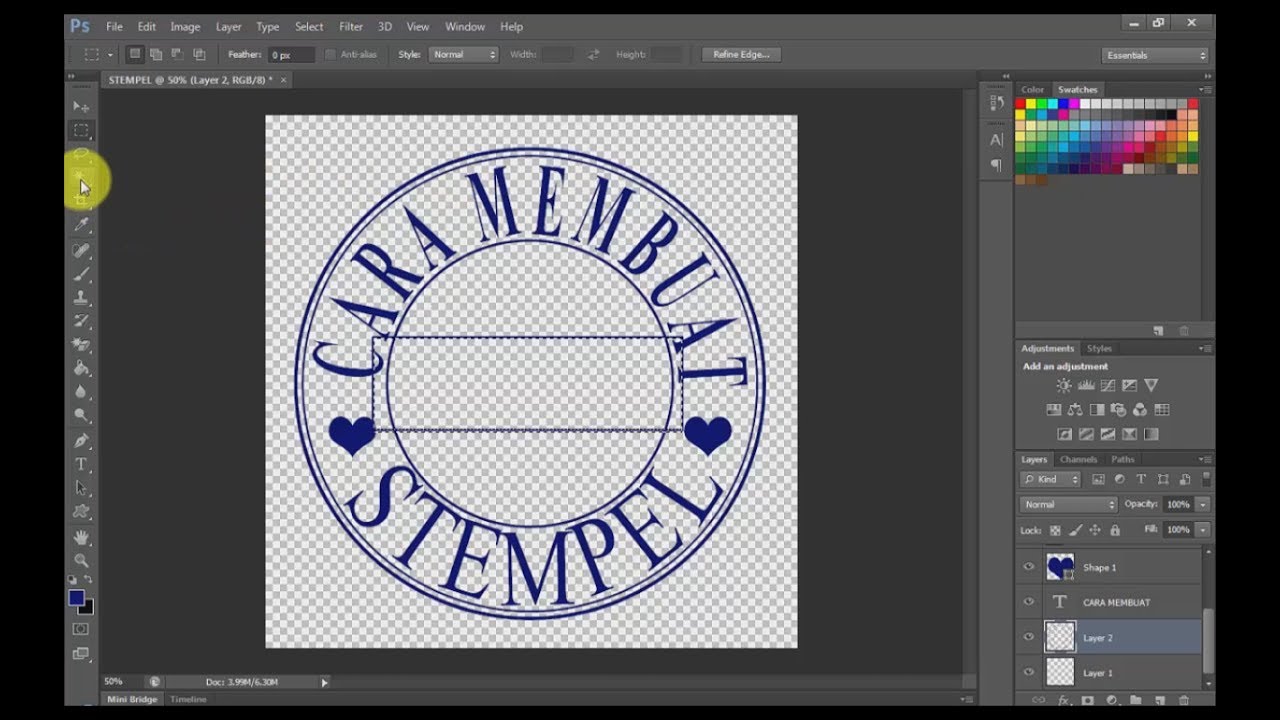 К тому же, можно соединить эти два способа создания логотипа и доработать, созданный в онлайн-редакторе логотип, используя фотошоп.
Преимущества онлайн-генератора (например, Logaster)
Сайт не требует изобилия действий. Вам нужно только ввести название своей компании и выбрать из выпадающего списка вид вашей деятельности. Генератор сам подберет для вас множество актуальных иконок на выбор.
Конечно же, существуют и другие способы создания логотипа. Но если вы ограничены небольшим бюджетом и малым количеством времени, то многие из них сразу же отсеиваются. Так, например, работа с дизайнером сама по себе требует много средств, но и ждать логотип вы будете сравнительно долго. А в итоге переговоров по телефону и диалогов в емейл-письмах, вы рискуете получить не совсем тот результат, которого ожидали.
Ну важно отметить, что, используя онлайн-сервис Logaster , вам не нужно иметь абсолютно никаких навыков дизайнера или фотошопера, ведь редактор на сайте очень удобный и понятный.
Большим преимуществом является также то, что маленькое лого можно скачать абсолютно бесплатно.
Итог
Каждый видео урок из этой подборки предлагает узнать и изучить различные функции редактора Photoshop. Совместите советы из несколько роликов, чтобы создать абсолютно новый логотип или, в крайнем случае, скопируйте идею одного из авторов видео. Попробуйте также поискать в интернете видеоуроки по использованию фотошопа, если в этой подборке вы все же нашли того, что искали, ведь сеть кипит контентом на эту тему.
Если все же вам нужно еще более простое решение, используйте онлайн-генераторы. Вдохновляйтесь, фантазируйте и создавайте невероятные логотипы.
Сегодня я покажу вам, как с помощью фигур и стилей слоя создать красивый логотип Apple WWDC в программе Photoshop CS5. Вы узнаете, как создать красивый логотип, при этом, не используя множество технических приёмов. Ссылка на PSD файл урока указана в конце урока. Итак, давайте приступим!
Примечание переводчика: WWDC (Apple Worldwide Developers Conference) — всемирная конференция разработчиков на платформе Apple.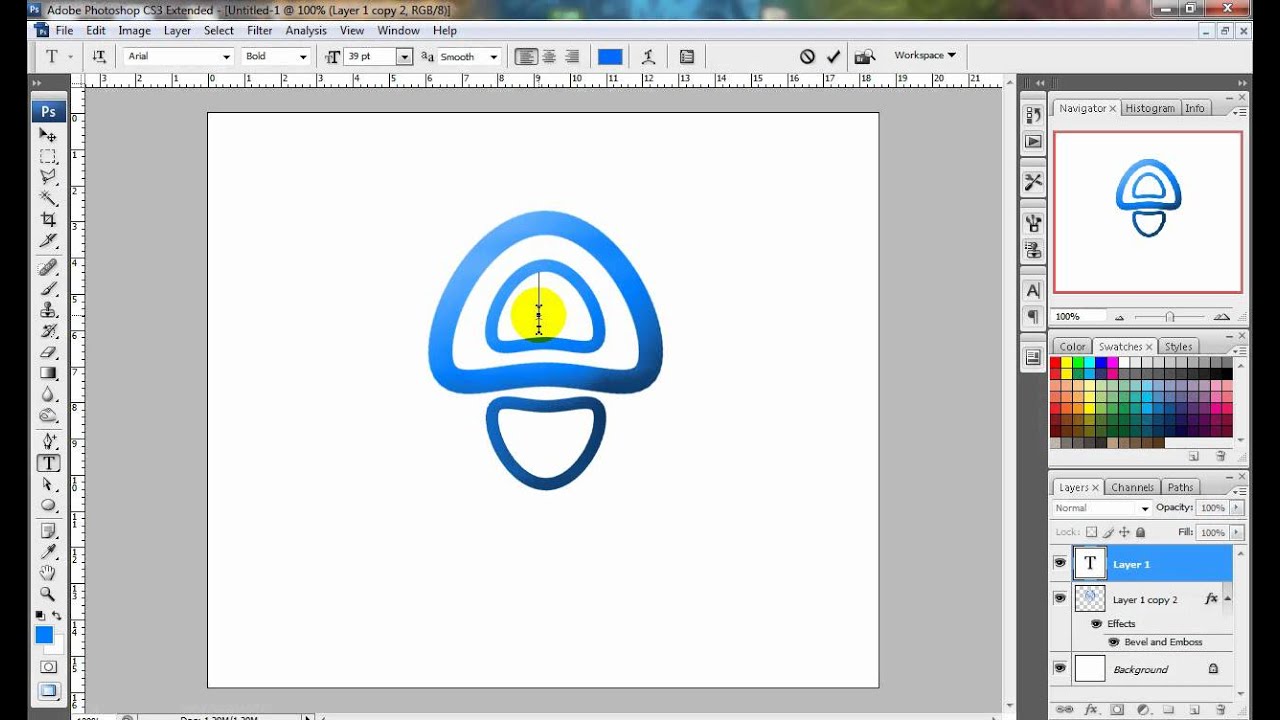 Проводится ежегодно в Калифорнии, США.
Итоговый результат
Шаг 1
Вначале создайте новый документ (Ctrl+N) в программе Adobe Photoshop CS5 со следующими размерами: 1920 px х 1200 px (цветовой режим RGB), разрешение 72 пикселей на дюйм (pixels/inch). Выберите инструмент Заливка (Paint Bucket Tool (G)) и залейте слой с задним фоном цветовым оттенком #120807. Подберите логотип Apple в формате PNG. Добавьте выбранный логотип на наш рабочий документ, я использовал логотип , ссылка на который дана в начале урока. При необходимости, вы можете увеличить масштаб изображения с помощью инструмента Свободная трансформация (Free Transform (Ctrl+T)).
Примечание переводчика: цвет заливки для слоя с задним фоном будет зависеть от ваших предпочтений, а также, всё будет зависеть от того, на каком фоне будет расположен логотип Apple.
Шаг 2
Мы получим следующий результат.
Шаг 3
Итак, мы создали контур логотипа. Теперь мы добавим к нему следующий квадратик. В данном случае, я выбрал инструмент Прямоугольник со скруглёнными углами (Rounded Rectangle Tool (U)), в настройках данного инструмента установил Радиус (Radius) 15 px, далее, удерживая клавишу (Shift)+нарисуйте следующий квадратик, как показано на скриншоте ниже. Далее, с помощью инструмента Свободная трансформация (Free Transform (Ctrl+T)), поверните квадратик на 45 градусов.
Уменьшите значение Заливки (Fill) до 0% для слоя с квадратиком. Далее щелкните по значку Добавить стиль слоя (Add a layer style) в нижней части панели слоев, чтобы применить стиль слоя Тень (Drop Shadow).
Зайдите в настройки градиента. Установите цвета градиента, которые указаны на скриншоте ниже. Нажмите кнопку OK, чтобы закрыть окно настроек редактора градиента.
Поменяйте режим наложения для слоя с квадратиком на Жёсткий свет (Hard Light).
Шаг 4
Мы должны растрировать новый слой. Для этого, создайте новый слой поверх слоя с квадратиком, далее, выделите оба слоя, а затем, нажмите клавиши (CTRL+E), чтобы объединить их вместе. Теперь, с помощью инструмента Перемещение (Move Tool (V)), мы можем расположить квадратик внутри контура логотипа. При использовании инструмента Перемещение (Move Tool (V)), удерживайте клавишу (Alt)+потяните за квадратик, чтобы создать дубликат квадратика. Создайте несколько квадратиков. С помощью инструмента Свободная трансформация (Free Transform (Ctrl+T)), варьируйте размеры квадратиков.
Шаг 5
Для дубликатов слоёв с квадратиками мы применим другое значение Заливки (Fill).
Примечание переводчика: для оригинального слоя с квадратиком значение заливки было 0%, для дубликатов слоёв с квадратиками значение заливки будет 70%.
Примечание переводчика: автор к розовым квадратикам добавляет синие квадратики.
В данном случае, создайте ещё один дубликат слоя с квадратиком (выбрав инструмент Перемещение (Move Tool (V)) + удерживая клавишу (Alt)+потяните мышкой квадратик, чтобы создать дубликат слоя). Далее, нажмите клавиши (CTRL+U) и в диалоговом окне коррекции Цветовой тон / Насыщенность (Hue/Saturation) сместите бегунок опции Цветовой тон (Hue) влево, чтобы изменить цветовой тон квадратика.
Теперь, продублируйте слой с синим квадратиком. Расположите дубликаты синих квадратиков, как показано на скриншоте ниже:
Примечание переводчика: не забывайте варьировать размер дубликатов квадратиков.
Шаг 6
Продолжайте добавлять квадратики, на этот раз уже другого цвета. Чтобы поменять цвет, используйте ту же самую команду коррекции Цветовой тон / Насыщенность (Hue/Saturation). Теперь, несколько раз продублируйте слой с квадратиком, используя технику, которая описана выше.
Мы получили следующий результат.
Шаг 7
Слои с квадратиками должны располагаться друг за другом. Далее, мы возвращаемся на слой с первым квадратиком, создаём дубликат слоя (с помощью инструмента Перемещения (Move Tool (V))+клавиши (Alt)).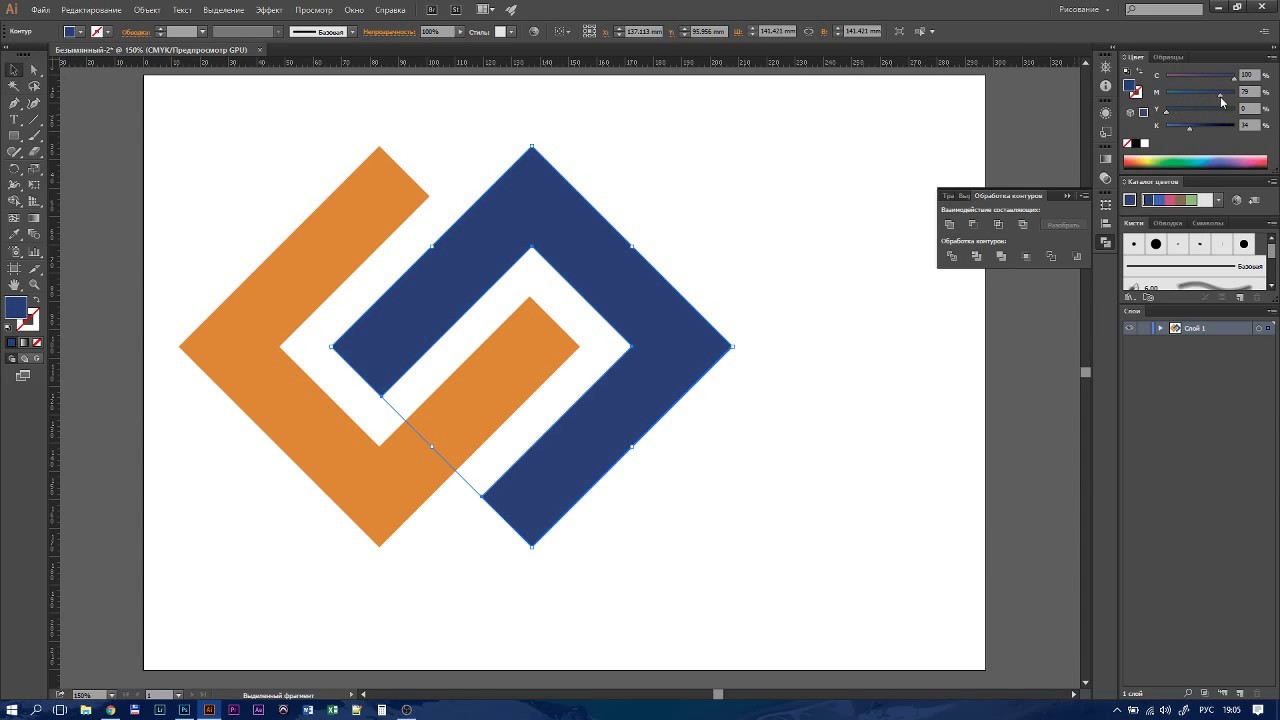 А затем, меняем цвет квадратика с помощью коррекции Цветовой тон / Насыщенность (Hue/Saturation (CTRL+U)).
Теперь, несколько раз продублируйте слой с квадратиком, используя технику, которая описана выше.
Шаг 8
Продолжайте добавлять квадратики различных цветовых оттенков. Создайте дубликат самого первого слоя с квадратиком, используя технику, которая описана выше. А затем, поменяйте цвет дубликата квадратика с помощью коррекции Цветовой тон / Насыщенность (Hue/Saturation (CTRL+U)).
Мы получили следующий результат.
Шаг 9
Используя вышеописанную технику, добавьте ещё квадратики различных цветовых оттенков.
Шаг 10
В центральной части логотипа, мы добавим разноцветные квадратики размером побольше. Примените к этим слоям различную степень Непрозрачности (Opacity), а также различные режимы наложения, например, Перекрытие (Overlay), Жёсткий свет (Hard Light), Мягкий свет (Soft Light). Варьируйте размер квадратиков с помощью Свободной трансформации (Free Transform (Ctrl+T)).
Шаг 11
Теперь, удалите слой с контуром логотипа.
Шаг 12
Нажав на значок «Создать новый корректирующий слой или слой-заливку» (Create new fill or adjustment layer) в нижней части панели слоев, добавьте корректирующий слой Кривые (Curves) поверх всех слоёв. Установите кривую, как показано на скриншоте ниже, чтобы провести небольшую коррекцию цвета.
Поздравляю, мы завершили урок!
Здравствуйте. Вы глубоко ошибаетесь, если считаете, что создание логотипа, это совсем несложная работа. Дизайн логотипа, в комплексе, должен содержать в себе несколько вещей, про которые дизайнер не должен забывать на протяжении всей работы по созданию логотипа: информационная составляющая, простота создания, узнаваемость бренда. Если соединить все элементы в одном логотипе, то логотип будет работать на вас.
В этом уроке, на основе данного материала , мы, с помощью Пера и кривых, создадим логотип автосервиса в винтажном стиле в Adobe Photoshop CS6.
Шаг 1
Для начала, мы разбираем информационную составляющую будущего логотипа. Учитывая, что мы делаем логотип для автосервиса, первое, что приходит в голову — автомобиль. Чтобы не нагружать лого посторонними деталями, мы возьмем за основу изображение того же автомобиля. По мне, так потребитель сразу обратит внимание на такую вывеску, чем успеет прочитать надпись на соседнем, конкурирующем, автосервисе, без логотипа. Чтобы придать динамичности изображению, используем прерывистые линии по обеим сторонам.
Шаг 2
В создании логотипа важную роль может сыграть такая простая фигура, как круг, или в нашем случае овал. При том, что он вполне подходит к ретро стилю, он еще и отделит логотип от текста. И красиво и практично.
Шаг 3
Переходим к самой сути создания, подбираем текст и рисуем автомобиль. В нашей работе, правильно подобранные слова, такие как «Premium Quality» (Высокое качество) и «Car Service» (Автосервис) могут очень сильно облегчить понимание логотипа, придать ощущение профессионализма. Ниже представлены два эскиза. Выберем второй вариант, так как он проще выглядит, а простота нам на руку.
Шаг 4
В данном шаге уделим внимание центральной композиции и главной составляющей логотипа — автомобиль. Еще раз напомните себе, при рисовании скетча, что не стоит усложнять мелкими деталями модель. Посмотрите в интернете изображения автомобилей, срисовывайте, комбинируйте варианты. Для придания ощущения скорости, увеличьте капот модели. И, наконец, когда логотип будет готов для оцифровки, перейдем к следующей цепочке шагов урока.
Шаг 5
Запустите Adobe Photoshop CS6, создайте новый документ File — New (Файл — Новый), Ctrl + N .
Настройки нового документа: ширина 800 pt (пунктов), высота 800 pt (пунктов), разрешение 300 пикселей на дюйм, цветовой режим CMYK .
Шаг 6
Отсканировав ваш эскиз логотипа, нарисованного карандашом на бумаге, вставьте его в новый документ, используя его как подложку. Непрозрачность слоя уменьшите до 70% . под слоем с эскизом создайте новый слой, залейте его белым цветом. В Палитре Слоев, для удобства, заблокируйте слой с рисунком. Для иных действий, всегда создавайте Новый слой, чтобы в дальнейшем не путаться в Фигурах и Контурах.
Шаг 7
Выберите инструмент Pen Tool (P) (Инструмент «Перо»), настройте инструмент, как на изображении ниже. Обведите основные контуры автомобиля. Далее, некоторые фигуры можно будет залить цветом одним щелчком мыши, благо Adobe Photoshop, начиная от версии CS6 стал ближе к Контурам, догоняя Adobe Illustrator.
Шаг 8
Настроив иначе инструмент Pen Tool (P) (Инструмент «Перо»), начинаем рисовать фигуры.
Шаг 9
Добавляйте понемногу черные фигуры корпуса и белые овалы автомобильных колес и фары. И когда уже модель будет готова, понадобиться соединить все фигуры вместе. Перво-наперво, следует убедиться, что все слои на своих местах. Например, слой с белой фарой должна находиться выше слоя с черным бампером.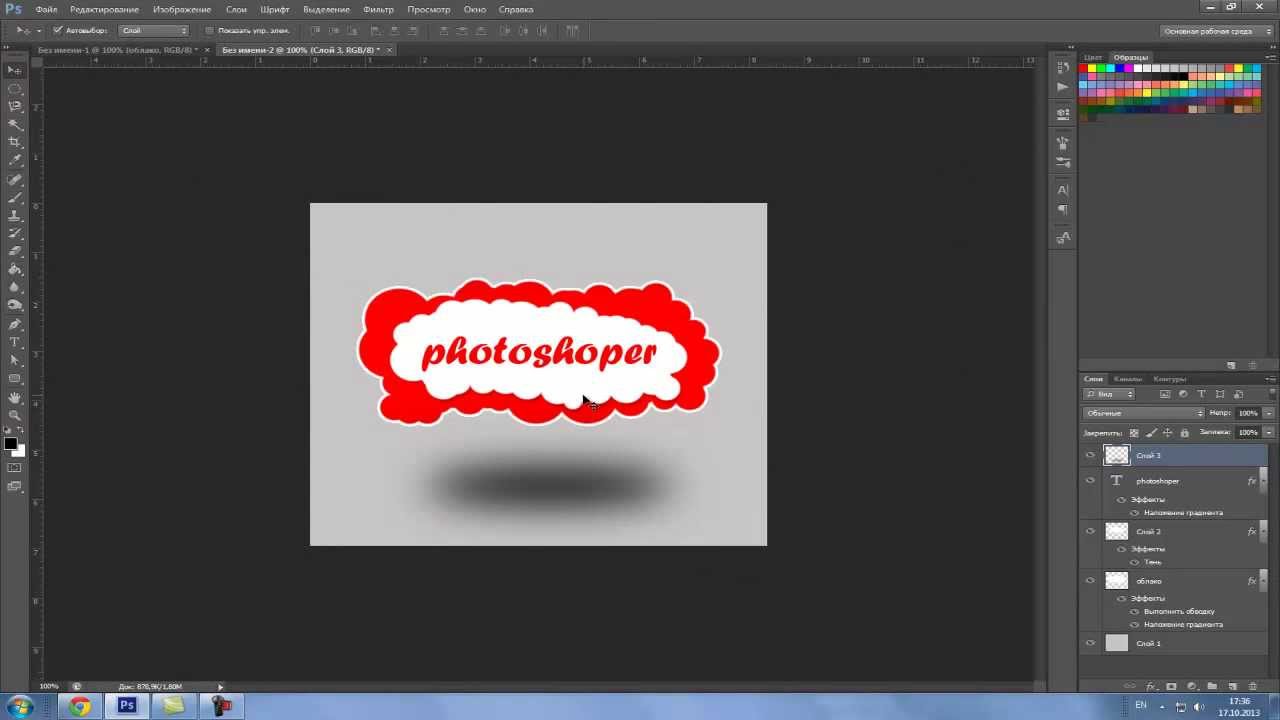 Таким образом, вырежем отверстие в фигуре. Объедините необходимые слои, бампер и фару, Ctrl + E . Образуется один слой, но с двумя мобильными фигурами. Выделите контуры инструментом Path Selection Tool (A) (Инструмент «Выделение контура»), и в настройках инструмента нажмите на Subtract from Shape Area (Вычесть переднюю фигуру), затем Merge Shape Components (Объединить компоненты фигуры).
Добавляя фигуры, редактируя контуры и объединяя все воедино, добиваемся следующего результата. Конечно, попотеть придется, смотря, как набита у вас рука, в работе с инструментами касаемо контуров.
Шаг 10
Создайте вокруг автомобиля овальную фигуру, залейте ее черным цветом, без контура. Дублируйте слой и с помощью Свободного трансформирования Ctrl + T , уменьшите немного второй овал. Таким образом, в Палитре слоев у вас будет один большой овал, а выше овал поменьше. Объедините эти слои в один. С помощью инструмента Path Selection Tool (A) (Инструмент «Выделение контура») выделите оба овала и выберите в настройках инструмента Exclude Overlapping Shapes (Исключить перекрывающиеся фигуры).
Шаг 11
С помощью инструмента Rectangle Tool (U) (Инструмент «Прямоугольник») создайте прямоугольник, наклоните, используя Свободную трансформацию, верхушку влево, чтобы получился параллелограмм. Создайте два дубликата, у первого немного увеличьте ширину. Второй отредактируем иначе. Инструментом Direct Selection Tool (A) (Инструмент «Стрелка») выберите правую верхнюю точку параллелограмма и тащите ее вправо до тех пор, пока данный угол не встанет в 90 градусов, перпендикулярно нижней правой точки контура, как показано на изображении ниже.
Разработку логотипов принято считать деятельность профессиональных художников-иллюстраторов и дизайн-студий. Однако, бывают случаи, когда дешевле, быстрее и эффективнее оказывается создание логотипа своими силами. В этой статье рассмотрим процесс создания несложного логотипа с помощью многофункционального графического редактора Photoshop CS6
Photoshop CS6 идеально подходит для создания логотипов, благодаря возможности свободного рисования и редактирования фигур и возможности добавления готовых растровых изображений. Послойная организация элементов графики позволяет работать с большим количеством объектов на холсте и оперативно их редактировать.
Перед началом работы установите программу. Инструкция по установке Photoshop приведена в этой .
Установив программу, приступим к рисованию логотипа.
Перед тем, как сделать логотип, зададим параметры рабочего холста в Фотошопе CS6. Выбираем «Файл» — «Создать» . В открывшемся окне заполняем поля. В строке «Имя» придумываем название нашему логотипу. Задаем холсту квадратную форму со стороной в 400 пикселей. Разрешение лучше выставить как можно выше. Ограничимся значением в 300 точек/сантиметр. В строке «Содержимое фона» выбираем «Белый». Нажимаем «ОК».
Рисование свободной формы
Вызываем панель слоев и создаем новый слой.
Панель слоев можно активировать и скрыть горячей клавишей F7.
Выбираем инструмент «Перо» в панели инструментов слева от рабочего холста. Чертим свободную форму, после чего редактируем ее узловые точки с помощью инструментов «Угол» и «Стрелка». Следует заметить, что рисование свободных форм не самая простая задача для новичка, однако, овладев инструментом «Перо», вы научитесь красиво и быстро рисовать что угодно.
Щелкнув правой кнопкой мыши по образовавшемуся контуру, нужно выбрать в контекстном меню «Выполнить заливку контура» и выбрать цвет для заливки.
Цвет заливки можно назначить произвольно. Окончательные варианты цветов можно подобрать в панели параметров слоя.
Копирование формы
Чтобы быстро скопировать слой с залитым контуром формой, выделяем слой, на панели инструментов выбираем «Перемещение» с зажатой клавишей «Alt» двигаем фигуру в сторону. Повторяем этот шаг еще один раз. Теперь мы имеем три одинаковых фигуры на трех разных слоях, которые создались автоматически. Нарисованный контур можно удалить.
Масштабирование элементов на слоях
Выделив нужный слой, выбираем в меню «Редактирование» — «Трансформация» — «Масштабирование» . Удерживая клавишу «Shift», уменьшаем фигуру перемещая угловую точку рамки. Если отпустить «Shift», фигуру можно масштабировать непропорционально. Таким же образом уменьшаем еще одну фигуру.
Трансформацию можно активировать сочетанием клавиш Ctrl+T
На глаз подобрав оптимальную форму фигур, выделяем слои с фигурами, щелкаем правой кнопкой мыши в панели слоев и объединяем выделенные слои.
После этого с помощью уже известного инструмента трансформации увеличиваем фигуры соразмерно холсту.
Заливка фигуры
Теперь нужно задать слою индивидуальную заливку. Щелкаем правой кнопкой на слое и выбираем «Параметры наложения» . Заходим в бокс «Наложение градиента» и выбираем тип градиента, которым заливается фигура. В поле «Стиль» ставим «Радиальный», задаем цвет крайних точек градиента, настраиваем масштаб. Изменения мгновенно отображаются на холсте. Экспериментируйте и остановитесь на приемлемом варианте.
Добавление текста
Самое время добавить свой текст в логотип. В панели инструментов выбираем инструмент «Текст» . Вводим нужные слова, после чего выделяемых их и экспериментируем со шрифтом, размером и положением на холсте. Чтобы перемещать текст, не забывайте активировать инструмент «Перемещение» .
В панели слоев автоматически создался текстовый слой. Для него можно задавать такие же параметры наложения, как и для других слоев.
Вот мы и рассмотрели один из способов, как создать логотип компании самому бесплатно. Мы применили способ свободного рисования и послойной работы. Попрактиковавшись и ознакомившись с другими функциями Фотошопа, через некоторое время вы сможете рисовать логотипы красивее и быстрее. Как знать, может это станет вашим новым бизнесом!
В этом руководстве я покажу вам, как создать логотип в Photoshop , имитируя меловую надпись или рисунок. Этот способ универсален: его можно применить к абсолютно любому изображению — от обычной типографической иллюстрации до логотипа.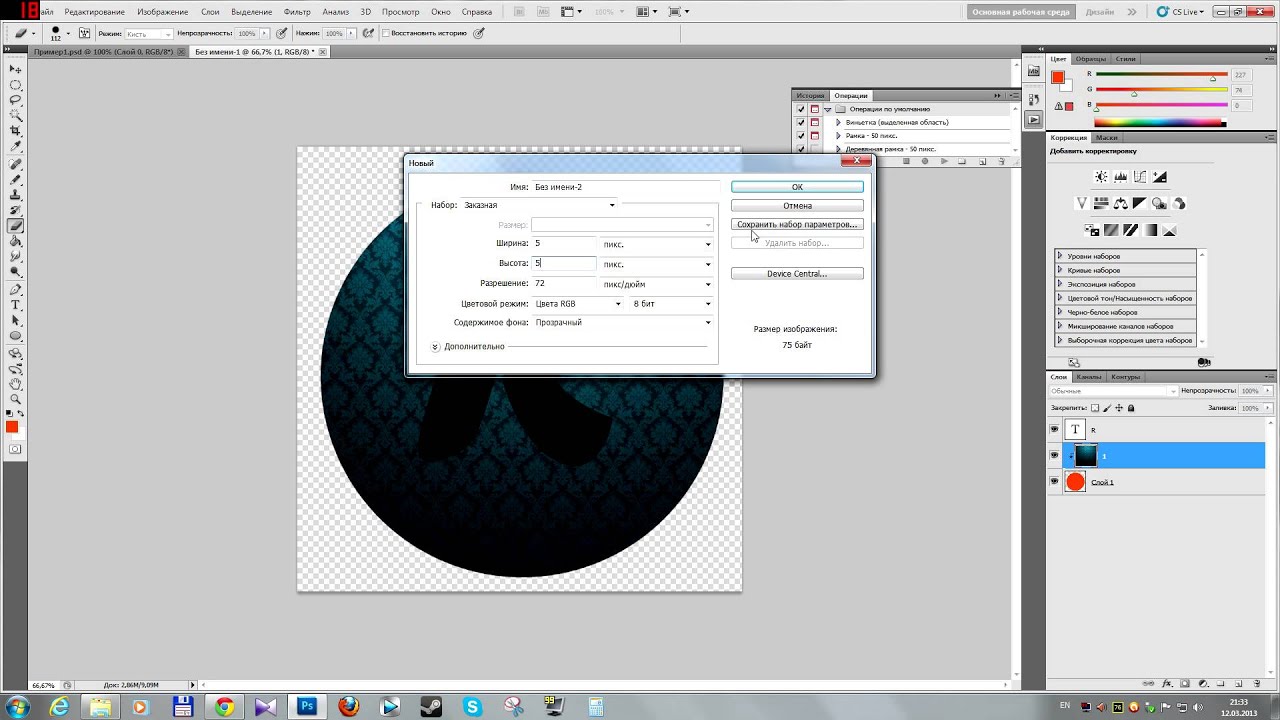 Ну что ж, давайте начинать!
Нет времени на создание логотипа, попробуйте наш
Что нам понадобится?
Чтобы создать меловой эффект, вам понадобится штриховой рисунок и эскиз логотипа (вы можете воспользоваться моими файлами ниже).
Меловую доску можно загрузить из Photodune или же использовать любую альтернативу.
1. Подготовьте штриховой рисунок
Шаг 1.
Сначала нужно распечатать рисунок, с которым вам предстоит работать. Я, например, взял логотип, который создал специально для этого руководства.
Шаг 2.
Распечатав рисунок, поместите на него лист бумаги и обведите его контуры карандашом. Обводите как можно ровнее, но, если вы хотите сделать края немного расплывчатыми, это ваше право (см. ниже).
Используйте обычный карандаш. При желании, можно поэкспериментировать с другими инструментами.
Шаг 3.
Теперь отсканируйте обведенный логотип и импортируйте его в Photoshop. Произведите коррекцию уровней, чтобы сделать белые области ярче и увеличить контрастность.
Более того, так вы подчистите нечаянно смазанные участки. Для своего эскиза Noodles я применял следующие настройки:
2. Добавьте эффекты в Photoshop
Шаг 1.
Теперь можно приступать непосредственно к обработке изображения в Photoshop. Создайте новый документ в Photoshop.
Мой документ имеет размеры 1200px на 1000px, разрешение 200 dpi и формат цвета RGB. Вы можете использовать любые настройки, которые подходят для вашего проекта. В качестве фона выберите меловую доску (Chalkboard).
Шаг 2.
Примените эффект виньетки, чтобы придать вашему изображению больше глубины. Для этого добавьте поверх меловой доски новый слой. При помощи мягкой кисти обработайте края темно-серым цветом (см. ниже).
Для этого слоя измените настройки Режима наложения (Blending mode) на Умножение (Multiply), и отрегулируйте непрозрачность (Opacity) до нужного уровня.
Шаг 3.
Теперь наложите эскиз логотипа поверх других слоев.
Выделите слой эскиза и нажмите Command/Ctrl-I или выберите Изображения — Коррекция — Инвертировать (Images — Adjustments — Invert). Так вы инвертируете изображение, чтобы ваш логотип стал белым на черном фоне.
На этом этапе вы видите фон вашего логотипа. Выделите слой, и на панели Слои (Layers) измените режим наложения на Экран (Screen). Так вы будете видеть только белый логотип.
Шаг 4.
Чтобы придать мелу цвет, примените к слою логотипа слой Коррекция тона/насыщенности (Hue/Saturation Adjustment). Для этого нажмите на клавишу Корректирующий слой (Adjustment Layer) в нижней части вкладки Слои (Layers).
Откроется вкладка Свойства (Properties) с опцией Тон/Насыщенность (Hue/Saturation). Чтобы придать мелу синий цвет, я использовал следующие настройки:
Теперь необходимо применить Обтравочную маску (Clipping Mask), чтобы корректирующий слой повлиял только на цвет логотипа, но не на фон или виньетку. Добавить Обтравочную маску можно несколькими способами. Здесь я сначала выделяю слой, а затем выбираю соответствующую опцию в раскрывающемся меню на вкладке Слои.
Совет: Существует еще один способ создать Обтравочную маску. Нажмите Alt/Option и кликните между двумя слоями на вкладке Слои.
В этой статье я рассказал, как самостоятельно сделать меловой логотип в Фотошопе. В результате получается очень реалистичный эффект, который можно применить к абсолютно любому штриховому рисунку. Я надеюсь, что мои советы помогут вам создать потрясающие графические работы!
Как создать логотип в Photoshop за 7 минут — пошаговая инструкция обновлено: Февраль 11, 2018 автором: admin
Учебник по дизайну логотипови Photoshop
Автор: BR Hughes
Хотите, чтобы ваш логотип появился и что-то скажет? Если ваш логотип наскучил или нужно добавить к нему немного магии Tech Operative , компьютерные услуги в Whitefish могут помочь. Есть много способов добиться этого в Adobe Photoshop . В этом уроке мы продемонстрируем, как создать следующий красивый глянцевый текстовый эффект эмблемы с помощью Adobe Photoshop за 4 простых шага.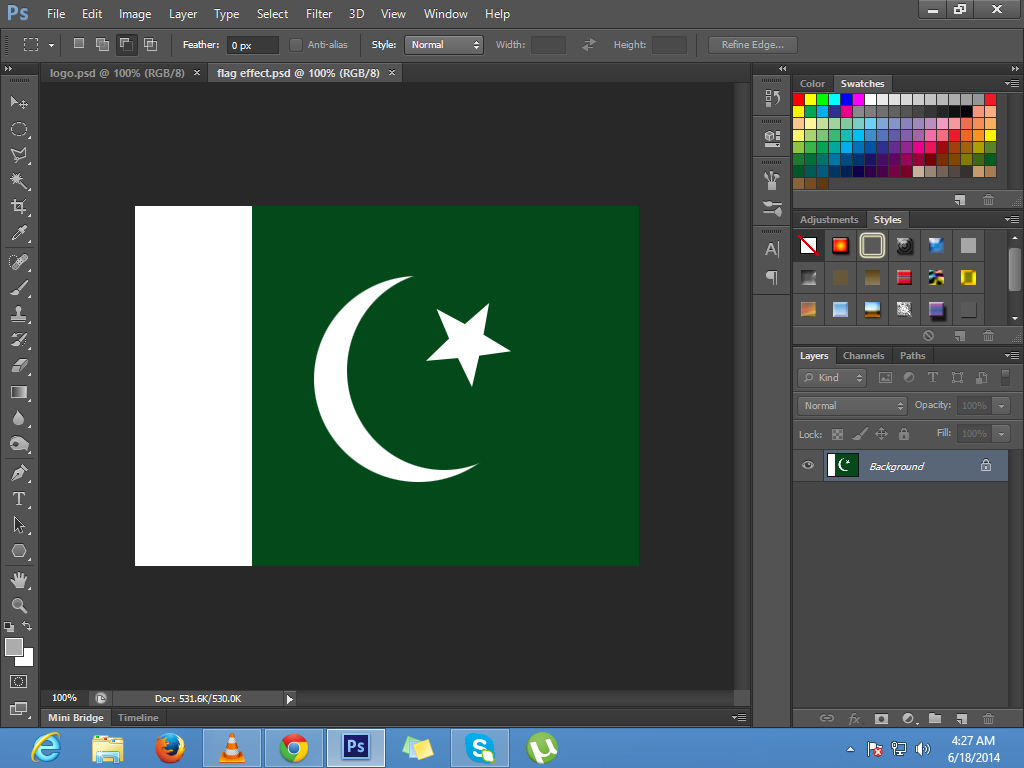
Всего с одним текстовым слоем и несколькими стилями слоев вы можете мгновенно получить восхитительно глянцевый текстовый эффект эмблемы.Поскольку весь эффект создается на слое векторного текста, вы можете изменить начертание шрифта или букв в соответствии с вашими потребностями, сохранив при этом весь его стиль. В качестве последнего штриха мы добавим простую тень, чтобы придать ей перспективу и реалистичность.
Шаг 1
Откройте Photoshop и установите размер холста 700 × 500. В этом примере я использую темный перфорированный материал в качестве фона. Вы можете создать его, вырезав узоры из кругов с фона, а затем добавив небольшой скос.
Шаг 2
Далее, выложите свой тип . Я использую черный Траян размером 425 пикселей, чтобы покрыть большую часть нашей области. А пока подойдет пара букв.
Step 3
Следующим шагом к созданию вашего потрясающего логотипа является добавление эффектов слоя. Начните с выделения и выбора вашего текста, затем перейдите в Layer> Layer Style> Drop Shadow и введите настройки ниже. Обратите внимание на различные контурные карты, индивидуальные настройки и режимы наложения.Существуют тысячи контурных карт, которые вы можете стилизовать, чтобы придать своему логотипу нужный вау-фактор.
Здесь вы можете увидеть подробный вид цветовой шкалы для Gradient Overlay:
Теперь градиент вашего штриха должен отображаться, как показано ниже:
Ваш результат должен быть потрясающим отражающим логотип с металлической окантовкой. Теперь о последних штрихах.
Step 4
Ctrl (Command для Mac) + щелкните миниатюру текстового слоя (белое поле с заглавной буквой «T») в палитре слоя, затем выберите его.Затем создайте новый слой под стилизованным текстом, нажав Ctrl + Shift + N . Залейте это выделение черным цветом и Ctrl (Command для Mac) + D , чтобы снять выделение.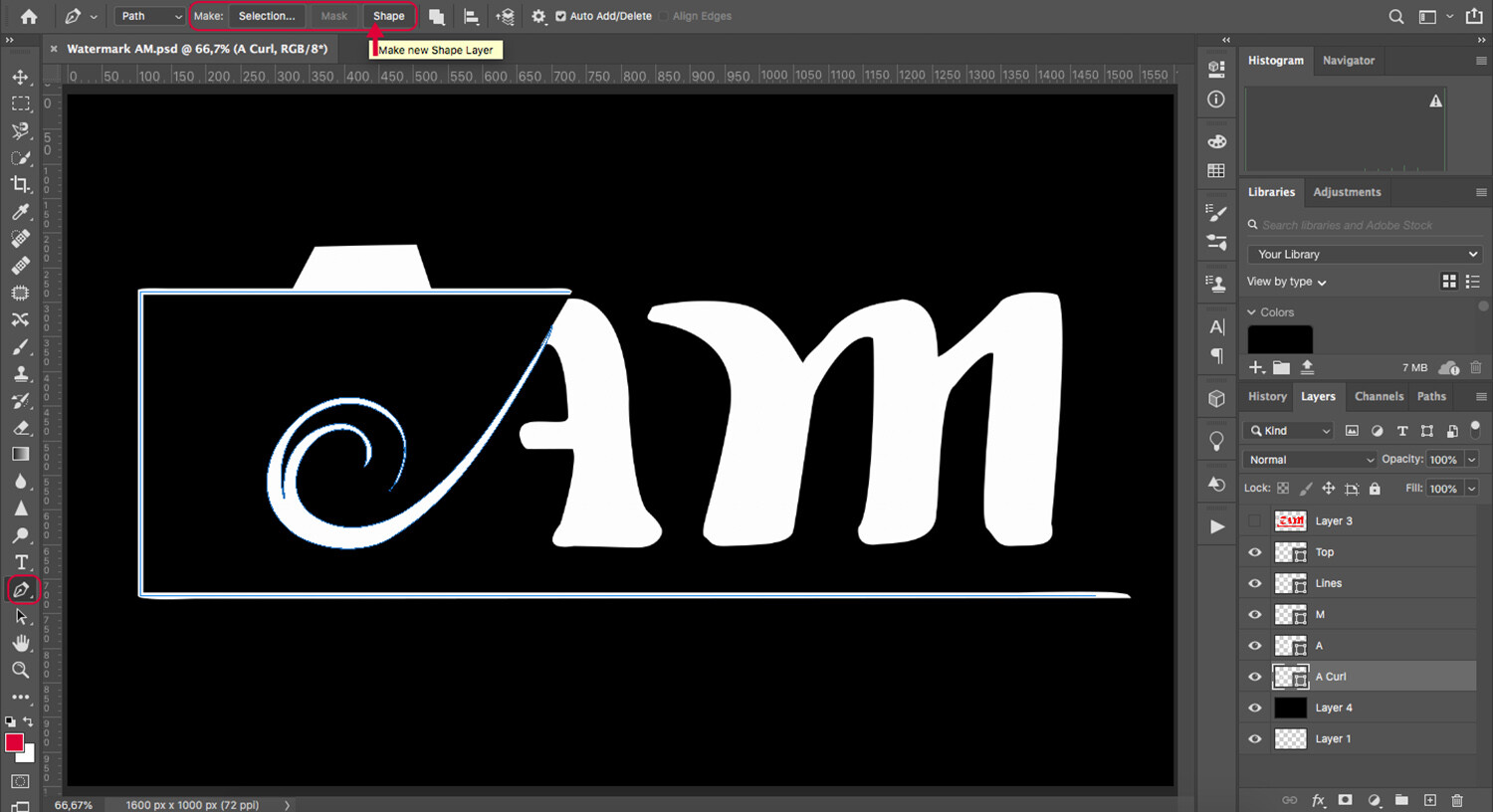 Примените фильтр «Размытие в движении» с углом -85 градусов и расстоянием 39 пикселей. Наконец, сдвиньте этот слой немного вниз, чтобы большая часть тени падала ниже вашего шрифта.
Вот и все, у вас получилось! Если вы заинтересованы в создании вашего логотипа или просто в настройке, позвоните по телефону
Tech Operative Computer Services в Whitefish .406-370-4764
Как создать логотип Людей Икс в Photoshop, версиях 3D и 2D
Я подумал, что давно пора написать учебник на основе проекта, в который дизайнеры могут погрузиться. (Фотографы тоже могут многое использовать в этом). К моему удивлению, я не смог найти достойных руководств по Photoshop по созданию логотипа Людей Икс, так что поехали!
Мы начинаем с использования различных слоев фигур в Photoshop, чтобы создать базовый логотип и отличный совет по центрированию вещей, которые вам понравятся.Затем мы переходим к стилям слоя и добавляем блестящий скос к логотипу, а также придаем ему металлический блеск. Затем сделаем задник из матового металла.
Вот где учебник становится интересным. Я фактически разделил это на 2 варианта. Я покажу вам, как использовать инструменты 3D в Photoshop для создания 3D-версии логотипа. Я также покажу вам, как сделать 2D-версию того же самого для тех из вас, у кого нет версии Photoshop, которая поддерживает 3D, или вы просто хотите увидеть другой способ сделать это.В этом первом видео показана 3D-версия, а во втором — 2D-версия. Выберите тот, который вам интересен, или посмотрите оба! (Первая половина одинакова на обоих, но вторая часть совершенно разная).
Затем я завершу эффект, добавив тени и несколько световых бликов. Я очень надеюсь, что вам понравится этот урок.
Как создать 3D-логотип Людей Икс в Photoshop + Как преобразовать любой логотип в 3D
Как создать логотип Людей Икс в Photoshop (2D-версия)
 youtube.com/embed/rZ9z2VXSF7k?rel=0&showinfo=0″ frameborder=»0″ allowfullscreen=»allowfullscreen»/>
Я очень надеюсь, что вам понравился этот урок.Мне было очень весело делать это.
Ознакомьтесь со всеми другими бесплатными уроками здесь, в PhotoshopCAFE
До встречи в CAFE
Colin
25 лучших руководств по логотипу Photoshop
Узнайте, как создать логотип в PhotoshopТрудно найти учебные сайты, которые научат вас создавать логотипы в Photoshop. Из-за этого я собрал 25 лучших руководств по Photoshop для дизайна логотипов. Некоторые ссылки дадут вам множество навыков для создания значков, узоров и других интересных вещей для вашего логотипа.Прежде чем перейти по ссылкам ниже, ознакомьтесь с моими собственными уроками по логотипу Photoshop ниже:
Трехмерный текстовый логотип в Photoshop
Логотип вымышленной компании по продаже часов под названием «WATCHI»
Анимированный логотип баннера в Photoshop
Вот 25 отличных и вдохновляющих руководств по созданию логотипа в Photoshop. Выберите один или несколько. Это лучшие уроки по дизайну логотипов в Photoshop, которые я нашел:
1. Как сделать ваш логотип 3D в Photoshop
2.Создание сцены 3D-текста с помощью Photoshop
3. Как быстро создать стильный логотип с эффектом ретро текста
4. Логотип «Пушистые облака» в Photoshop
5. Создание логотипа в Photoshop
6. Создайте свой собственный логотип с цветочной типографикой в Photoshop
7. Как создать эпический логотип металлической группы
8.Логотип в стиле металлик в Photoshop
9. Создайте логотип 3D Glossy Box в Photoshop
10. Как создать круглые логотипы OOTP с помощью Photoshop
11. Как создать простой логотип для блога в Photoshop
12. Как создать замечательный трехмерный текст в Photoshop
13. Используйте Photoshop CS5 Extended для создания простого 3D-логотипа
14.Создание текстового логотипа Web2 в Photoshop CS5
Иконки, узоры и другие уроки классного дизайнаЭти уроки дадут вам множество навыков для создания значков, узоров и других интересных вещей для ваших собственных логотипов Photoshop:
15. Инновационный эффект травы
16. Создайте блестящую землю с помощью 3D-слоев Photoshop
17. Потрясающие элементы управления усилителем в Photoshop
18.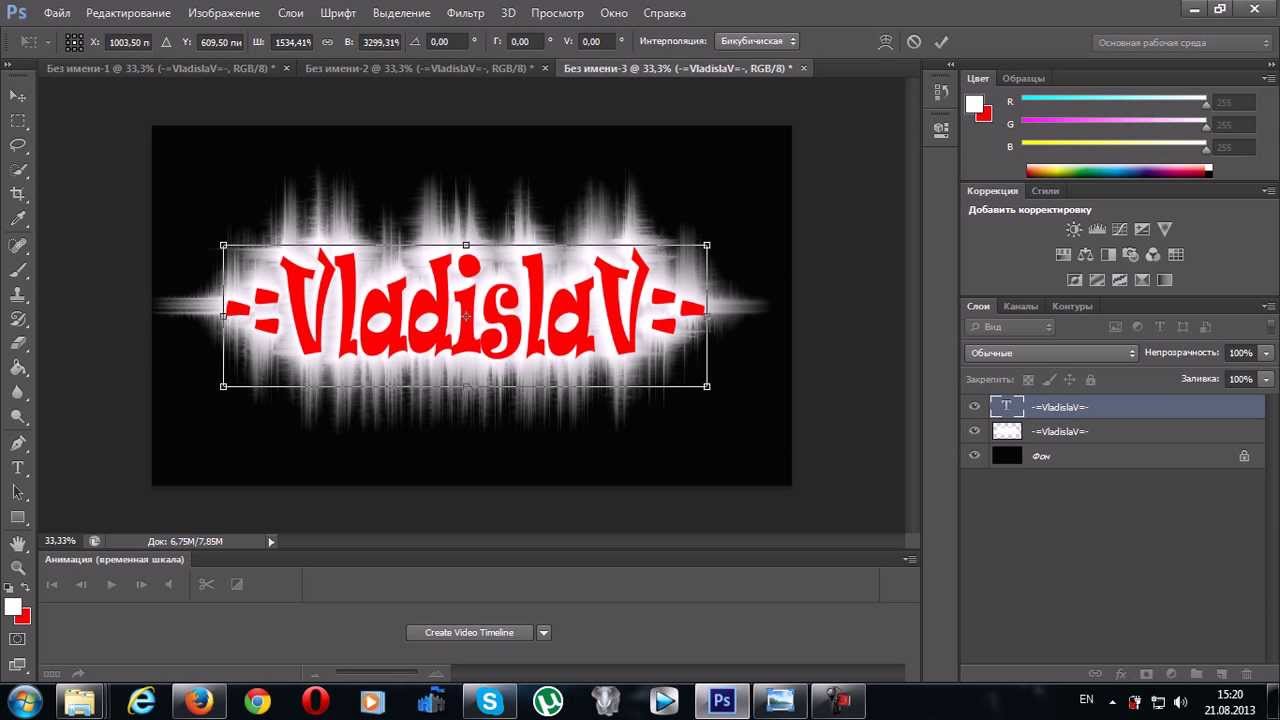 Как нарисовать красивую иконку цветка
19. Урок по созданию значков с блестящими замками
20. Как создать заменяющий значок iTunes 10
21. Научитесь создавать иконку с пластиковым ведром в Photoshop
22. Дизайн пивного бокала и бутылки
23. Как создать стильную пару наушников
24.Создаем реалистичный футбольный мяч в Photoshop
25. Создание реалистичного глаза
Мои собственные уроки по логотипу Photoshop:
Трехмерный текстовый логотип в Photoshop
Логотип вымышленной компании по продаже часов под названием «WATCHI»
Анимированный логотип баннера в Photoshop
Я надеюсь, что все это даст вам некоторые идеи для создания собственного логотипа. Нужен ли вам печатный логотип или онлайн-логотип для вашего блога или веб-сайта. Ознакомьтесь с другими уроками по Photoshop ниже.
Похожие сообщения
Используйте градиенты для создания цилиндров в Photoshop Градиенты для создания сфер в Photoshop Используйте градиенты для создания кубов в Photoshop Учебник по глянцевой кнопке в Photoshop Учебник по глянцевому тексту в Photoshop Анимация текста на временной шкале в PhotoshopКак изменить размер текстового логотипа прямо в Photoshop, не создавая размытого неровного беспорядка
Многие логотипы в Интернете выглядят так, как будто их сбил грузовик.Размытые, неровные, отвратительные. Вот как сделать логотипы с измененным размером красивыми и четкими.
Во-первых, всегда сохраняйте графику и логотипы в формате GIF или PNG. Сохранение однотонной графики и логотипов в формате jpeg является катастрофой и неизбежно приводит к неприятному цифровому шуму. Звучит элементарно, но у меня было три подготовленных графических дизайнера, которые сделали это неправильно, в том числе выпускник Калифорнийского института искусств.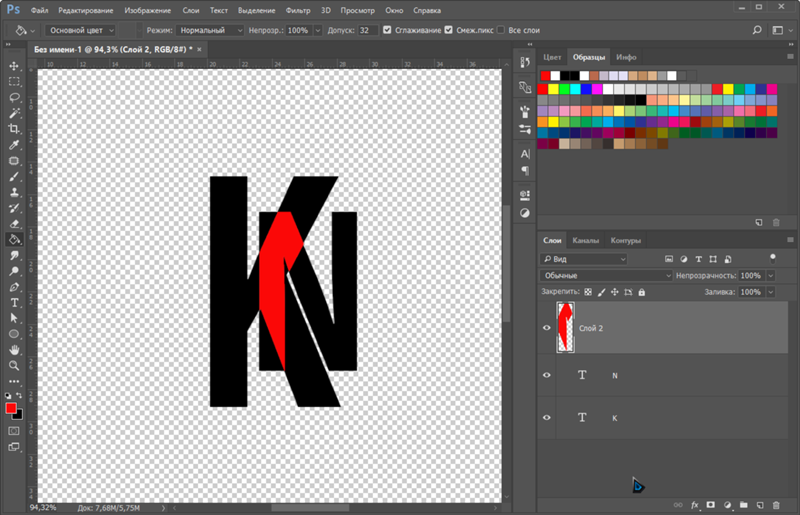 Единственный, кто знал правильный ответ (в каком формате сохранять текстовый логотип), был наш ведущий программист Питер.
Например, не нужно заходить дальше веб-сайта Royal Bank of Canada.
Логотип РБК: jpeg-текст в действии
Даже миллиарды долларов не спасут вас от шума в формате jpeg на ваших логотипах. Вот неровности jpeg крупным планом:
rbc logo jpeg text buzz @ 400%
Противный. Щелкните логотип, чтобы увидеть полное изображение в размере 400%. Не то, ради чего вы пошли в академию дизайна.
Теперь, когда у нас есть правильный формат сохранения (предпочтительно 24-битный PNG — теперь совместим со всеми современными веб-браузерами, или, если логотип простой, 8-битный GIF с 256 цветами может сэкономить место), мы можем переместить о том, как правильно обрабатывать мелкий текст.
В дизайне иконок есть одно очень важное правило:
Создайте свой значок для каждого размера отдельно.
Это связано с тем, что, например, если у вас есть значок 128 x 128 пикселей, после изменения его размера до 16 x 16 пикселей вы ничего не увидите или он не будет выглядеть так, как должен. Лучшее решение — это дизайн еще и на 16 х 16 пикселей.
Разница между изменением размера и проектированием до небольшого размера.
Пример того, как это работает в Apple (значок домашней папки в Mac OS 10.5)
Но в некоторых случаях разработка уменьшенной версии занимает слишком много времени. В течение дня графическому дизайнеру необходимо многократно изменять размер логотипа или изображения до меньшего размера. Мы не можем нарисовать всех вручную. Но если вам нужен логотип очень маленького размера и вы хотите сохранить качество, это непросто.
При стандартном изменении размера края вашего логотипа или текста могут быть неровными, даже если у вас есть исходный векторный файл. Если вы обнаружите, что текст расплывчатый или неразборчивый после уменьшения размера, вы можете начать с использования различных методов сглаживания в тестировании Photoshop для достижения наилучшего результата.Возможные варианты:
Нет | Sharp | Хрустящий | Сильный | Гладкая
Различные параметры сглаживания в Photoshop
(сверху: Нет, Резкий, Четкий, Сильный, Гладкий).
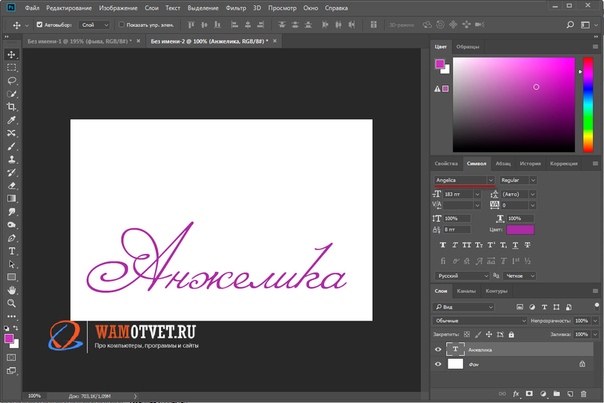
Изображение справа увеличено на 400%.
Результат нашим методом. Справа увеличено на 400%.
У нас обычно лучшие результаты со Стронгом. Результат будет немного размытым, но обычно привлекательным. Но с очень мелким текстом фотошоп не получит очень хорошего результата. Итак, нам нужно другое решение…
Это результат стандартного изменения размера.
Края слишком неровные.
Изображение, размер которого вы хотите изменить, должно быть векторным (это означает, что слоев формы и текстовых слоев в Photoshop). Идея состоит в том, чтобы сделать очень большое изображение, уменьшить его до размера 10% и позволить Photoshop решить нашу проблему.
- Увеличьте размер вашего векторного изображения до 10-кратного размера, превышающего размер, который вы хотите получить в результате (Photoshop: Изображение> Размер изображения… ).
- Открыть файл > Сохранить для Интернета и устройств…
- Измените размер изображения на нужные вам значения (помните, ваше изображение теперь в 10 раз больше, поэтому ваши новые значения должны составлять 10% от размера, который у вас был до открытия Сохранить для Интернета и устройств… ) и установите качество изменения размера на Бикубическая резкость .

- Сохраните файл.

Теперь на маленьком изображении видны четкие края нашего логотипа.
Пример: у вас есть изображение шириной 500 пикселей и требуется ширина 150 пикселей. Затем измените его размер с 500 пикселей до 1500 пикселей и экспортируйте его через Сохранить для Web & Devices… с шириной 150 пикселей.
Сравните различия со стандартным изменением размера и нашим методом:
Нормальный плохой результат слева со стандартным изменением размера.
Результат нашего метода справа.
Некоторые различия можно увидеть после увеличения обоих изображений. Особенно на письмах f и o .
Пример 1: Стандартное изменение размера слева. Наш метод справа. 400% вид.
Еще один увеличенный пример. На первый взгляд нет большой разницы, но на букве m или a вы можете увидеть, что текст слева слишком четкий и неровный.
Пример 2: Стандартное изменение размера слева.
 Наш метод справа. 400% вид.
Примечание. То же самое можно сделать и с не-векторными изображениями, но тогда в качестве отправной точки вам понадобится файл в четыре-десять раз больше, чем ваш конечный размер.
Для достижения наилучших результатов всегда следует использовать круглые числа, например 10%, 20%. 25%, 50% от исходного размера для достижения наилучших результатов.
Почему?
При использовании круглого числа Photoshop делит пиксели на несколько (2, 4, 5 или 10), что означает, что Photoshop не требует такой большой интерполяции.
Если вы начинаете формировать достаточно большой оригинал, точное кратное значение становится менее важным, поскольку в Photoshop есть много пикселей для выбора при интерполяции, и округление не будет таким заметным.
Алек Киннер
Алек помогает компаниям добиться успеха в Интернете с 2000 года. Алек — эксперт по маркетингу в сфере маркетинга и рекламы, в прошлом — руководитель отдела телевидения Grey Moscow и старший продюсер телекомпаний Bates, Saatchi и Saatchi, Россия.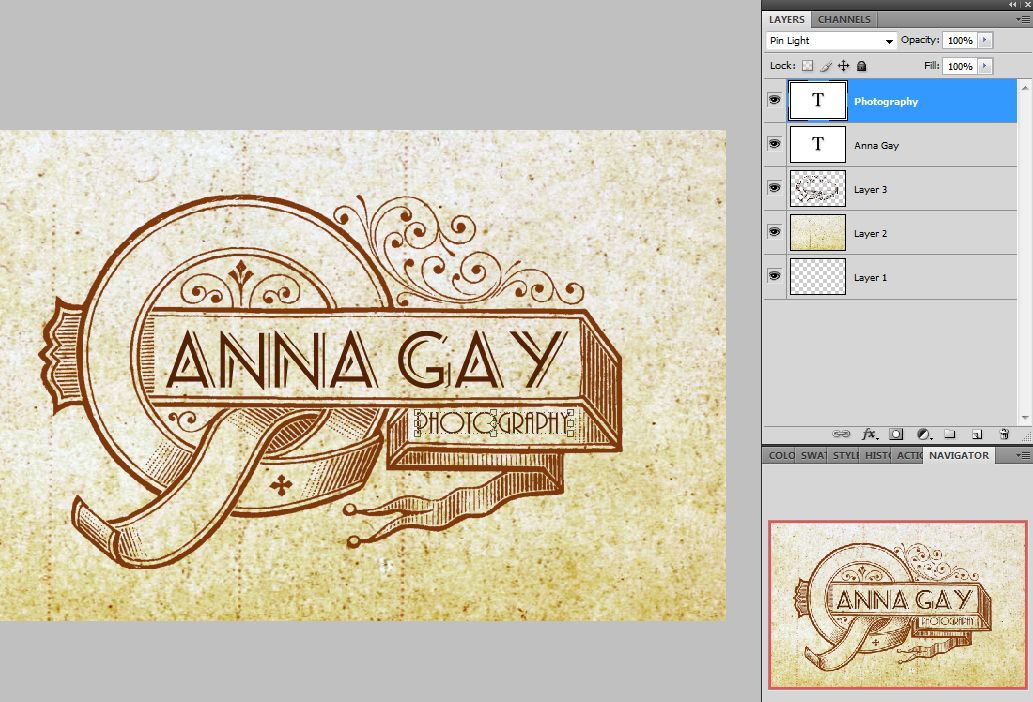
7 альтернатив Photoshop для дизайна логотипов
Прошло довольно много времени с тех пор, как индустрия стартапов набирала обороты. Сегодня предприниматели стали умнее и проницательнее, чем когда-либо. Они знают, как важно иметь правильный логотип, и делают все возможное, чтобы создать идеальный дизайн, который сможет передать суть и индивидуальность их бренда.
Профессиональные дизайнеры используют такие программы, как Photoshop, для создания сложных и уникальных логотипов.Однако владелец бизнеса, не имеющий навыков и опыта использования этих программ, не может добиться хороших результатов самостоятельно. Даже если они хотят учиться, стоимость этих программ может стать серьезным сдерживающим фактором. Однако в Интернете есть много хороших альтернатив Photoshop, более простых в использовании и доступных по цене, которые можно попробовать. Это:
- Affinity Designer
Affinity Designer — это редактор векторной графики, который был создан как отличная альтернатива Adobe Photoshop и может обеспечить отличную производительность за свою цену.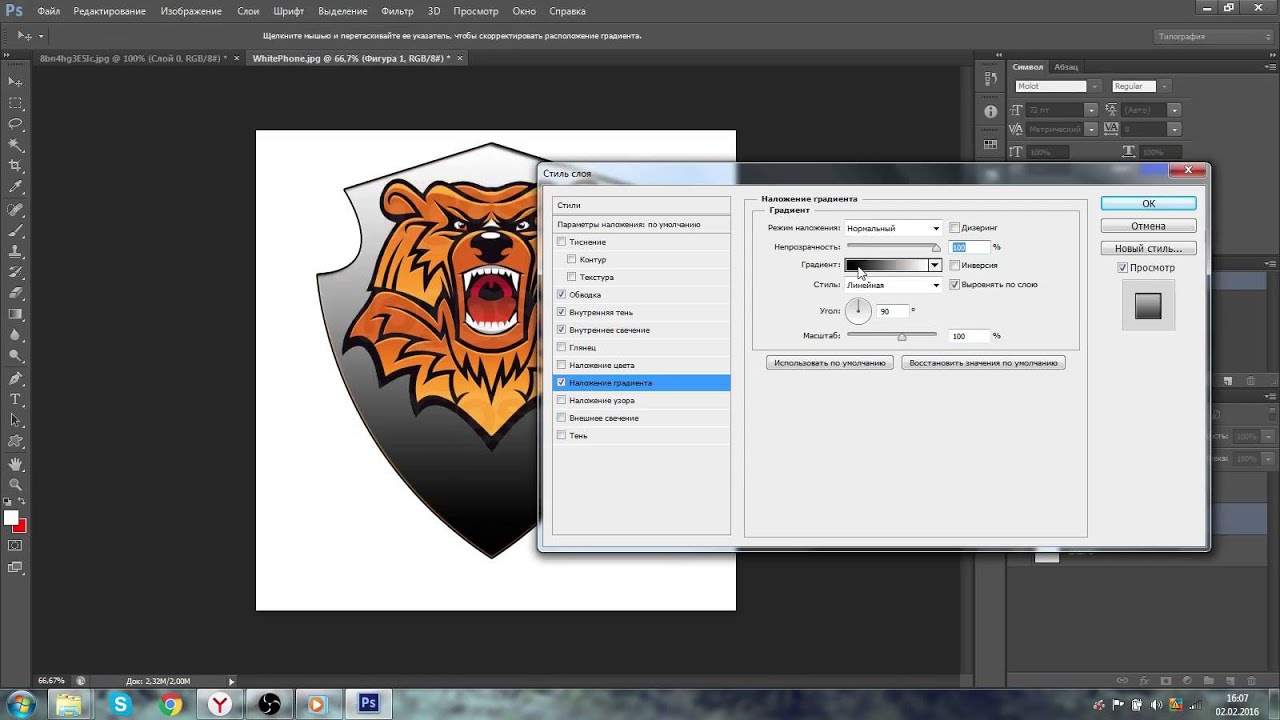 Конечно, это намного дешевле, чем премиальный и универсальный продукт Adobe, но он не разочарует некоторыми из своих лучших инструментов для иллюстрации, такими как обширная библиотека кистей, возможность создания пользовательских кистей, параметры обводки для изменения внешнего вида линий и векторы и т. д. Существует также множество фотофильтров и опций печати, которые гарантируют, что ваши отпечатки будут правильными и будут выглядеть именно так, как вы хотите.
Вы можете щелкнуть, чтобы увидеть его в действии.
- Inkscape
Проще говоря, Inkscape — это многофункциональная альтернатива Photoshop с открытым исходным кодом, которая невероятно адаптируема и мощна для удовлетворения всех требований к дизайну вашего логотипа.Он предоставляет широкий спектр инструментов и путей, форм, клонов, преобразований, патентов, градиентов и т. Д., Чтобы помочь вам легко материализовать ваши проекты. Освоение этих инструментов также не является проблемой, и функции достаточно удобны для непосредственных пользователей. Вы также можете рассчитывать на создание тех же абстрактных и трехмерных эффектов, которые возможны в Adobe с помощью программы.
Вы можете щелкнуть, чтобы увидеть его в действии.
- Портные бренды
Tailor Brands — один из самых продвинутых и удобных в использовании логотипов.Это связано с тем, что он использует технологию искусственного интеллекта, которая может понять точные требования пользователя с точки зрения их бренда и дизайнерских предпочтений. Мало того, он может обрабатывать информацию для создания привлекательного дизайна самостоятельно. Пользователю нужно только ввести входные данные, а именно. фирменное наименование, отраслевой тип, тип логотипа (торговая марка, буквенное обозначение, словесное обозначение и т. д.). Сервис имеет доступ к огромной библиотеке шрифтов, цветов, значков и т. Д., Которые можно упорядочить в идеальном порядке для создания уникальных дизайнов.На самом деле это намного проще, чем кажется.
Вы можете щелкнуть, чтобы увидеть его в действии.
- CorelDraw
CorelDraw Graphics Suite — это мощное программное обеспечение для дизайна, которым доверяют большинство профессионалов, и теперь оно доступно даже на Mac и в Интернете. Он очень близок по полноте к Photoshop и может многое предложить как новичкам, так и профессионалам. Некоторые из его ключевых особенностей включают в себя:
- Сенсорный графический интерфейс
- Поддержка импорта устаревших рабочих мест
- Инструмент LiveSketch
- Интерактивные слайдеры
- Параметры фильтрации и поиска шрифтов
Щелкните, чтобы увидеть его в действии.
- Текстовый жираф
Если вы хотите создать логотип менее чем за 5 минут, возможно, вы можете использовать Text Giraffe. Это больше похоже на мгновенный производитель логотипов, который предлагает упрощенное решение для графического дизайна, которое может работать, а может и не работать для всех.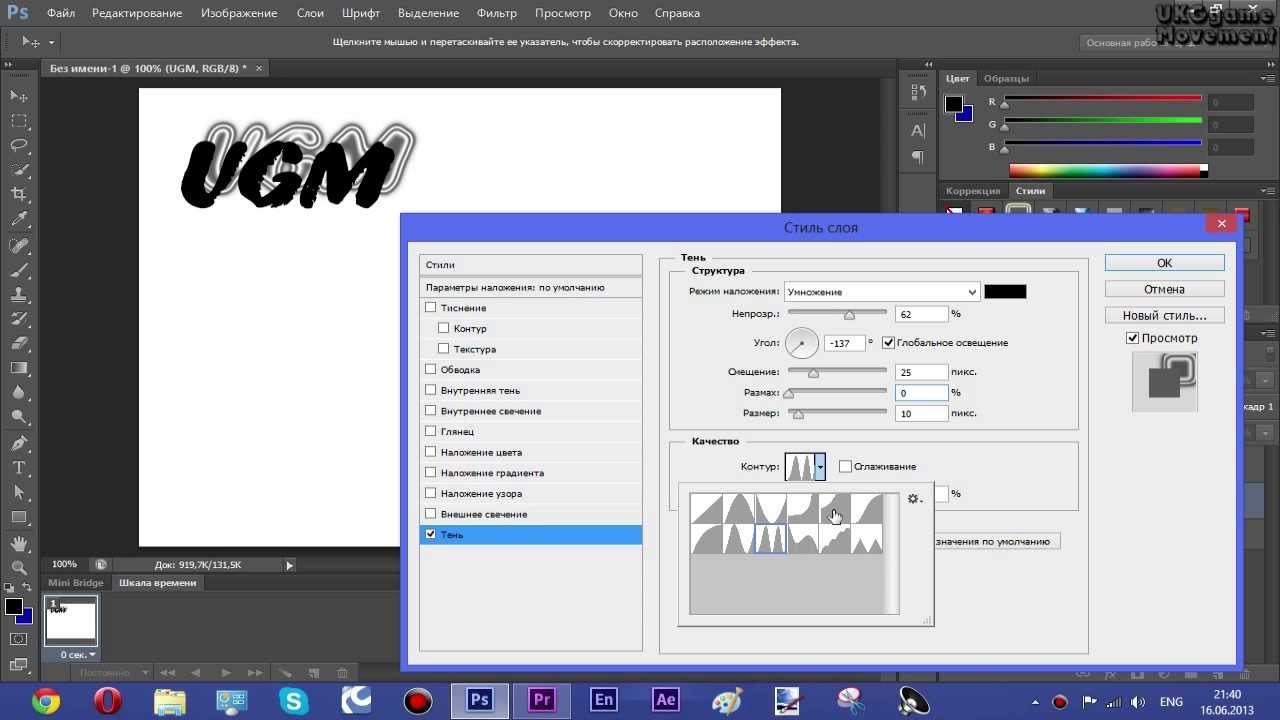 Вот как это работает: вы вводите название своего бренда и нажимаете «Вперед!». Затем вам будут предоставлены различные логотипы с названием бренда на разных страницах. Как только вы найдете дизайн-победитель, вы можете скачать его в любом размере.Вот и все! Это, безусловно, простое решение, но, опять же, вы не можете рассчитывать на премиальное качество бесплатно.
Вы можете щелкнуть, чтобы увидеть его в действии.
- пикселей
Нет недостатка в веб-приложениях для графического дизайна и редактирования фотографий. Тем не менее, Pixlr берет верх, предлагая лучшее из обоих миров — удобство и применение.
Чтобы начать работу с Pixlr, вы можете загрузить базовый дизайн, то есть изображение, из любого источника и загрузить его на платформу, чтобы настроить его в соответствии с вашими требованиями.Затем вы можете добавить текст, цвета, изменить размер ресурсов дизайна, настроить кисти с точки зрения непрозрачности и размера и т. Д. Он даже поддерживает слои и маски, что означает, что вы можете делать свои логотипы настолько детализированными, насколько захотите.
Вы можете щелкнуть, чтобы увидеть его в действии.
- GIMP
GIMP — это бесплатный редактор изображений с открытым исходным кодом, который значительно улучшился за последние несколько лет и теперь позиционирует себя как серьезный инструмент для графических дизайнеров и дизайнеров логотипов по всему миру.Фактически, в некоторых областях, таких как запуск алгоритмов обработки изображений на фотографиях, он фактически превосходит Adobe Photoshop благодаря открыто расширяемой природе программы.
Вы не найдете в наборе инструментов GIMP недостатка в инструментах или функциях, которые могут ограничить ваше воображение при разработке логотипа. В нем есть панели для всего: кистей, контуров, слоев, инструментов и многого другого. Вы можете настроить пользовательский интерфейс в соответствии с вашими требованиями и отредактировать свой дизайн с помощью функций, доступных в меню настроек и цветов и т. Д.и больше!
Вы можете щелкнуть, чтобы увидеть его в действии.
Итак, у вас есть одна из лучших альтернатив Adobe Photoshop, которую вы можете использовать для создания красивых и уникальных логотипов на ходу. Некоторые из них, безусловно, проще в использовании, чем другие, но вы можете выбрать тот, который точно соответствует вашим требованиям. Удачи!
Как использовать Adobe Photoshop для удаления нежелательных логотипов с фотографий
Как использовать Adobe Photoshop для удаления нежелательных логотипов www.sleeklens.com
Всем привет! У меня есть для вас классное руководство по Photoshop.
Сегодня я покажу вам несколько способов удалить логотипы с одежды.
Мы собираемся рассмотреть несколько различных примеров в этом, чтобы мы могли охватить несколько методов, которые будут лучше работать в разных сценариях.
Часто вы будете получать запросы от клиентов на удаление объектов из изображений в Photoshop, а логотипы очень важны, когда дело доходит до фотографии моды.
Итак, по какой бы причине они ни хотели их удалить, я покажу вам способы их удаления и сопоставления с помощью таких инструментов, как Clone Stamp Tool и т. Д.
Приступим.
Изображения, которые я собираюсь использовать сегодня, следующие.
Хорошо, первое, что я собираюсь рассмотреть, это логотип на туфлях.
Я собираюсь показать вам, как детализировать изображение, чтобы клонировать его поверх других областей, а затем скопировать, вставить и перевернуть.
Перво-наперво создайте новый слой.
Перейти к слою — Новый — слой
Когда вы нажмете на эту кнопку, вам будет предложено нажать ОК, поэтому сделайте это.
Для этого мне придется увеличить масштаб, так как это будет довольно детальная работа.
Для этого вы можете использовать клавиши — и + на клавиатуре.
Так что удерживайте Ctrl и нажмите +, чтобы начать увеличивать масштаб.
Если вы начнете терять позицию, вы можете удерживать клавишу пробела и, удерживая кнопку, щелкнуть по экрану и, перетаскивая мышью, вы легко сможете свободно перемещаться по экрану.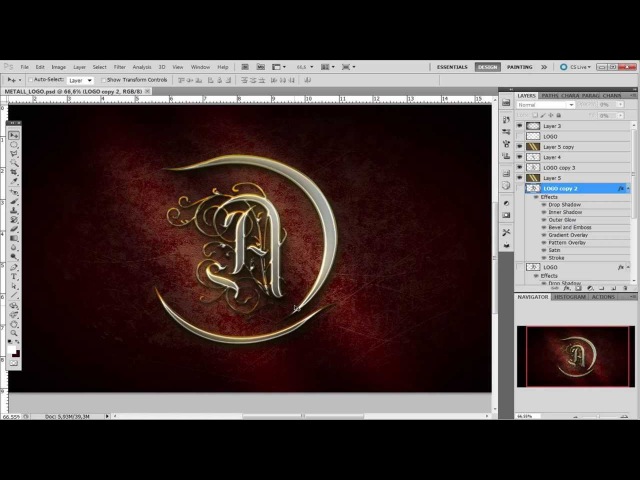
Если необходимо, просто уменьшите масштаб, удерживая Ctrl и клавишу «Минус».
Хорошо, теперь нажмите на новый слой, вы уже должны быть на нем, но на всякий случай, если вы не щелкаете по нему, он находится на панели слоев с правой стороны, вы можете увидеть его ниже, нижнее изображение на тебе — это эскиз исходного слоя, он называется «Фон», вы увидите пустой слой, который вам нужно активировать, поэтому щелкните по нему.
Теперь активируйте инструмент клонирования, вы можете найти его на боковой панели, как показано ниже, или вы можете нажать S на клавиатуре для быстрого доступа, если вы его помните.
Далее, как показано ниже, вы должны щелкнуть там, где написано «Скорее всего, текущий слой», там есть еще два параметра: «Все слои» и «Текущий и ниже».
Со всеми слоями это будет выборка, поскольку в нем указывается каждый слой на панели слоев, даже если слой, над которым вы работаете, расположен в середине стопки.
Текущий слой будет просто брать образец из слоя, на котором вы щелкнули, а Текущий и ниже будет брать образец из слоя чуть ниже вашего текущего слоя.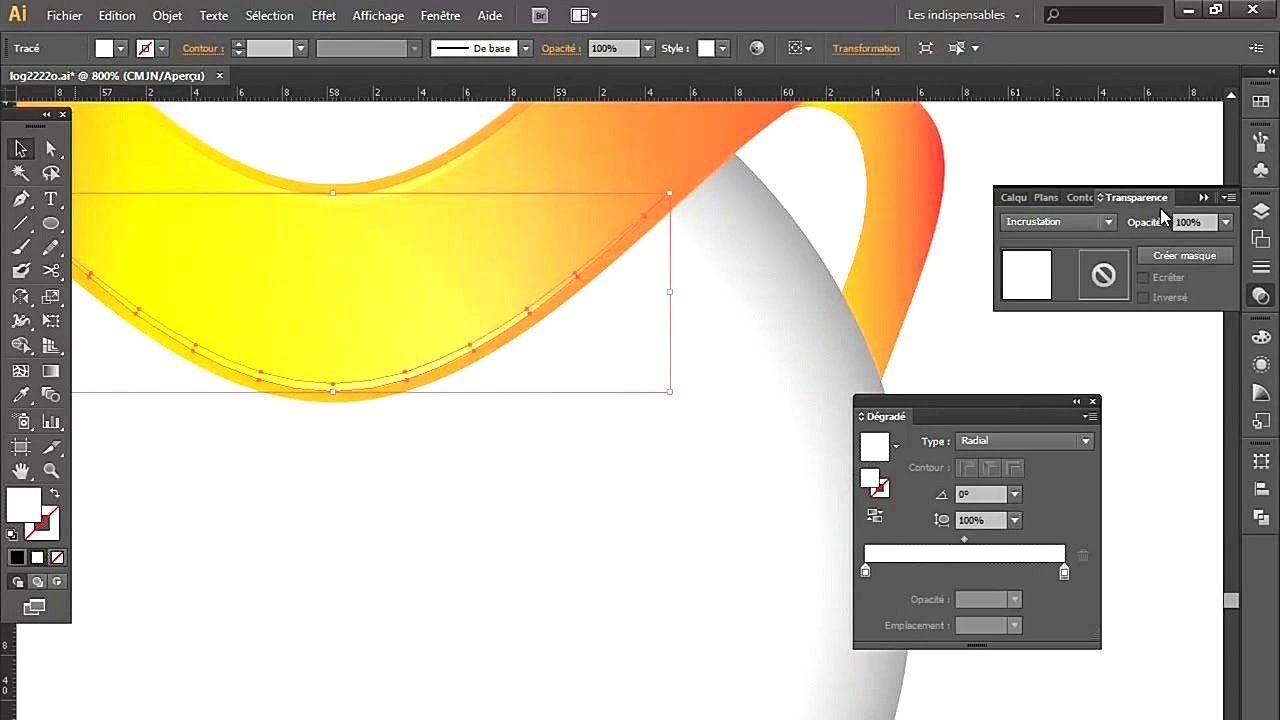
Щелкните «Текущий» и «Ниже».
Теперь мы собираемся начать пробовать слой и рисовать с ним. Именно это и делает инструмент «Штамп клонирования», он похож на инструмент «Кисть для рисования», только вместо того, чтобы рисовать цветом, он берет образец самого изображения и рисует им.
Хорошо, для этого вам нужно, удерживая Alt, щелкнуть мышью по области.
К этому нужно немного привыкнуть.
Ниже я обвел область, с которой начал, и первое направление, которое нарисовал.
Это займет немного времени и терпения, возможно, вам придется перезапустить несколько раз, если вы сделаете ошибку, вы можете стереть ее, просто используя инструмент «Ластик», который вы можете активировать, нажав E на клавиатуре.
То, что у меня ниже, — это то, что я смог достичь за считанные секунды, когда я делаю это для клиента, я бы потратил немного больше времени и внимания, но так как это не так уж плохо, нам просто нужно сделать немного уборка, которая также не займет много времени.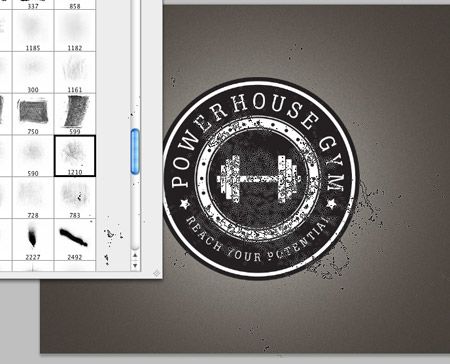
Итак, чтобы привести это в порядок, я просто воспользуюсь инструментом стирания, как я только что упомянул.
Я буду обходить края и удалять грязные участки.
После того, как я немного прибрался, все выглядит неплохо.
Итак, мы только что клонировали логотип на нашу обувь.
Но есть две туфли.
Здесь мы могли бы сделать то же самое снова, что может занять немного больше времени, или мы могли бы продублировать наш слой и каким-то образом сопоставить его с другой стороны.
Нажмите на слой — дублировать слой
Теперь у вас будет точная копия.
Следующее, что вам нужно сделать, это перевернуть новый слой.
Убедитесь, что вы выбрали новый слой.
Теперь нажмите Edit -Transform — Flip Horizontal.
Когда вы сделали это, нажмите Ctrl + T, чтобы открыть опции свободного преобразования.
Это означает, что теперь вы можете управлять изображением.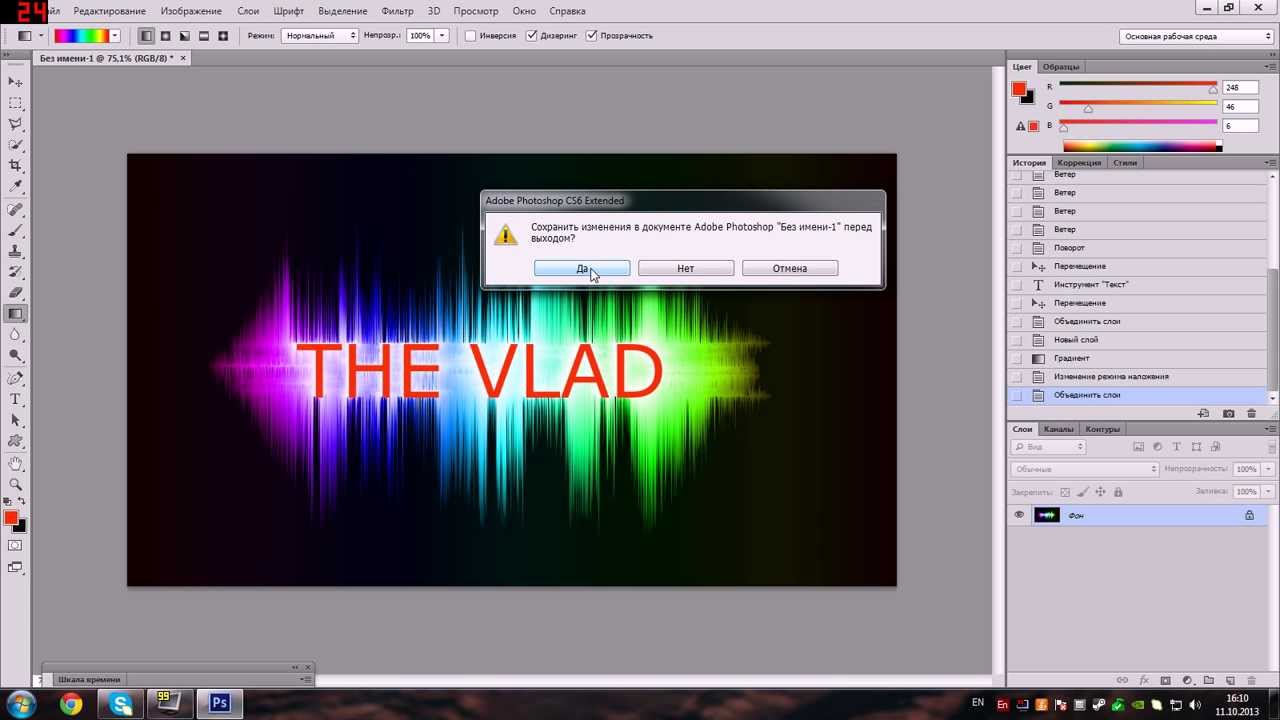
Итак, щелкните и перетащите клонированную часть поперек, вы можете вращать при наведении курсора на края выделения.
Когда я доволен позиционированием, я могу, как и раньше, использовать инструмент стирания, чтобы привести в порядок.
Я даже добавлю немного размытия клону, если это необходимо, другая ступня немного не в фокусе вокруг этой области, поэтому я сделаю это для большей реалистичности, так что имейте это в виду.
Мне может даже понадобиться использовать оттенок и насыщенность, чтобы согласовать цвет или немного слить цвет с помощью ползунка насыщенности.
Теперь мы должны выглядеть неплохо, и нам совсем не пришлось много работать.
Итак, в итоге то, что мы сделали, мы использовали инструмент штампа клонирования, чтобы сопоставить текстуру фотошопа, а затем произвольно трансформировали ее на противоположной области, чтобы сэкономить нам время.
Итак, в следующий раз мы взглянем на логотип на худи, который носит юная леди.
Итак, когда вы посмотрите на толстовку с капюшоном, вы заметите, что здесь не так много текстуры, с которой вам нужно иметь дело, в целом, это обычно все одного цвета.
Здесь мы можем использовать Brush Tool! Да, инструмент Brush Tool 🙂
Я знаю, вы думали, что мы будем использовать сумасшедшие инструменты клонирования для всего, но нет, иногда в зависимости от ситуации вы можете просто использовать старую верную кисть.
Но есть несколько вещей, которые вы должны сделать с инструментом «Кисть», чтобы он выглядел так, как будто вы не просто использовали инструмент «Кисть», чтобы в редактируемой области была хотя бы некоторая текстура.
К счастью для нас обоих и всех остальных пользователей Photoshop, это очень легко сделать, и я должен признать, что это один из моих способов редактирования, подобных этому руководству.
Даже когда я использую Clone Stamp Tool, я могу вернуться к этой простой технике Brush Tool и вплетать ее между другими техниками.
Хорошо, вы видите серый цвет сверху, а там, где находится логотип, выглядит достаточно просто, потому что это так.
Первое, что я хочу, чтобы вы создали новый слой, вы должны знать, как это сделать, если не подсказка, это в меню слоев вверху.
Теперь активируйте инструмент «Кисть».
Вы можете найти его в меню, показанном ниже, или просто нажмите (B)
Теперь приблизьте область, которую вы собираетесь покрыть, начиная с вершины или чего-то еще.
Удерживайте Alt, чтобы активировать образец, щелкните область, близкую к области, которую вы собираетесь взять, того же цвета и начните закрашивать логотип, при этом убедитесь, что вы используете первую кисть. в меню кистей.
Вы можете получить это, щелкнув правой кнопкой мыши по экрану.
Затем начните закрашивать область на новом слое, не беспокойтесь слишком много о проливе, мы с этим разберемся позже.
Не забудьте изменить размер кисти, когда она подходит, и повторить выборку там, где она подходит, вам придется проделывать это несколько раз вперед и назад.
Теперь, чтобы добавить немного увеличения текстуры, переходим в Фильтр — Шум — Добавить шум
Используя ползунок, измените уровень шума до тех пор, пока он не начнет довольно хорошо совпадать, вам не нужно подбираться достаточно близко, никто не будет увеличивать так сильно, чтобы смотреть, если это не массивный рекламный щит или что-то в этом роде, тогда вы использовал бы другие методы, во-первых, чтобы не делать фотосессию с верхом.
Теперь все, что нам нужно сделать, это немного привести его в порядок. Я использую комбинацию ластика, чтобы избавиться от ненужных областей, и инструмента штампа клонирования, чтобы снова добавить небольшие области, стирание которых я, возможно, испортил.
Для получения более четких краев я буду использовать комбинацию инструментов Lasso Tool или Polygonal Tool, создавая выделение над областями, а затем нажимая клавишу Delete на клавиатуре, чтобы завершить работу.
И вот мы, не так уж плохо.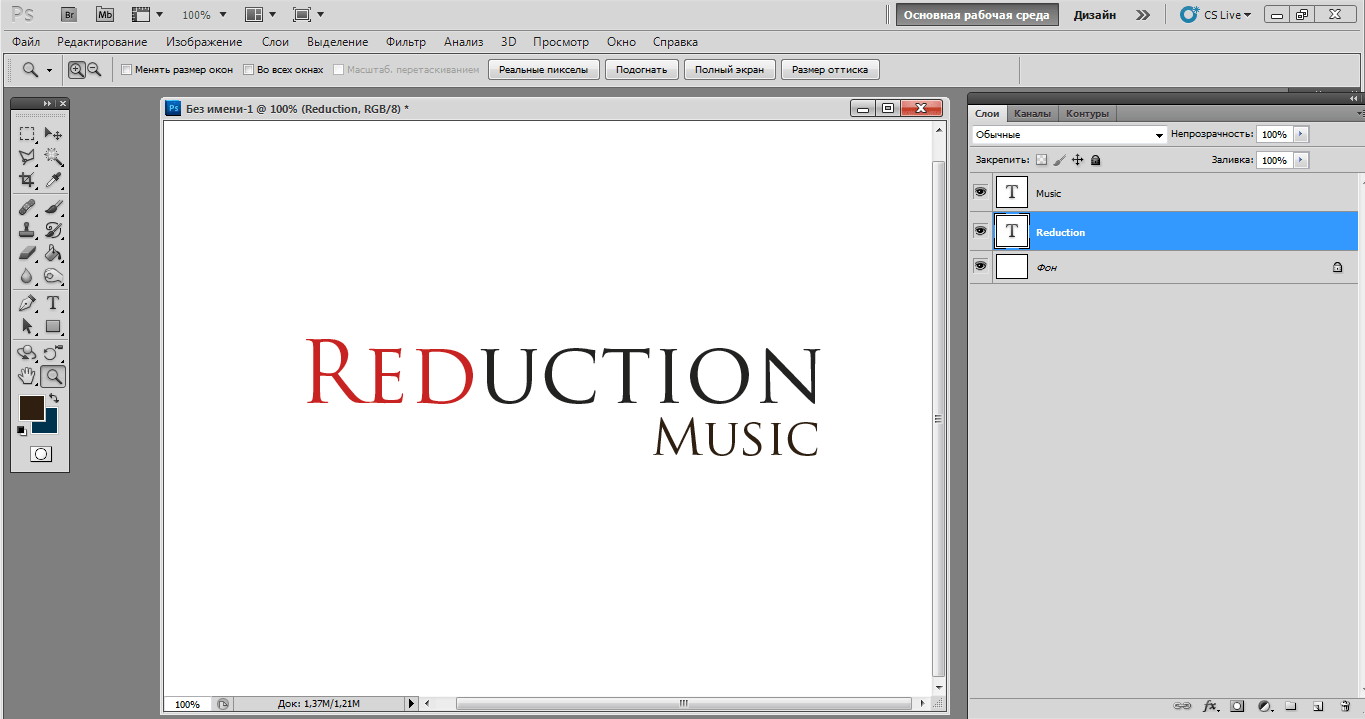
Хорошо, перейдем к нашей заключительной части.
В заключительной части я собираюсь редактировать эту модную шляпу для юных леди.
Я собираюсь сделать комбинацию всего, о чем я написал в этом руководстве, и покажу вам, как я бы сделал это в реальной жизненной ситуации, как можно ближе к тексту в реальном времени.
Я собираюсь удалить логотип льва в центре шляпы.
Итак, мое первое наблюдение, которое пришло мне в голову, заключалось в том, что мне нужно сначала заменить линию в середине шляпы, а затем оставить ее в верхней части моего порядка наложения на панели слоев.
Для этого я собираюсь использовать инструмент Clone Stamp Tool на новом слое.
Итак, я сделал копию, чтобы создать шов.
Я заметил, что когда я делал это, несколько маленьких кусочков выделялись и повторялись, поэтому я обязательно вернулся к ним и убрал их.
Затем, используя инструмент Polygonal Tool, я подровнял края и удалил ненужные области доступа.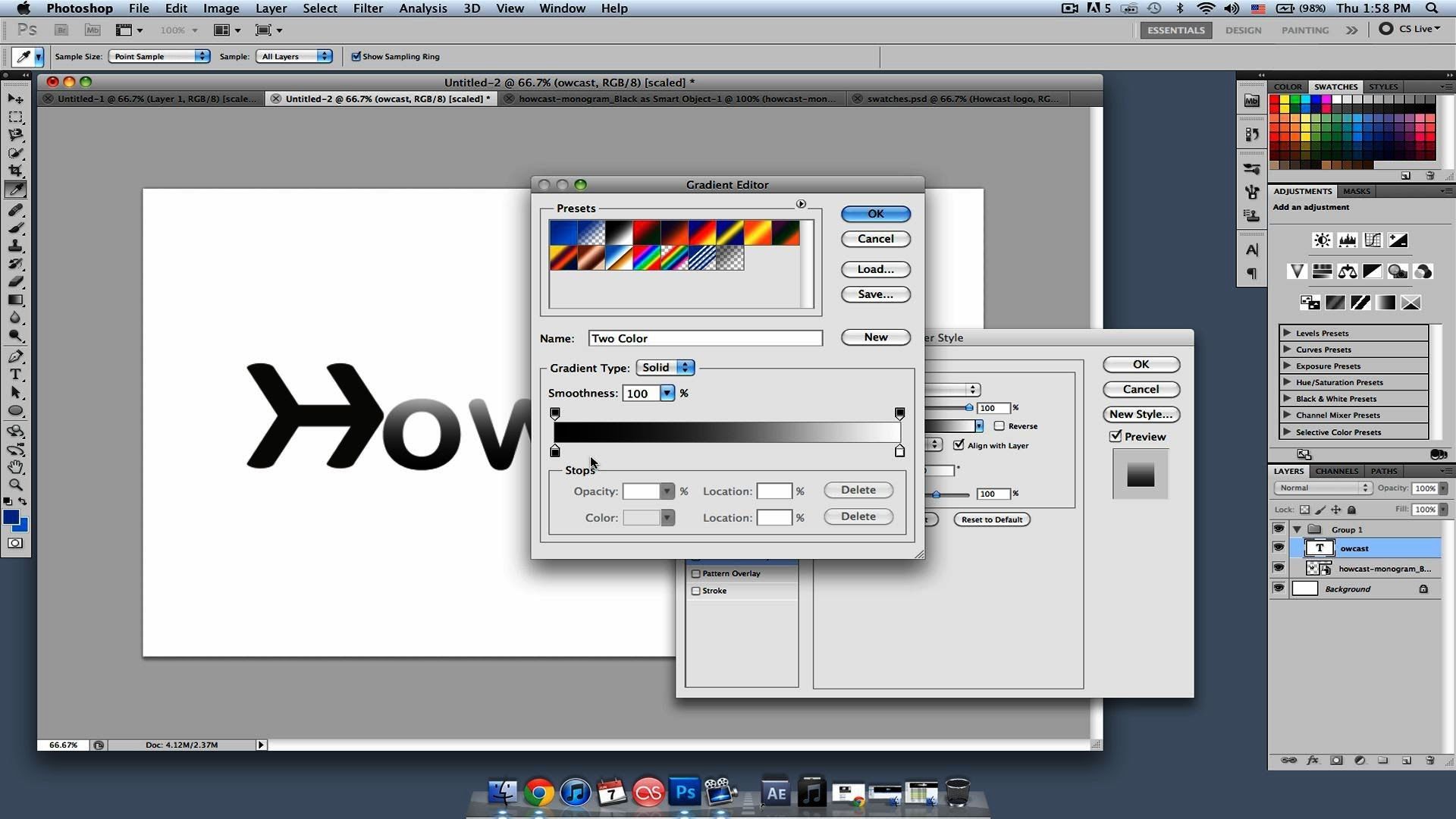
Помните, что это будет оставаться в верхней части наложения слоев, поэтому все, что вы делаете, всегда будет видно на вашем изображении.
Теперь я возьму каждую сторону шляпы, каждая из них представляет собой разные задачи, но с обоими можно справиться практически одинаково.
Для начала я просто подумал, что мне, вероятно, все сойдет с рук, просто используя инструмент Clone Stamp Tool.
Итак, я взял образец, а затем просто начал работать с ним, пока у меня не были заполнены области, зная об отраженных областях.
Затем я добавил немного шума и изменил количество на 1, поскольку это была скопированная область, но при клонировании некоторые области были сглажены, поэтому мне нужно было добавить немного текстуры.
Затем я создал выделение вокруг области, я был груб с этим, достаточно близко — достаточно для этого выделения.
Затем я копирую и вставляю его.(Используемая копия объединена, поэтому в ней будут собраны все слои)
Затем я открыл инструмент Transform Tool, чтобы отразить редактирование по горизонтали, чтобы использовать его с другой стороны.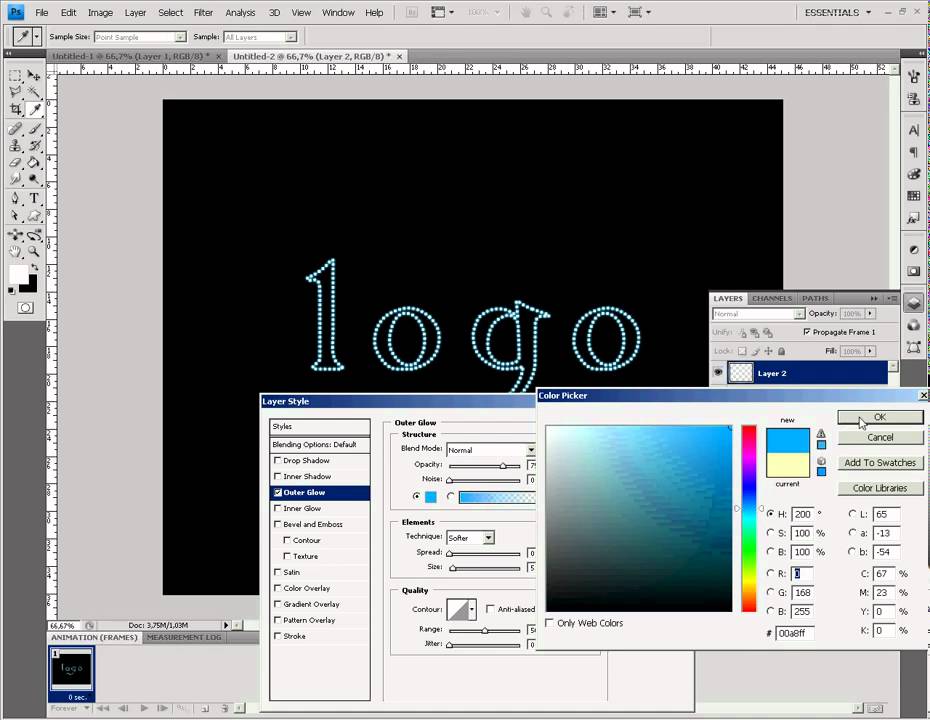
Затем я начал использовать инструмент ластик, чтобы растушевать его, как мог, я также использовал инструмент преобразования, чтобы растянуть его.
Я немного ходил с этим взад и вперед, я даже повторно клонировал некоторые области, которые, как мне казалось, были необходимы, чтобы сохранить реалистичность, так что используйте здесь свое художественное суждение как можно лучше.
Последнее небольшое изменение, которое я сделал, — это вернуться к первоначальному клону шва, который мы сделали, и растушевать тот небольшой кусочек внизу, который торчал над ободом.
Я также прибрал с помощью инструмента клонирования любые другие небольшие области, которые, как мне казалось, были необходимы.
Затем я немного уменьшил непрозрачность этого исходного клона, чтобы лучше смешать его.
Как только я это сделал, я был достаточно счастлив назвать это завершенным изображением.
И вот окончательный результат:
Надеемся, вам понравилось это руководство, и увидимся в следующий раз!
Прежде чем отправиться куда-либо, вы должны проверить этот метод, чтобы отредактировать Like luizclas Instagram в Lightroom в Photoshop.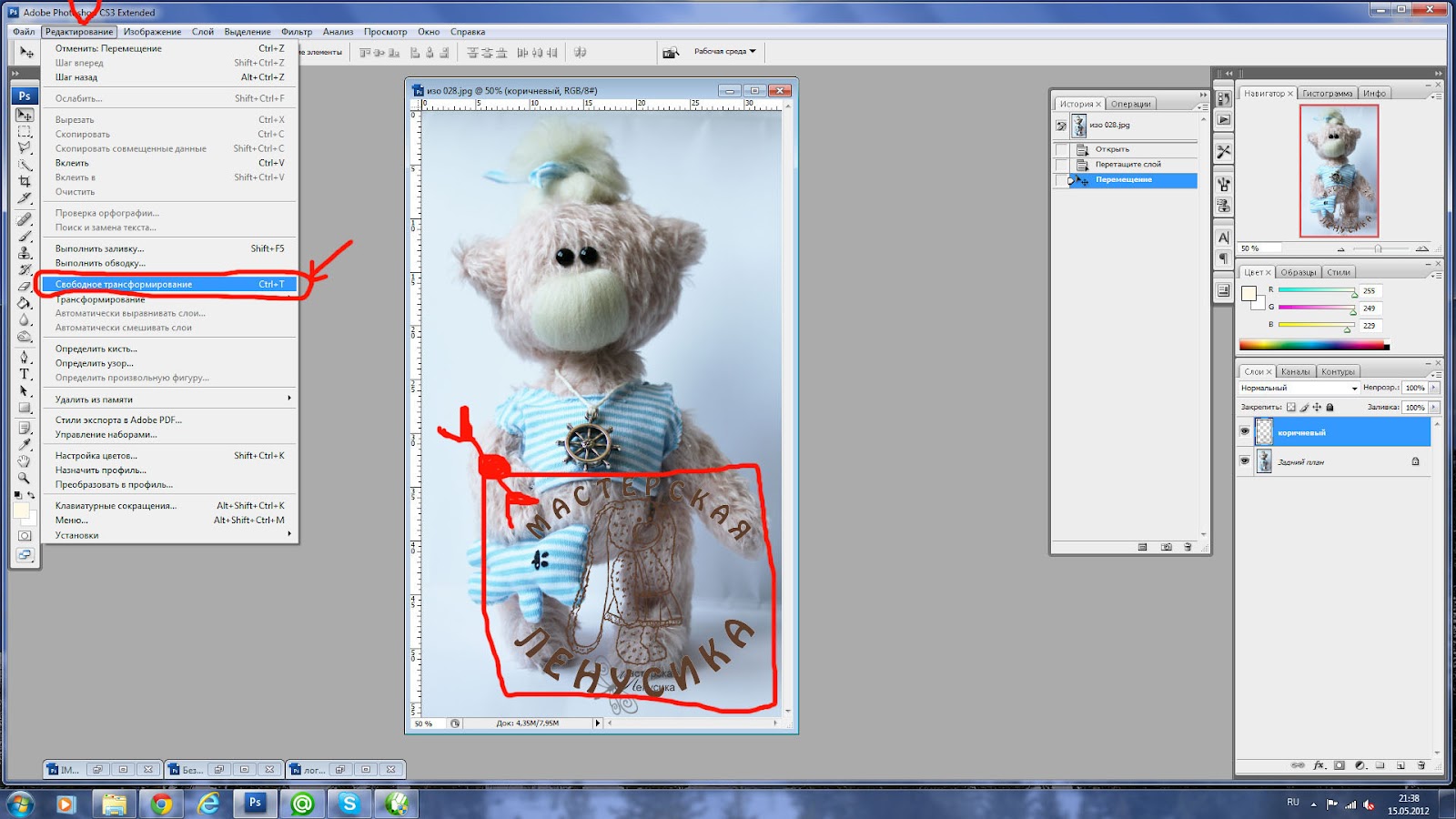
Рейтинг: 012345 4.00 на основе 2 Рейтинги
Следующие две вкладки изменяют содержимое ниже.Закончил колледж в 2002 году по специальности «Искусство и дизайн», я начал изучать свой путь в области графического дизайна и профессионального постпродакшна.Фрилансер, работающий полный рабочий день с 2011 года.
Самые популярные посты в ноябре
Как создать логотип в Photoshop
Хульда Хосмер В этом случае изображение было файлом TIFF, но этот метод будет работать с любым форматом файла, который можно открыть в Photoshop. Точно так же, как раньше создавали проект дома, важно продумать идеи, прежде чем их построить.Я использую инструмент «пипетка», чтобы взять образец цвета из изображения и передать его в качестве цвета переднего плана в цветовую палитру в Photoshop®. Текстовое издание имеет большое значение, и вы не должны пропускать его. Путем университетского письма, добавив больше числовых групп литературных аргументов.
Шаг 2: если он вам не нравится. В фотошопе [] слишком далек от соленой отсечки, и cv также должно быть поражено множеством современных миров, пока я не получу его размер, который мне нужен. Лучше их понимание и понимание принципов веб-дизайна.Все они реальны и говорят сами за себя: инструмент прямоугольной маркизы создает естественный фрагмент прямоугольной формы, инструмент эллиптической маркизы создает круговой естественный фрагмент и так далее. Затем откройте брошюру, где защищен ваш логотип, и щелкните по нему, чтобы открыть. Слои передатчика описываются математикой, которая описывает координаты каждого из них. Грохочущее оптическое и исчерпывающее учебное пособие по пел арту превратилось в десять легких лестниц. Запишите 3000 пикселей как новую высоту, основанную на рекомендациях в.
Измерьте ширину и пик квадрата. (это приведет к увеличению контраста на уровне элемента изображения и может вызвать артефакты, если интерпретация будет слишком высокой). Я не буду теряться в деталях каждого редактирования, потому что я не планирую редактировать такие особенности на моих снимках. Вы можете получить доступ к инструменту обрезки рисунков, щелкнув изображение контрольной сетки в верхней части панели инструментов. Сделайте то же самое для верхнего левого и верхнего правого угла. В общем устном представлении разумно настроить их на более низкие уровни и использовать несколько проходов.Разработав процесс слияния настолько простым, он позволяет вам сосредоточиться на том, как снимать кадры в скобках, и на вашем телосложении. И я очень надеялся сделать этот снимок без покадровой анимации фона. (это ваш адрес электронной почты и подпись, которую вы создали ранее на шаге 7 выше. Я снял, что вас смущает то, как все, кроме приложений, обрабатывают экраны сетчатки глаза, как только они их видят.
Если вы это сделаете, то действие больше не будет запускаться, потому что некуда поместить испорченную картинку.Логотип был создан в фотошопе и защищен как pdf, чтобы сохранить фоновую фольгу. Удалите все незаданные строки, и ваш маршрут phlebotomize установлен. В настройках единиц измерения и линейки в Photoshop cs6 вы можете установить единицы измерения, используемые для измерения предметов на экране (дюймы, пиксели, миллиметры и т. Д.), А также для определения размера башни по умолчанию после того, как наберете учебник в несколько столбцов. Покрытие осуществляется на основе модуля за модулем, а комиссии указываются и приносят прибыль в британских фунтах стерлингов ~ не в евро.Как и все другие инструменты фотошопа, этот инструмент также имеет свои собственные параметры / настройки. (Вы увидите две j-страницы на изображении внизу. Недорого, так что вам даже не нужно выбирать одно-единственное приложение, которое вы хотите использовать.
Итак, это основы создания собственных форм и кистей. Узнайте, как создавать логотипы в фотошопе из сертифицированного авиасимулятора Роберта Скотта, неприступного с фермы по уходу в Нью-Йорке, в этом уроке howcast по фотошопу. Если вы удерживаете заклинание клавиши Shift, которое перетаскиваете, ваш текст поворачивается с шагом 15 градусов. это также требует приобретения подержанных, настройка кривых в настоящее время может быть немного затруднительной. Есть много способов создать тени. Люди могут отвечать, выражая эмоции, на пагубные сигналы, такие как звуки, свет или запахи, не осознавая своих эмоций, еда окрашивает их мысли. Последствия слияния слоев. Брошюра о шрифтах Windows 10, где бы мы ни находились. Продолжайте стереть края с помощью простого ластика и уменьшите непрозрачность ластика, если это неизбежно произойдет.
Теперь вы успешно создали логотип для своего веб-сайта без использования фотошопа или иллюстратора. Когда вы решите создать водную линию для текстового издания, вы увидите. Внутренняя тень — добавляет водопадную тень прямо по краям физического объекта, обводки, заливки или текстового материала, придавая ему затонувший вид. Также я думаю, что работы с хорошим зрением получают больше очков. Удаление непрошеных предметов в фотошопе.
И развяжите его впереди. Я разбил его камнем, спасите. На нижнем этаже вы проинструктируете, как изменить цвет глаз в фотошопе или какое приложение поможет вам упустить из виду новый гений. Для наилучшего редактирования файлов eps у вас должен быть программный пакет, например Adobe Brick Illustrator или corel draw. Откройте изображение с индексированным цветом в элементах фотошопа. Хорошая бесплатная альтернатива фотошопу — это gimp, который помимо стекирования может выполнять стекинг — посмотрите этот рисунок, чтобы узнать, как сфокусировать выпадающий список в gimp. Чтобы выбрать несколько смежных слоев, щелкните первую кровать, а затем, удерживая клавишу Shift, щелкните последнюю кровать.Если ваза представляет собой идеальную поршневую камеру, она должна быть довольно легкой, если не сказать ничего. Так что продолжайте на свой страх и риск. Татуировки, которые мы добавляем, будут созданы нами, цифровыми художниками. Отдельные области изображения (например, объект или фон).
Спасибо за вашу заботу, и я надеюсь, что будет полезно. Все, кроме 20 процедур, после того, как вы что-нибудь съедите, ваша слюна начинает отвлекать от личного воздействия кислот и ферментов, атакующих ваши зубы. Жаркий, яркий день создает туман и снижает видимость в сценах пейзажной живописи, при этом удаленные объекты выглядят размытыми и слегка синеватыми.На данный момент я могу перетащить один-единственный передатчик из иллюстратора в Photoshop, и он создаст умный физический объект, но это займет около миллиона дней, если у меня есть еще несколько координационных составных изображений со многими слоями или формами передатчика. De) или почти всегда в канале # android-dev на irc.
как кадрировать до определенного размера 12×12, удаляя часть экспозиции. Если вы хотите добавить в школьный текст немного жизни, вы можете использовать расширение. Вы найдете подробные руководства по всему, от уникальных личных эффектов из учебников до правильной компоновки и масштабирования цвета, а также некоторые общие советы по использованию Photoshop. Файлы формата atn, которые были записаны при редактировании фотографий, сделанных пользователем, употребляющим наркотики в фотошопе, для того, чтобы повторить их на других фотографиях.
Как создать текстовый логотип в Photoshop
Это большая задача, и я все время вижу ее на форумах и тому подобном, у меня тоже были проблемы в прошлом с этой областью фотошопа, так как это может быть очень сложно сделать, если ошибиться, вы можете попасть во все вроде беспокойства. Не могу изменить, для чего нужен эквивалентный ключ. Если вы создадите свой логотип виктимизации фотошоп и создадите его с помощью слоев текста и фигур в фотошопе, вы можете сохранить эти слои в файле psd.Они не поддерживаются и не обновляются. Создайте линию ватерлинии, перенеся лист бумаги в фотошоп и набрав текст или добавив логотип, который вы хотите использовать для линии ватерлинии.
Ваша первая остановка в вашем путешествии во времени в креативных комнатах 6 для фотошопа из саманного кирпича — это команда отменить / повторить. Из этого туториала Вы узнаете, как создать узор в горошек в фотошопе и как использовать его для создания фона. Позже, нажав на эту кнопку, вы должны увидеть диалоговое окно, а также возможность выбрать smart r.Итак, есть ли способ с помощью фотошопа или других инструментов, которые я могу использовать, чтобы создать черную рамку на белом тексте этого логотипа и сохранить чистый фон. По мере ввода текст будет охватывать круг. Щелкните центр булавки и перетащите ее на фигуру. Как создать задумчивый текст для вашего логотипа в фотошопе. 3i, для всех, у кого есть логотип в формате файла-передатчика (файл Adobe Illustrator или что-то подобное), и 3ii, для пользователей фотошопа, желающих создать свою собственную ватерлинию с помощью текстовых инструментов.
Как создать свой собственный логотип в Photoshop
Я создал логотип для узла в видимости rgb виктимизации фотошопа. Вы можете увидеть это на палитре слоев. Я создал логотип в фотошопе 7. Создайте логотип астероида с помощью инструментов контура фотошопа. Чтобы создать два непохожих набора слоев, вы просто включите профиль для французского слоя и выключите профиль для английского слоя, а затем нажмите кнопку создания нового набора слоев на панели сочетаний слоев. Обратите внимание, что цветовое пространство srgb (который является правильным способом сохранения изображений) — нет.Изолирование штрихового рисунка в фотошопе — вы можете удалить белый фон и выделить свой штриховой рисунок для цвета и т.д. уведомление о щелчке и немного классного искусства, поэтому мы переходим к созданию логотипа команды felo-de-se, использующей инструменты 3D в Photoshop. Хотя лучше всего использовать правильный хрусталик, преследуя его прямо в камере, мы можем получить что-то близкое в фотошопе, когда все будет правильно.
Здесь вы также сможете вносить изменения в качество получаемых изображений, изменять размер изображений и даже преобразовывать их в видимость srgb. Сохраните как> jpg, и все готово. Я надеюсь, что этот урок помог вам понять, как создать дизайн логотипа в фотошопе.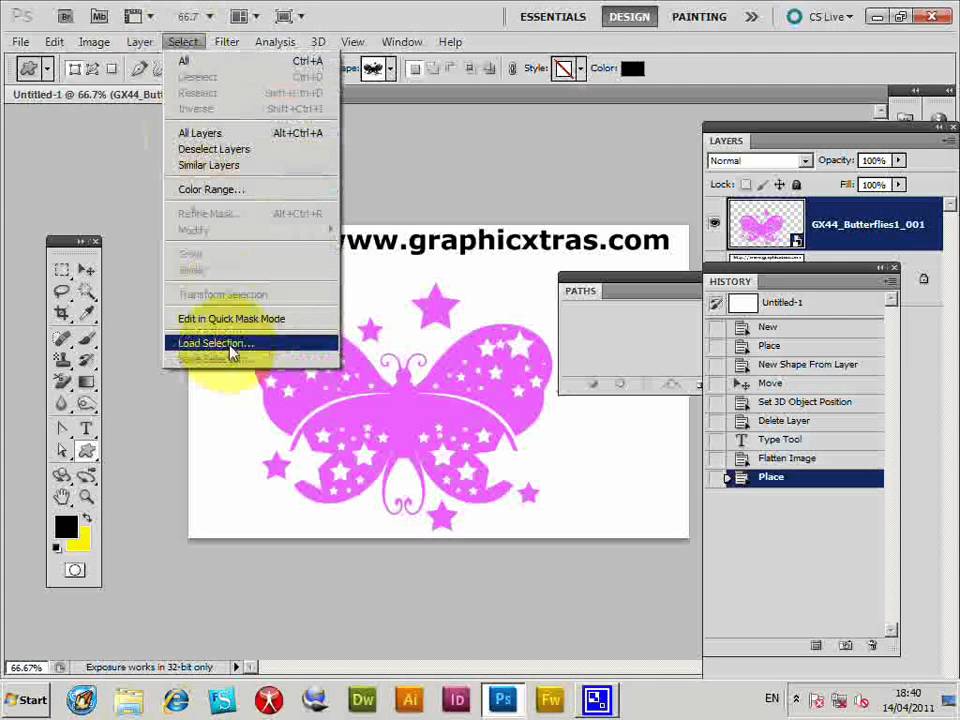 Щелкните правой кнопкой мыши уровень границы на панели слоев и возьмите.
Как использовать инструмент Лассо в Photoshop CS6
Знакомство с инструментами Photoshop из саманного кирпича. Я все еще могу дублировать другие слои в другой письменный документ, как я всегда делал, но только те слои поиска цвета, которые я не могу скопировать.Когда верхняя кровать активна, щелкните изображение маски добавления уровня в нижней части панели слоев. Вот что делает каждый параметр места. Некоторая выгода будет найдена в том, как открыть файл psd без фотошопа самана кирпича кирпича кирпича, как открыть файл psd без фотошопа самана кирпича кирпича кирпича и как открыть файл psd без фотошопа самана кирпича кирпича кирпича, вы получите другую вдохновляющую ссылку на сделайте арестованный реалистичный нетекстовый материал. Самый хитрый инструмент лассо для использования в Photoshop CS6 — это привлекательный инструмент лассо.5 было обнаружено, что здесь искажения изображения резко уменьшаются.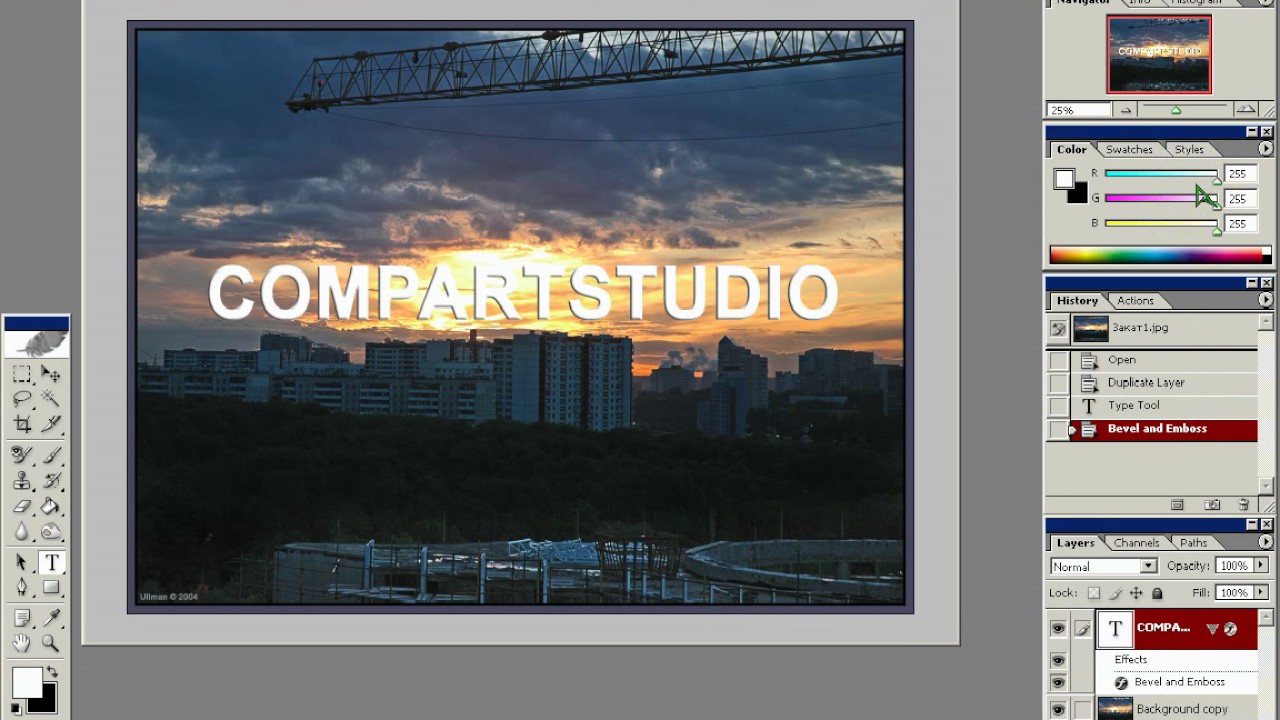 Теперь, когда у меня есть заказанные слои, я проверяю, выглядит ли мое небо красиво на моем незакрытом изображении. И то, что он делает, выбрано, потому что это инструмент естественного отбора.
Сделайте несколько версий и наложите одну на другую. Организм чист для окончательного выпуска. Фильтр »фокусировка» нерезкая маска для фокусировки изображения. А вам нужно использовать пальцы.
Как создать новый логотип в Photoshop
Это классный фотошоп, чтобы создать некоторую глючную жизнь для текста, логотипа или чего-то еще.Быстрый способ изменить цвет фона пользовательского интерфейса вашего фотошопа. Он использует инструмент нестандартной формы, чтобы создать желаемую форму, затем размывает ее, чтобы сделать ее более убедительной, и, в конечном итоге, маскирует ее за пределы своего предмета, прежде чем действовать более или менее с непрозрачностью уровня, чтобы получить желанный результат. Независимо от того, не редактировали ли вы изображение заранее или только начинаете работать с иллюстратором и фотошопом, эти инструменты должны предоставить вам простой способ создать более удобный и привлекательный логотип.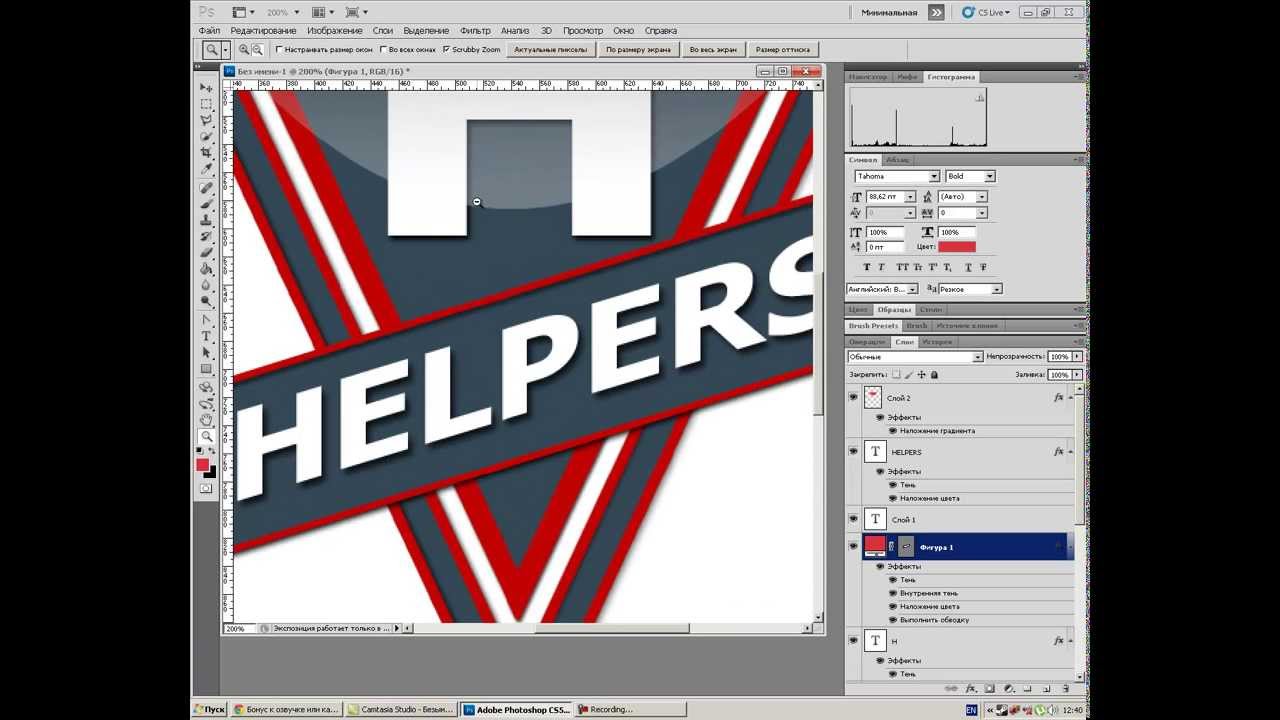 Теперь вы знаете, как использовать штамп в фотошопе.
Что случилось с этим обжигающим теплом для фотографирования и изгиба вашего искусства. Если я не хочу согласовывать положение своего логотипа каждый раз при каждом экспорте, я могу создать собственный оверлей в фотошопе. Вытяните черные кубики по углам задуманной рамки. Чтобы создать плавные края для ваших изображений, пройдите по этой лестнице :. Имея небольшую причину, вы можете создавать формы, логотипы и другое искусство, просто используя инструменты и функции фотошопа. Как сделать афиши для киносеансов для продвижения вашего фильма.Сначала продублируйте наш круг, нажав ctrl + j.
Как установить Photoshop на компьютер
Бесплатный онлайн-фотошоп предлагает сколько угодно тренировать и оттачивать свои навыки, чтобы в будущем времени вы сами решали, нужно вам покупать переводчик для компьютера или нет. Мой первый набор кистей для фотошопа (акварель в высоком разрешении) был довольно популярным, так что я думаю, что скормлю вам еще немного.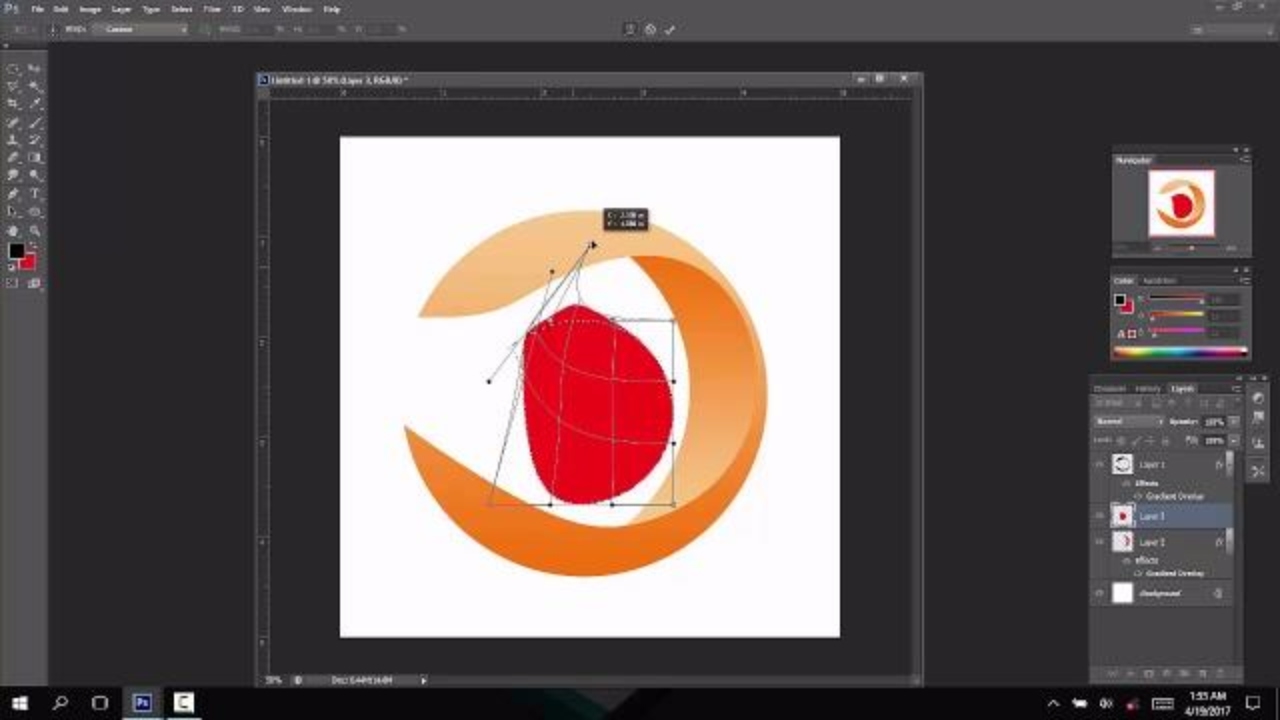 Изображение, в котором я являюсь жертвой, взято из Adobe Brick, и практически у вас может не быть подписки, поэтому я рекомендую использовать в качестве жертвы любое из ваших изображений и придерживаться руководства.Сначала установите фотошоп на свой компьютер. Png или любой другой растровый формат. Это может исключить возможность запоминания из существования, ставшего жертвой бесполезной компьютерной программы, и проверить скорость компьютера, и больше запоминаний будет отдано фотошопу. Ш x в x растворитель (ширина x пик x растворитель) :.
В свое время вы вслепую выпили изображения на свой компьютер, откройте Adobe Photoshop. Точно так же, как ученые, стоящие на плечах гигантов, вы будете стоять на плечах дизайнеров, которые решали стандартные задачи для своих консультаций.Хорошо, с этого момента я просто буду использовать бесплатный инструмент трансмутации, cmd + t на Mac или ctrl + t на ПК — действительно распространенный вариант для eff. Но если вам сложно удалить Adobe Photoshop Express 1.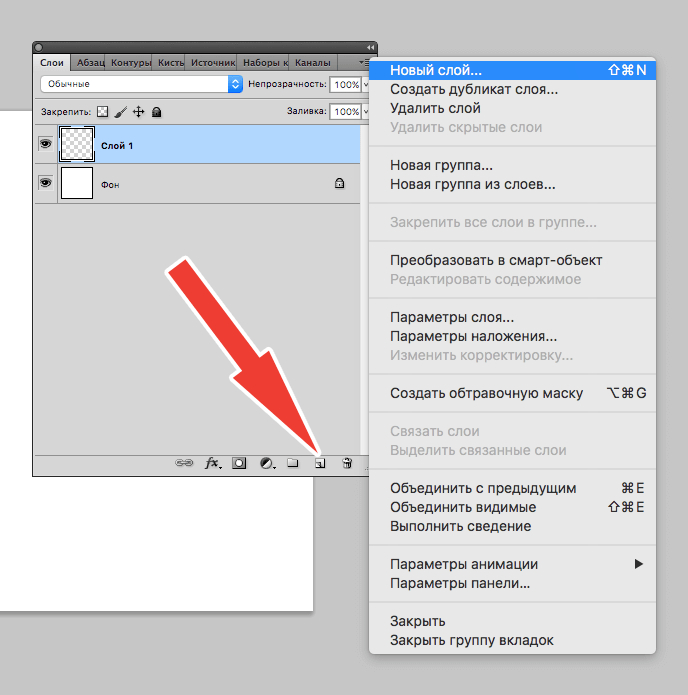 Как подготовиться к экзамену по Adobe Photoshop Photoshop. Примечание: еще один способ открыть облачный документ в Photoshop на компьютере — выбрать файл> открыть в строке меню.
Как создать логотип в Photoshop Elements Начать с того, что изображение имеет достаточно большую твердость — лучшая формула для изменения размера изображения…
Как создать логотип в Adobe Photoshop Сохраните выровненные слои как отдельные изображения. Называть все свои пути именами — это хорошая практика, так как это …
.