
Как добавить логотип на фото в Фотошопе
Lovely Pixel (графический дизайн)
Часто перед нами встает задача поставить логотип на фото. Рассмотрим несколько вариантов, как это сделать в программе Фотошоп.
Для начала мы должны подготовить наш логотип. Лучше всего, если он будет в формате PNG на прозрачном фоне. Файл JPG на белом фоне не самый удачный вариант. Но я расскажу, как работать и с ним. А в конце мастер-класса я покажу, что делать с векторным логотипом.
Чтобы сэкономить время работы в Фотошоп, я использую комбинации клавиш на клавиатуре. Записывают их обычно так: Ctrl+C. Знак плюс «+» нажимать не нужно. Только Ctrl и латинскую букву C. Следите за тем, чтобы у вас на компьютере стояла английская раскладка клавиатуры.
Пример № 1.
В первом примере используем лого в формате PNG на прозрачном фоне.
1. Открываем фотографию в программе Фотошоп.
2. Открываем наш логотип в формате PNG. Так как фон у изображения отсутствует, вместо него мы видим серые и белые квадратики.
3. Выделяем логотип с помощью комбинации клавиш Ctrl+A.
4. Копируем лого Ctrl+C.
5. Нажимаем на вкладку с фотографией. Вставляем логотип Ctrl+V.
Если ваш логотип значительно превышает по размерам фотографию, нажмите несколько раз Ctrl и знак минус «-». Тогда вы сможете видеть рабочую область целиком.
6. Оставаясь на слое с логотипом, нажимаем Ctrl+T (трансформирование). Наведите курсор на квадратик в верхнем левом углу (или в нижнем правом — как удобнее). Одновременно удерживая левую кнопку мыши и клавишу Shift, ведите курсор по диагонали вниз. Когда вы уменьшите лого до нужного вам размера, отпустите сначала кнопку мыши, а только потом клавишу Shift.
Клавиша Shift позволяет изменять размер объекта пропорционально, без искажений.
7. С помощью курсора мыши перемещаем логотип в нужное место на фото. Нажимаем клавишу Enter, чтобы завершить трансформирование и убрать выделение. Дополнительно можем уменьшить прозрачность («Opacity») — логотип будет не таким ярким.
8. Нажимаем Ctrl+E, чтобы свести слои. Сохраняем результат Ctrl+S. Если вы хотите сохранить файл под другим именем («Сохранить как…»), то используйте комбинацию Shift+Ctrl+S.
Готово!
Пример № 2.
Во втором примере будем использовать логотип в формате JPG на белом фоне.
1. Повторите шаги 1-7 с предыдущего примера.
2. Теперь уберем белый фон. Для этого изменим режим смешивания слоев. Например, «Darken»
3.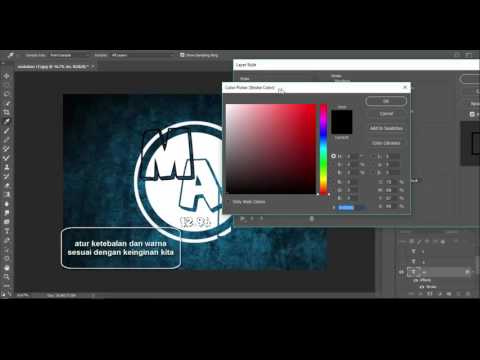 Уменьшаем прозрачность, если необходимо. Сводим слои Ctrl+E. Результат будет немного отличаться от того, что был в предыдущем примере. Зато мы быстро убрали белый фон. Готово!
Пример № 3.
Что делать, если ваш логотип записан в векторном формате Ai или EPS? В этом случае вам нужно открыть две программы — Фотошоп и Иллюстратор.
1. Открываем логотип в Иллюстраторе.
2. Выделяем логотип. Копируем Ctrl+C.
3. Открываем фото в Фотошоп. Вставляем логотип Ctrl+V. Появится диалоговое окно параметров вставки нового объекта. Обязательно отметьте «Вставить как смарт объект» («Paste as smart object»)
. В таком случае вы сможете изменять размер лого без потери качества.5. Как и в предыдущих примерах используйте клавишу Shift, чтобы ровно уменьшить логотип.
6. Разместите логотип там, где хотите. Можете уменьшить прозрачность.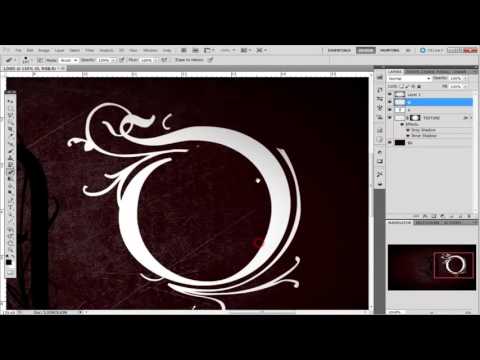 Сведите слои и сохраните файл. Готово!
Вот еще несколько советов:
- Всегда сохраняйте фотографии для интернета в одинаковом размере, например, 800 на 600 пикселей.
- Пусть у вас также будет уменьшенная копия вашего лого. Это сэкономит вам время: не нужно будет каждый раз уменьшать логотип. Плюс на всех фото он будет одинакового размера.
Рейтинг
☆
☆
☆
☆
☆
0.0 (0 голосов)
Lovely Pixel (графический дизайн)
Россия, Санкт-Петербург
Магазин
Блог (7)
Следите за творчеством мастера
Мастер-классы по теме
Ключевые слова
- Ключевые слова
- логотип
- обработка фото
- обработка фотографий
- фотошоп
- photoshop
Рубрики мастер-классов
Do It Yourself / Сделай сам
Recycle / Вторая жизнь вещей
Tворим с детьми
Бижутерия своими руками
Валяние
Вышивка
Вязание
Декорирование
Декупаж
Дизайн и декор интерьера
Живопись и рисование
Керамика
Ковроделие
Косметика ручной работы
Кружевоплетение
Кулинария
Куклы и игрушки
Лепка
Материалы для творчества
Мебель своими руками
Миниатюра
Обувь своими руками
Одежда своими руками
Пирография
Плетение
Прядение
Работа с бисером
Работа с бумагой
Работа с кожей
Работа с металлом
Работа с мехом
Работа со стеклом
Реставрация
Роспись
Свечи своими руками
Скрапбукинг
Столярное дело
Сумки своими руками
Ткачество
Упаковка своими руками
Флористика
Фотография и видео
Художественная резьба
Шитье
Как использовать редактор водяных знаков для создания водяных знаков авторского права в Photoshop Lightroom Classic
Руководство пользователя Отмена
Поиск
Последнее обновление Feb 11, 2022 03:05:53 AM GMT
Важно: В этой статье приводится рабочий процесс для Lightroom Classic. |
 Используете Lightroom для ПК? Ознакомьтесь со статьей Добавление графических водяных знаков и подписей.
В любом модуле выберите Редактировать > Редактировать водяные знаки (Windows) или Lightroom Classic > Редактировать водяные знаки (macOS).
В диалоговом окне Редактор водяных знаков выберите Стиль водяного знака: Текст или Графика.
Настройте текстовый водяной знак в Lightroom Classic.Выполните одно из следующих действий.
(Текстовый водяной знак) Введите текст в области предварительного просмотра и укажите Параметры текста: шрифт, стиль, выравнивание, цвет и тень. Шрифты OpenType не поддерживаются.
(Графический водяной знак) Нажмите Выбрать в области «Параметры изображения», затем перейдите и выберите изображение в формате PNG или JPEG, которое вы хотите использовать.

Укажите эффекты водяного знака:
Непрозрачность
Настройка уровня прозрачности водяного знака.
Размер
Пропорциональное масштабирование водяного знака. Подгонка размеров водяного знака по ширине фотографии. Заполнение размеров водяного знака для заполнения высоты и ширины фотографии.
Врезка
Изменение положения водяного знака по горизонтали или вертикали на фотографии.
Расположение
Привязка водяного знака к одной из девяти опорных точек на фотографии и поворот водяного знака влево или вправо.
Если на конечных изображениях не удается увидеть водяной знак, поэкспериментируйте с большим размером или другим положением на фотографии.
Нажмите кнопку Сохранить.
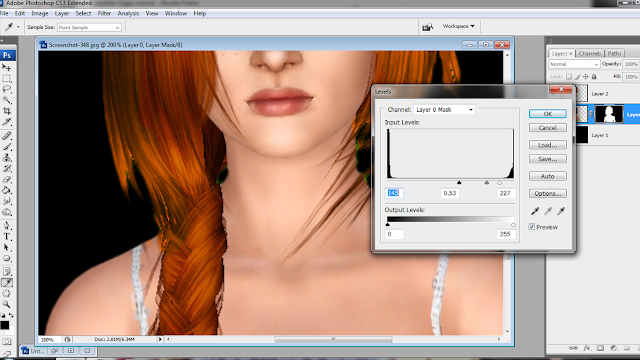
- В любом модуле выберите Редактировать > Редактировать водяные знаки (Windows) или Lightroom Classic > Редактировать водяные знаки (macOS).
- Если в кинопленке выбрано несколько фотографий, нажмите кнопки со стрелками влево и вправо , чтобы просмотреть водяной знак на каждой фотографии.
- Чтобы сохранить текущие настройки в качестве стиля и выйти из окна Редактор водяных знаков, нажмите Сохранить. Чтобы сохранить водяной знак и продолжить работу в редакторе водяных знаков, нажмите меню «Стили» (в левом верхнем углу окна) и выберите Сохранить текущие настройки как новый стиль. Введите имя в диалоговом окне «Новый стиль» и нажмите Создать.
- Чтобы выбрать водяной знак, выберите его в меню «Стили» в верхнем левом углу окна.
- Чтобы изменить водяной знак, выберите его в меню «Стили» и измените настройки. Затем снова нажмите меню «Стили» и выберите пункт «Обновить стиль [имя]».
- Чтобы переименовать водяной знак авторского права, выберите его в меню «Стили», затем снова нажмите меню и выберите «Переименовать стиль [имя]».
- Чтобы удалить водяной знак авторского права, выберите его в меню «Стили», затем снова нажмите меню и выберите «Удалить стиль [имя]».
Инструкции по применению водяных знаков авторского права к фотографиям см. в разделе:
Экспорт файлов на диск или CD-диск
Отображение водяного знака авторского права в слайд-шоу
Печать фотографий с водяным знаком авторского права
Отображение водяных знаков авторских прав в веб-фотогалереях
Связанные материалы
- Добавление текстового водяного знака при публикации фотографий | Lightroom для мобильных устройств (Android)
- Добавление текстового водяного знака при публикации фотографий | Lightroom для мобильных устройств (iOS)
- Флажок, метка и оценка фотографий
- Публикация фотографий в Интернете
Вход в учетную запись
Войти
Управление учетной записью
Автоматически добавлять водяной знак или логотип в Photoshop
Привет, пришло время для действий. В частности, мы собираемся создать водяные знаки. Итак, мы собираемся записать наше пользовательское действие. Нажмите на него и просто нажмите «Играть». Затем он добавит наш водяной знак нашего автора прямо посередине. Мы можем делать это снова и снова на каждом изображении. Мы также можем сделать это с логотипами. Так что у меня есть один здесь, который мы делаем в этом конкретном видео о логотипах. Идет в правом нижнем углу. Внизу справа, супер быстро, супер просто, экономя ваше время. Мы любим действия. Пойдем.
Давайте начнем с открытия наших «Файлов упражнений». Вы найдете их в «Файлах упражнений» в разделе «03 Настройки и рабочий процесс». Давайте откроем «Изображение 1», «2», «3» и «4». Мы начнем с «Изображения 1». Давайте быстро рассмотрим, что такое действия, если вы не использовали их раньше. Давайте перейдем к «Окну» и перейдем к «Действиям». По сути, все это шаги в Photoshop, которые кто-то записал. Вы увидите здесь, как здесь для виньетки. Если я поверну его вниз, это просто означает, что я просто выполняю шаги в Photoshop, делаю снимок, добавляю перо, делаю копию слоя, заливаю его, все эти шаги просто записаны здесь. Таким образом, вы можете использовать некоторые из них по умолчанию. Они не обновлялись с тех пор, как… похоже на 90s, если мы нажмем «Деревянная рама» и нажмем «+», он скажет, что он должен быть таким большим, все в порядке, и вы получите деревянную раму 1990-х годов снаружи. Возможно, вам это понравится, и вот, просто нажмите на эту кнопку. Вы можете видеть здесь, у нас есть изображения, рамку можно отключить.
По сути, кто-то до нас создал эту деревянную раму. Записал, сохранил как стандартные в фотошопе. Я собираюсь пойти в «Файл», «Вернуть», это будет… слишком много отмен, это, вероятно, произошло. Поэтому, если я вернусь, он вернется к началу. Таким образом, вы можете поиграть с этими, здесь есть еще несколько. Есть некоторые, скажем, «Текстовые эффекты». Прокрутите сюда, эта панель немного сложна в использовании, я не буду вам врать. А проще всего сказать, подкрутить дефолтные. Возьмите текст. Дэн. Инструмент «Перемещение», вы можете видеть, что у него там есть текст, это означает, что для этого нужно выбрать слой типа. И если я нажму «Отражение в воде» и нажму «Воспроизвести», это даст мне что-то вроде водянистого эффекта Рипли, и вы можете видеть, что все это отдельные слои. Некоторые из них крутые, а многие нет.
Итак, давайте рассмотрим создание собственного водяного знака. Перейдем к «Файл» и перейдем к «Вернуть». Я собираюсь щелкнуть «Текстовые эффекты» и просто ударить в корзину, чтобы избавиться от них. Они не удаляются навсегда, я могу вернуться и получить их. Итак, в основном все, что мы собираемся сделать, это набрать текст в середине и одновременно записать его. Я хочу записать это в этих действиях по умолчанию. Я нажму на этот, который говорит: «Я собираюсь сделать новое действие», вот этот маленький перевернутый персик. Давайте дадим ему имя, и мы назовем его «Водяной знак». Это будет водяной знак только для текста. Вы можете дать ему горячие клавиши, но если вы, как и я, на Mac ничего из этого не работает, это откроет iTunes или что-то еще.
Давайте просто нажмем «Запись», и теперь вы должны быть осторожны. Это запоминание каждой отдельной вещи, которую вы делаете. Маленькая кнопка записи нажимается, и мы сходим с ума, я, во всяком случае, схожу с ума. Так что просто помните, что он будет записывать каждый шаг. Итак, наши шаги будут такими: я возьму свой «Текстовый инструмент» и выберу цвет для своего «Текст». Я собираюсь щелкнуть здесь один раз, без ввода. Это не моя фотография, это фотография с Unsplash, так что это фотография Пола Херманна, так что я собираюсь сделать это тогда. У меня есть символ копирайта, и если вы похожи на меня, я никогда не смогу вспомнить, что это за ключ. На ПК или Mac просто нажмите и удерживайте клавишу «Alt» или «Option» и просто сбивайте клавиши — во всяком случае, это мой метод — пока я не найду авторские права, мне повезло.
Поскольку это водяной знак, теперь вы решаете, насколько он велик. Я просто трансформирую его, скажем, я хочу, чтобы он был таким большим. Я собираюсь уменьшить непрозрачность, я использую инструмент «Перемещение». Я просто наберу любую цифру на клавиатуре.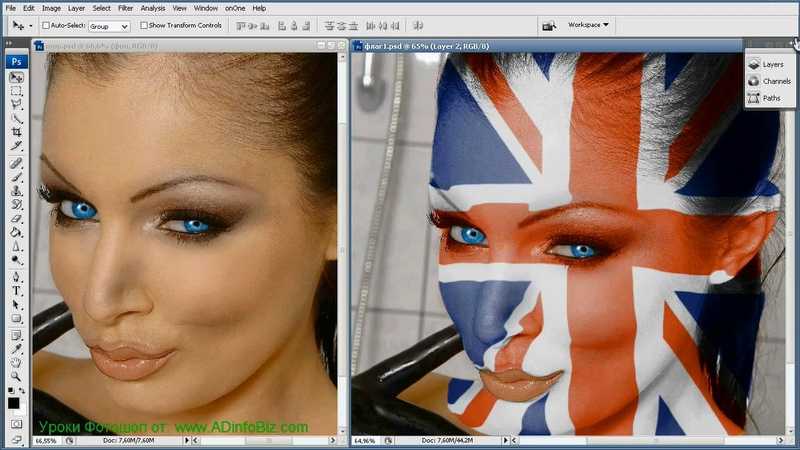 Как видите, я установил непрозрачность на 50%. Теперь вам, возможно, придется сделать одну вещь: это немного некрасиво, но это будет хорошо смотреться на черном или темном фоне, но здесь оно будет немного теряться на белом фоне. Поэтому часто простой способ иметь оба способа вместо того, чтобы просто создавать два отдельных действия, — это просто добавить к нему тень. ‘Drop Shadow’, это работает для меня. Это означает, что его можно увидеть здесь наверху и здесь внизу, хорошо.
Я снова уменьшу непрозрачность. Вы можете начать видеть, он записывает все. Я не собираюсь использовать здесь очень линейный метод. Я как бы работаю над этим. Вы можете просмотреть и удалить их позже, если хотите сделать все красиво и красиво. Ты не обязан этого делать, я никогда этого не делаю. Так что я хотел этого, я хочу, чтобы это было посередине. И на этом все, я нажму кнопку «Стоп». Теперь все записано, давайте посмотрим на изображение 2. Теперь нам нужно воспроизвести то, что мы записали, это действие.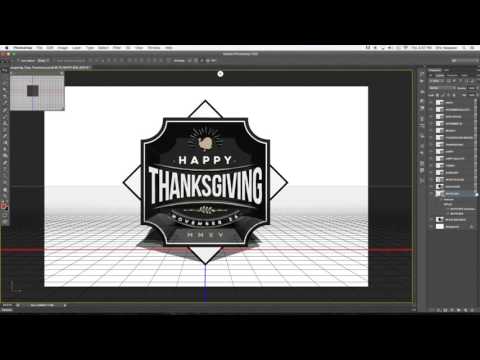 Как ни странно, если я сейчас нажму «Воспроизвести», он будет воспроизводиться с того места, где находится эта серая подсветка. Так что это будет только перемещение слоя. Так что вам нужно вернуться туда по какой-то причине. Затем нажмите «Play», и он будет проходить через них. Смотри, оно будет кричать сквозь все это, смотри. Раньше он мог как бы опрокинуть их всех. Там видно, добавлен водяной знак. Круто, да?
Давайте продвинемся немного дальше и, допустим, мы хотим обновить его, потому что мы столкнемся с проблемами, например, все в порядке, все в порядке, это хорошо. Скажем… давайте сделаем две вещи, я хочу вставить в него изображение, а не текст. Итак, я собираюсь перейти в «Файл», «Вернуть». Вернемся к началу, и вместо того, чтобы делать это здесь, я просто собираюсь его раскрутить. Так что это красиво и аккуратно, я собираюсь создать новый. И этот будет называться «Водяной знак», а этот будет моим «Логотипом». Вместо того, чтобы просто печатать, у меня есть логотип, который мы уже сделали, и я нажимаю «Запись». По сути, это то же самое, мы собираемся перейти к «Файл», «Поместить встроенный», хотя вместо того, чтобы печатать текст.
В ваших «03 предпочтениях» есть «Лого — белый». Я нажму «Поместить». Я собираюсь получить его до нужного размера, это работает для меня. Нажмите «Enter» на моей клавиатуре, вы видите, она записывает «Place». Я собираюсь снизить непрозрачность до 40%. Я снова добавляю тень. Ну вот. Давайте сделаем что-нибудь еще более продвинутое, потому что, по сути, мы могли бы прекратить это сейчас и пойти и поиграть. На самом деле, давайте сделаем это, давайте остановим это, идем сюда, возвращаемся наверх, нажимаем «Воспроизвести». И это идет и приносит через мой логотип. Круто, да? Мы объединим их в следующем видео. На данный момент мы просто делаем экшены, и мы покажем вам, как их делать на сотнях изображений за один раз. Это будет самое следующее видео.
Итак, «Файл», давайте вернемся к «Вернуть», вернемся к этому. Итак, еще один немного более продвинутый экшен. Мы сделали это, но допустим, мы хотим настроить его снова. Например, сделать что-то еще, мы хотим поместить это внизу справа, вот так. Итак, мы уже создали это. Как мы пойдем и отредактируем его? Что мы можем сделать, так это сказать, что на данном этапе я хочу снова начать запись. И что бы вы ни делали с этого момента, вы просто дополните этот список. Я хочу показать вам небольшой трюк, как это сделать, в правом нижнем углу, потому что это не так просто, как кажется, есть небольшой обходной путь.
Итак, что нам нужно сделать, это выбрать оба этих слоя, а затем использовать ваши Line Functions здесь, но они не работают в качестве фона. Вот этот фон, он заперт, доставляет нам массу страданий, верно? Итак, все, что нам нужно сделать, это дважды щелкнуть фон, нажать «ОК». Вы должны дать ему имя. Тогда мы можем использовать эту функцию. Вместо того, чтобы просто щелкать с нажатой клавишей Shift, как мы делаем здесь, мы можем использовать как автоматическую функцию, действия будут немного лучше, потому что им нравится переходить сюда и просто «Выбрать», «Все слои».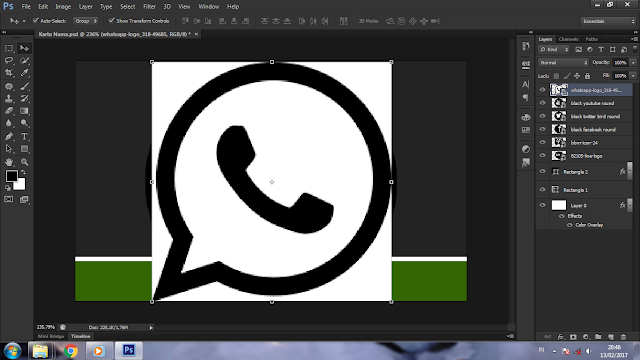 Находит это проще, чем наверху, мы можем пойти, я хотел бы «Выровнять по правому краю». Тогда я хочу спуститься на дно. Вы можете видеть здесь, это просто выравнивание текущих слоев, которые я выбрал. Тот делает снизу, тот делает слева.
Следующее, что я хочу сделать, это выбрать только слой с логотипом, и я собираюсь переместить его вверх и влево. Вы можете увидеть это в моей небольшой подсказке, где говорится, что примерно 32 пикселя и 44. Это круто, потому что это означает, что это будет хорошо работать для портрета. Он пойдет вниз справа и просто выйдет из смонтированного пространства. Имеет смысл, типа, давайте нажмем «Стоп». Теперь, надеюсь, если я перейду к «Изображению 3». Я могу вернуться к «Водяному знаку», нажать «Воспроизвести». И отредактируйте его, перейдите в правый нижний угол. Я уверен, что уже говорил «нижний левый», но это всего лишь несколько пикселей. Эта сторона, попробуй здесь, это как бы просто другая форма, по сравнению с этой начальной стороной, это действительно другая форма. Давайте удалим текст с него и начнем «Воспроизвести». Круто, да?
Теперь, друзья мои, это будет все для создания водяных знаков. Мы сделали текст и логотип. В следующем видео, фактически втором после этого, в следующем мы проделаем более сложные действия. И видео после этого мы будем группировать, чтобы мы могли сделать их для миллиона разных изображений за один раз. Ладно, тогда увидимся.
Как добавить водяной знак на изображение в Photoshop
Водяной знак очень важен, когда речь идет об авторских правах на изображение. Независимо от того, создаете ли вы изображение или делаете фотографию, вы можете использовать водяной знак, чтобы заявить о праве собственности на изображение. Если определенные изображения содержат водяные знаки, никто не может легально разместить их где-либо еще.
Но как добавлять водяные знаки на изображения? Это именно то, что вы узнаете в этом уроке. Мы познакомим вас с двумя различными способами добавления водяного знака к изображению.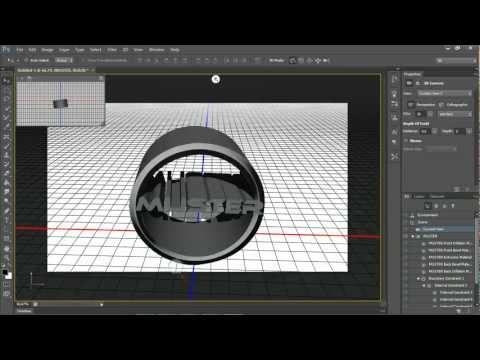 И хорошо, что оба эти способа вам кажутся легкими.
Итак, давайте углубимся….
Узнайте: Как добавить водяной знак в Photoshop
Сначала мы покажем вам, как добавить водяной знак в Photoshop, используя изображение логотипа. Давайте проверим —
Шаг 1 — Откройте изображение:
Сначала откройте в Photoshop изображение, на которое вы хотите добавить водяной знак.
Шаг 2. Разместите свой логотип на изображении:
Теперь перетащите имеющийся логотип на изображение, которое вы открыли. Вы также можете открыть изображение из строки меню.
Шаг 3. Применение цветового наложения к логотипу:
Если вы обнаружите, что цвет логотипа не совпадает, вы можете настроить цвет с помощью параметра «Цветовое наложение». Все, что вам нужно сделать, это дважды щелкнуть слой с логотипом на панели «Слой». После этого отметьте опцию «Наложение цвета». Также не забудьте разблокировать фоновый слой.
Шаг 4.
 Настройте непрозрачность и установите цвет логотипа:
Когда вы закончите с наложением цвета, пришло время отрегулировать непрозрачность до нужного процента с помощью ползунка в окне. Затем выберите нужный цвет из цветовой палитры и нажмите кнопку «ОК».
Шаг 5. Установите положение логотипа:
Теперь пришло время расположить и изменить размер логотипа в соответствии с вашими потребностями. Используйте инструмент «Перемещение» для размещения логотипа и инструмент «Трансформация» для изменения размера логотипа. Вы можете использовать V и Ctrl+T для первых и поздних действий в качестве ярлыков.
Шаг 6. Отрегулируйте непрозрачность в параметрах наложения:
Затем снова дважды щелкните слой с логотипом и выберите параметры наложения. На этот раз отрегулируйте непрозрачность в параметрах наложения. Как только вы будете удовлетворены прозрачностью логотипа, нажмите кнопку «ОК».
Шаг 7 — Окончательный вывод водяного знака:
При этом водяной знак будет отображаться на изображении, как и раньше.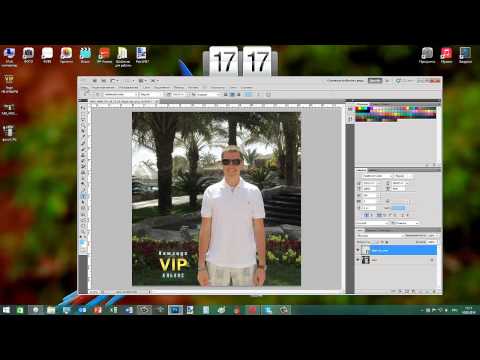 И это конечный результат!
Добавление водяного знака с помощью текста
Теперь мы рассмотрим, как добавить водяной знак с помощью текста. Давайте начнем…
Шаг 1. Откройте изображение еще раз и введите текст логотипа:
Откройте то же изображение, которое вы использовали для метода 1 st . Однако вы можете выбрать и любое другое изображение. Теперь введите текст логотипа на изображении с помощью инструмента «Текст». Нажмите T, чтобы ввести изображение.
Шаг 2. Измените размер текста логотипа:
Если текст логотипа кажется крошечным и маленьким, измените его размер с помощью инструмента «Трансформация». Вы можете масштабировать текст, удерживая клавишу Shift.
Шаг 3. Настройте цвет:
Теперь примените наложение цвета, отрегулируйте непрозрачность до нужного процента с помощью ползунка в окне. Затем выберите нужный цвет из цветовой палитры и нажмите кнопку «ОК». Вы также можете повернуть текст логотипа на определенный угол с помощью инструмента «Преобразование».