
Как изменить коды ОКВЭД для ИП в 2022 году
Дата обновления:
- 15 ноября 2021
- Просмотров:
- Автор статьи: open
Чтобы изменить вид деятельности, который указан в ЕГРИП, подайте в налоговую заявление по форме Р24001. С помощью этой формы можно изменить как основной вид деятельности, так и дополнительные виды. В любом случае заполнять надо только страницу 001, а также листы Д и Е. Лист Д состоит из двух страниц, но заполнять обе нужно не всегда. Первая страница отводится для добавления нового кода, а вторая — для исключения прежнего.
Содержание
- Как добавить коды ОКВЭД для ИП
- Как исключить коды ОКВЭД для ИП
- Общие требования к заполнению заявления по форме Р24001
Образец заявления по форме Р24001 для изменения кодов ОКВЭД
Пример заполненной формы Р24001 при смене кодов ОКВЭД — Создать заявление
- Сформировать заявление автоматически
Укажите свои данные в форме, скачайте уже заполненное заявление Р24001 и все другие документы для изменения видов деятельности ИП.
 Сформировать заявление
 - Скачать шаблон Р24001 для заполнения вручную на компьютере XLS, 384 KB
- Скачать бланк Р24001 для печати и заполнения от руки PDF, 1,2 МB
 Сформировать заявление
1. Как добавить коды ОКВЭД для ИП
Чтобы добавить новые коды, заполните страницу 1 листа Д. Если добавляете дополнительные коды, то вписывать их надо в п. 1.2 — количество не ограничено. Но лучше добавляйте только те, которыми реально будете заниматься, иначе привлечете лишнее внимание ФНС.
Лист Д страница 1
Для смены основной деятельности используйте обе страницы листа Д: новую вписываете в п. 1.1 (страница 1), а прежнюю в п. 2.1 (страница 2). Если вы старую основную деятельность оставляете в качестве дополнительной, запишите ее еще в п. 1.2 страницы 1 листа Д.
Добавляя новые коды ОКВЭД, учитывайте следующие рекомендации:
- Код основной деятельности на листе Д надо вписывать, только если вы его меняете,
- Если в группе видов деятельности нет лицензионных, можете указывать четырехзначные коды: вам, таким образом, будут разрешены все виды деятельности этой группы,
- Количество дополнительных кодов не ограничено, но старайтесь указывать только те, которыми действительно будете заниматься, чтобы не привлекать лишнее внимание ФНС.
Также обратите внимание на возможность применять вашу систему налогообложения при выбранной деятельности.
Подробнее: Как правильно выбрать коды ОКВЭД в 2022 году
2. Как исключить коды ОКВЭД для ИП
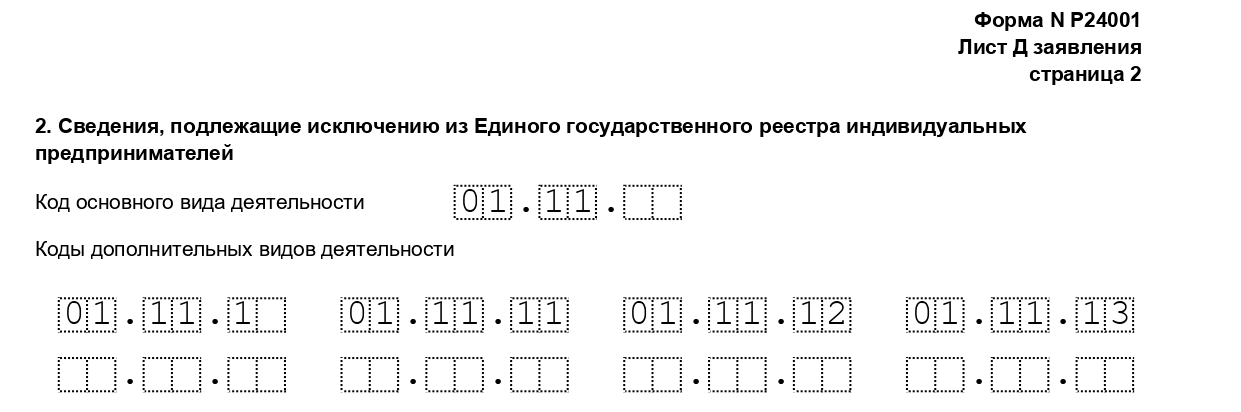
Для исключения ненужных кодов ОКВЭД, используйте страницу 2 листа Д.
Лист Д страница 2
Все дополнительные коды, которые вы хотите исключить, надо вписывать в п. 2.2. Если у вас есть дополнительные коды, которыми вы не пользуетесь, но они не требуют лицензирования и не накладывают на вас никаких иных обязательств, можете их не исключать.
Если вы на странице 2 вписываете основной вид деятельности, который хотите исключить и поменять на другой, тогда обязательно заполните и страницу 1 листа Д.
Читайте также: Постраничное заполнение заявления № Р24001 на внесение изменений в сведения об ИП
3. Общие требования к заполнению заявления по форме Р24001
Заявление по форме Р24001 надо заполнять правильно, следуя требованиям ФНС. Если не будете соблюдать правила, налоговая программа не сможет распознать ваш бланк. Итогом станет отказ в приеме заявления.
Заполняя форму Р24001 для внесения изменений в коды ОКВЭД, кроме листа Д, обязательно следует заполнить:
- страницу 001 — данные об ИП: впишите ОГРНИП, ФИО и в п. 2 укажите причину подачи формы — «1», т.е. внесение изменений в сведения об индивидуальном предпринимателе,
- лист Е — сведения о заявителе: внесите ФИО, телефон, электронную почту, а подпись следует ставить только в присутствии налогового инспектора, сотрудника МФЦ или нотариуса.
 2 укажите причину подачи формы — «1», т.е. внесение изменений в сведения об индивидуальном предпринимателе,
Во избежание отказа, заполняя заявление в 2022 году, учитывайте также следующие рекомендации:
- При ручном заполнении используйте пасту черного, синего или фиолетового цвета, а все буквы и цифры пишите заглавными, печатными,
- При заполнении на ПК используйте шрифт Courier New размера 18 и заглавные буквы,
- В одной клетке размещайте только один знак,
- Сокращения используйте такие же, как в документах, из которых вы их переносите,
- Заполнять, нумеровать и распечатывать надо только заполненные листы,
- Прошивать заявление не надо,
- Печатать форму можно с двух сторон листа,
- Коды деятельности выбирайте по справочнику ОКВЭД-2,
- При указании контактного телефона не нужно писать скобки, пробелы, прочерки. Но если вносите российский номер, он должен начинаться с +7, даже стационарный.
 Но если вносите российский номер, он должен начинаться с +7, даже стационарный.
Подать заявление можете любым удобным способом:
- Лично или через представителя в инспекцию,
- Лично или через представителя в МФЦ,
- По почте ценным письмом с описью вложений или курьерской службой (в г. Москве),
- В электронном виде через онлайн-сервис ФНС.
Госпошлину оплачивать не нужно. Срок рассмотрения заявления в 2022 году — 5 рабочих дней. По итогу вы получите новый лист записи ЕГРИП. Проверьте, все ли коды внесены верно. При обнаружении ошибок, допущенных по вашей вине, подайте в налоговую еще раз форму Р24001, только на странице 001 в п. 2 поставьте код «2» — в связи с исправлением ошибок. Если ошибку допустила ИФНС, подайте заявление об исправлении ошибок в свободной форме в канцелярию налоговой.
Читайте также: Порядок добавления видов деятельности (кодов ОКВЭД) для ИП в 2022 году
Сэкономьте время и деньги — скачайте готовую форму Р24001
В этом поможет наш бесплатный онлайн-сервис. Просто заполните анкету, следуя подсказкам системы. Сервис подготовит заявление на изменение кодов ОКВЭД для ИП, учитывая все новые требования закона и ФНС. Вы можете скачать и распечатать документы с инструкцией по подаче. Это быстро, бесплатно и надежно!
Подготовить заявление
Подготовить заявление
Подготовьте документы для открытия ИП или ООО
С помощью нашего бесплатного сервиса вы можете автоматически подготовить документы в налоговую. Укажите свои данные в форме и через 15 минут сможете скачать готовые документы. Наш сервис работает без ошибок.
Документы для регистрации ИП
Документы для регистрации ООО
Регистрация ИП онлайн
Регистрация ООО онлайн
Внесение изменений в ИП
Внесение изменений в ООО
Добавление ОКВЭД ИП и внесение изменений в ЕГРИП
Изменить или добавить ОКВЭД в ЕГРИП?
Коды видов деятельности (ОКВЭД) приходится менять чаще прочего. Полный список востребованных изменений в ЕГРИП выглядит шире:
- Добавление ОКВЭД, в том числе смена основного вида деятельности.
- Удаление ОКВЭД.
- Смена места регистрации (прописки) ИП и переезд в другую налоговую. Государство обещает, что сделает это само, без участия ИП. На практике же связка между паспортным столом и ИФНС работает так себе. Поэтому предусмотрено ручное изменение.
- Изменение фамилии, имени или отчества предпринимателя – положение дел как в предыдущем пункте.
- Изменение статуса ИП – иностранного гражданина в ЕГРИП (если иностранный гражданин получил паспорт РФ или вид на жительство)
Изменения возможны по отдельности и в комбинациях.
Важно! Оформите заявку на услуги и внесите предоплату удаленно. Сэкономьте время.
Изменения в ЕГРИП – как это делаем.
Практикуем три способа:
«Электронный» — новый способ.
6000 ₽ – расходы, если нет ЭЦП,
из них: 3000 ₽ – услуги, 3000 ₽ – получение электронной подписи.
У вас уже может быть подходящая электронная подпись, если вы ведете деятельность. Юрист поможет вам понять, какие подписи в распоряжении и подойдут ли они для внесения изменений в ЕГРИП. Один звонок внесёт ясность.
- 15 минут на оформление заявки.
- Паспорт, СНИЛС и ИНН – полный пакет требуемых документов.
- Работа через интернет – нотариус не участвует.
- Подадим в ИФНС – в день обращения.
- Результат работы – на электронную почту, бумажные экземпляры – почтой на прописку (или получить лично вам в ИФНС).
- Регион – вся Россия.
- Полученная электронная подпись – пригодится, сдавайте отчётность или подключайте онлайн кассу.
5-6 раб. дней – срок исполнения (из них 5 дней обработка в налоговой).
«Классический» — часть денег заберет нотариус.
6500 ₽ – расходы,
из них: 3000 ₽ – услуги, 3500 ₽ – нотариальные расходы.
- Нужно: рассказать об изменениях, посетить офис (1-2 раза), сходить к нотариусу (1 раз).
- Паспорт, ОГРНИП, ИНН – сканы или копии для юриста и оригиналы для нотариуса.
- К нотариусу запишем – принимает без очереди.
- Курьер пробежится по инстанциям – подаст, получит.
- Регион услуги – Москва и Химки.
5-6 раб. дней – срок исполнения (из них 5 дней обработка в налоговой).
«Эконом» — готовим формы, вы подаете в налоговую.
1000 ₽ – расходы,
только услуги, дополнительных расходов нет.
- Нужное заявление – за одно посещение офиса или удаленно, по электронной почте.
- ОГРНИП (сам номер) – это все, что потребуется (кроме данных по сути изменений).
- Расскажем какие бумаги и куда отнести.
20 минут работы – подождать и заявление готово.
Что входит во внесение изменений в ЕГРИП?
Различия по пунктам:
Таблица прокручивается
Почему у нас сделать изменения в ЕГРИП проще?
- Сделаем в сжатые сроки.
- Подберём экономный вариант.
- Подскажем, какие изменения и как внести. И нужно ли вносить вовсе.
- Под силу непростые случаи, место расположения налоговой роли не играет.
Windows Server 2019: Интернет-класс IP-адресации
- Все темы
- Технологии
- Сетевое и системное администрирование
- Администрирование сервера
С Эдом Либерманом Нравится 1196 пользователям
Продолжительность: 1ч 12м
Уровень мастерства: средний
Дата выпуска: 15. 03.2019
Начать бесплатную пробную версию на 1 месяц
Детали курса
Не всякая IP-адресация работает сама по себе. Сетевые администраторы слишком хорошо это знают, поэтому одним из их основных навыков является умение настраивать и назначать IP-адреса в серверной среде. В этом курсе вы узнаете все об IP-адресации в контексте Windows Server 2019.. Эд Либерман исследует правила IP-адресации и настройки IP-адресов. Он также охватывает устранение неполадок подключения. Поскольку IP-адресация по-прежнему является существенной частью работы компьютерных сетей, корпоративные компании стремятся быть в курсе последних версий. Приготовьтесь узнать, как помочь вашей организации обеспечить надежную связь между ресурсами.
Навыки, которые вы приобретете
- Windows-сервер
Познакомьтесь с инструктором
Эд Либерман
Технический автор в LinkedIn
Отзывы учащихся
22 оценки
Общий рейтинг рассчитывается на основе среднего значения представленных оценок. Оценки и обзоры могут быть отправлены только тогда, когда неанонимные учащиеся завершат не менее 40% курса. Это помогает нам избежать поддельных отзывов и спама.
- 5 звезд Текущее значение: 17 77%
- 4 звезды Текущее значение: 5 22%
Содержание
Что включено
- Учитесь на ходу Доступ на планшете и телефоне
Похожие курсы
Скачать курсы
Используйте приложение LinkedIn Learning для iOS или Android и смотрите курсы на своем мобильном устройстве без подключения к Интернету.
Установка доменных служб Active Directory на Windows Server 2019 Server Core | IT от Valdemar
Эта статья предназначена для тех, кто ищет подробное и простое руководство по установке доменных служб Active Directory в Windows Server 2019 Server Core.
В данном руководстве мы рассмотрим случай, когда у вас уже есть сервер с установленной на нем операционной системой Windows Server 2019 Server Core.
Подробнее о том, как установить Windows Server 2019, можно прочитать в моем руководстве «Установка Windows Server 2019». Вы можете узнать, как установить доменные службы Active Directory на Windows Server 2019 Server Core без графического интерфейса, прочитав «Установка доменных служб Active Directory на Windows Server 2019».
Я рекомендую всегда использовать англоязычные версии Windows Server. Как показывает практика, оригинальные (англоязычные) версии Windows работают более стабильно, к тому же вам будет проще общаться на одном языке с профессионалами в случае возникновения проблем или при желании обменяться опытом.
Перед установкой роли доменных служб Active Directory необходимо дать серверу правильное имя в соответствии со стандартами вашей организации, а затем указать статический IP-адрес, маску подсети, шлюз и адрес DNS-сервера.
Заходим в систему под учетной записью с правами администратора и запускаем Windows PowerShell с помощью команды:
powershell
Очень рекомендую заранее подумать над названием серверов в вашей организации.
В этом руководстве в качестве нового имени сервера будет использоваться «heyvaldemar-server-1».
Даем серверу новое имя, а затем перезагружаем его, чтобы изменения вступили в силу с помощью команды:
Rename-Computer -NewName heyvaldemar-server-1 -Restart
Поскольку имя выбранного сервера содержит более 15 символов, система уведомляет, что имя NetBIOS для сервера будет усечено до 15 символов.
Нажмите кнопку «y», затем «Enter».
После перезагрузки сервера снова войдите в систему под учетной записью с правами администратора и запустите Windows PowerShell с помощью команды:
powershell
Теперь вам нужно назначить статический IP-адрес, маску подсети, шлюз и DNS-сервер адрес к серверу.
Для настройки сетевого интерфейса необходимо узнать его индекс с помощью команды:
Get-NetIPAddress
В данном случае сетевой интерфейс имеет индекс «4».
В этом руководстве серверу будет назначен IP-адрес 192.168.1.10, маска подсети 255.255.255.0 (24) и шлюз 192.168.1.1.
Обратите внимание, что вы должны заранее понимать, как работает ваша сеть, и знать, какие IP-адреса доступны.
Присваиваем серверу IP-адрес, маску и шлюз, указав ранее полученный индекс сетевого интерфейса, с помощью команды:
New-NetIPAddress -InterfaceIndex 4 -IPAddress 192.
 168.1.10 -PrefixLength 24 -DefaultGateway 192.168.1.1
 В качестве DNS-сервера необходимо указать IP-адрес текущего сервера, так как он будет иметь роль DNS-сервера, которая устанавливается вместе с ролью доменных служб Active Directory .
Регистрируем IP-адрес DNS-сервера с помощью команды:
Set-DnsClientServerAddress -InterfaceIndex 4 -ServerAddresses 192.168.1.10
Проверяем, что серверу назначен правильный IP-адрес, маска подсети, шлюз и DNS адрес сервера с помощью команды:
ipconfig /all
Серверу назначен правильный IP-адрес, маска подсети, шлюз и адрес DNS-сервера.
Теперь подключимся к серверу с персонального компьютера с помощью средств удаленного управления Windows PowerShell.
В данном руководстве на персональном компьютере используется операционная система Windows 10. Подробнее о том, как установить Windows 10, вы можете прочитать в моем руководстве «Установка Windows 10».
Обратите внимание, что для включения удаленного управления Windows PowerShell пользователь должен иметь права локального администратора на своем компьютере.
На клавиатуре нажмите комбинацию клавиш «Win» и «x», затем в открывшемся меню выберите «Windows PowerShell (Admin)».
Для подключения к серверу с персонального компьютера необходимо изменить категорию сети с «Общедоступная» на «Частная». Для этого нужно узнать индекс сетевого интерфейса с помощью команды:
Get-NetConnectionProfile
В данном случае сетевой интерфейс имеет индекс «6».
Поменяем категорию сети с «Общая» на «Частная», указав ранее полученный индекс сетевого интерфейса с помощью команды:
Set-NetConnectionProfile -InterfaceIndex 6 -NetworkCategory Private
Теперь давайте включим инструменты удаленного администрирования с помощью команды:
Enable-PSRemoting -force
Чтобы доверить удаленное подключение любому компьютеру в сети , выполните команду:
Set-Item WSMan:\localhost\Client\TrustedHosts -Value *
На следующем шаге система уведомит, что введенная команда внесет изменения в список доверенных хостов.
Нажмите кнопку «y», затем «Enter».
В этом руководстве серверу назначается IP-адрес 192.168.1.10 и имя heyvaldemar-server-1, и для управления операционной системой на сервере используется учетная запись администратора.
Подключаемся к серверу с помощью команды:
Enter-PSSession -ComputerName 192.168.1.10 -Credential heyvaldemar-server-1\Administrator
Указываем пароль от учетной записи с правами администратора и нажимаем «ОК» кнопка.
Соединение с сервером установлено.
Теперь вы готовы установить роль доменных служб Active Directory.
Install-WindowsFeature –Name AD-Domain-Services -IncludeManagementTools
Началась установка выбранной роли и необходимых для нее компонентов.
Для того, чтобы повысить роль вашего сервера до уровня контроллера домена, выполните команду:
Install-ADDSForest -DomainName "heyvaldemar.
 net" -CreateDnsDelegation:$false -DatabasePath "C:\Windows\ NTDS" -DomainMode "7" -DomainNetbiosName "HEYVALDEMAR" -ForestMode "7" -InstallDns:$true -LogPath "C:\Windows\NTDS" -NoRebootOnCompletion:$True -SysvolPath "C:\Windows\SYSVOL" -Force: $ правда
 Укажите пароль для DSRM (режим восстановления службы каталогов) и нажмите кнопку «Ввод».
Еще раз укажите введенный ранее пароль и нажмите кнопку «Ввод».
Начат процесс повышения роли сервера до контроллера домена.
Повышение роли сервера до контроллера домена завершено.
Возвращаемся на сервер и перезагружаем его командой:
shutdown -r
Прежде чем сервер начнет перезагружаться, вы увидите предупреждение.
Теперь мы снова подключимся к серверу с нашего персонального компьютера, используя инструменты удаленного управления Windows PowerShell, чтобы подтвердить успешную установку служб.
В данной инструкции серверу присвоен IP-адрес 192. 168.1.10, кроме того, сервер является контроллером домена heyvaldemar.net, а учетная запись Администратора используется для управления операционной системой на сервере.
Подключаемся к серверу с помощью команды:
Enter-PSSession -ComputerName 192.168.1.10 -Credential heyvaldemar\Administrator
Указываем пароль от учетной записи с правами администратора домена и нажимаем на кнопку «ОК».
Соединение с сервером установлено.
Проверьте состояние служб, необходимых для работы контроллера домена, с помощью команды:
Get-Service adws,kdc,netlogon,dns
Службы, необходимые для контроллера домена, запущены.
Для просмотра подробной информации о настройке контроллера домена можно выполнить команду:
Get-ADDomainController
Для просмотра подробной информации о домене Active Directory можно выполнить команду:
Get-ADDomain heyvaldemar.
 net
net Для просмотра подробной информации о лесе Active Directory можно выполнить команду:
Get-ADForest heyvaldemar.net
Чтобы проверить доступность общей папки SYSVOL, вы можете запустить команду:
Get-smbshare SYSVOL
Общая папка «SYSVOL» доступна. Он используется для предоставления клиентам параметров групповой политики, входа в систему и сценариев входа в систему.
Возвращаемся на рабочее место.
Теперь вы можете установить на свой персональный компьютер средства удаленного администрирования для управления ролями, доступными на сервере, с помощью графического интерфейса.
Обратите внимание, что в Windows 10 (версия 1903) установка компонентов RSAT (Средства удаленного администрирования сервера) может выполняться через графический интерфейс Windows.
Если вы используете более раннюю версию Windows 10, то вам необходимо скачать установщик RSAT по ссылке.