
Что такое формат PDF и как его сделать самостоятельно
Рейтинг статьи
4.3 Оценок: 4 (Ваша: )
Автор
Алексей Федоров
на чтение
15 мин.
опубликовано
30.09.2021
обновлено
01.03.2023
Основной проблемой при создании документации является то, что различные текстовые редакторы отображают содержимое по-разному. Чтобы документ имел одинаковый вид во всех приложениях, был создан формат PDF. На данный момент это наиболее популярное расширение для создания книг, электронной документации и другого типа цифровых бумаг. Что такое PDF, чем он полезен и как его создать — рассказываем в этой статье.
Хотите иметь возможность исправить любой электронный документ?
Скачайте лучший современный редактор PDF!
Скачать бесплатно
Поддержка систем: Windows XP, 7, 8, 10
Содержание
- PDF — что это за формат?
- Какие плюсы использования ПДФ
- Какие минусы у ПДФ-формата
- Как сделать файл PDF формата
- PDF Commander
- LibreOffice
- Adobe Acrobat DC
- Как подготовить и распечатать PDF
- Подводя итог
PDF — что это за формат?
Название формата — это аббревиатура из нескольких слов, полное название на английском — Portable Document
Format. Расшифровка PDF на русском буквально означает «портативный формат документов». Если говорить
простыми словами «для чайников», то это специальный режим сжатия, который сохраняет оригинальные стили
текста и картинок.
Расшифровка PDF на русском буквально означает «портативный формат документов». Если говорить
простыми словами «для чайников», то это специальный режим сжатия, который сохраняет оригинальные стили
текста и картинок.
Расширение было создано фирмой Adobe System специально для их продукта Adobe Acrobat. На данный момент ПДФ считается стандартом для хранения и передачи цифровых документов.
Какие плюсы использования ПДФ
Несмотря на то, что существуют десятки форматов для «упаковки» цифровых бумаг, PDF остается наиболее распространенным вариантом. Его используют для бизнес-презентаций, создания электронных книг, научной литературы и справочников. Среди основных причин его популярности можно выделить:
- Файлы в этом формате сохраняют оригинальное форматирование при открытии в любом приложении для чтения. Единственное исключение – простейшие текстовые редакторы вроде Блокнота от Windows.
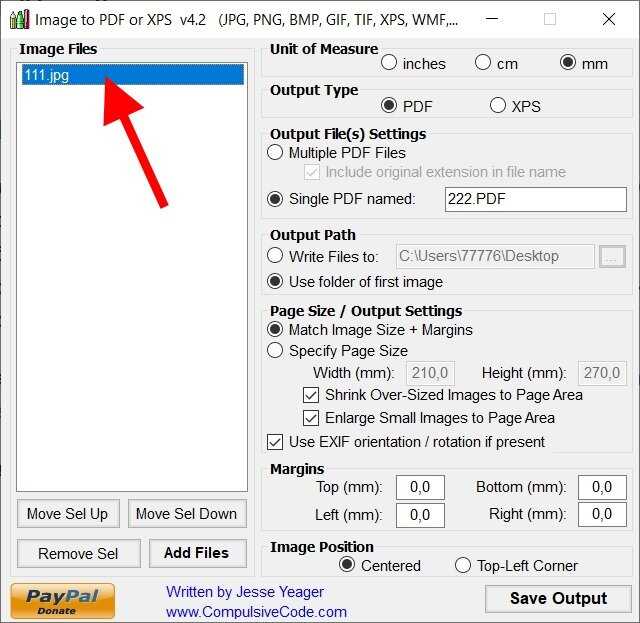
- ПДФ можно создать из картинки без необходимости перепечатки текста.
 Это значительно ускоряет работу,
если вы работаете со сканами.
Это значительно ускоряет работу,
если вы работаете со сканами. - Электронные бумаги в этом формате можно подписывать прямо на компьютере, а также добавлять специальные формы для заполнения.
- В ПДФ-документ можно встраивать комментарии и пометки, которые не изменяют его внешний вид, но видны другим пользователям. Это полезно при совместной работе над проектом.
- Можно наложить несколько уровней безопасности, в том числе включить защиту от копирования, печати и полностью запретить открытие.
- Не знаете, как переслать документ по e-mail или анкету на Госуслуги, если стоит ограничение на размер? Создайте документацию в PDF-формате — он отличается небольшим размером и идеально подходит для пересылки по интернету.
 Это значительно ускоряет работу,
если вы работаете со сканами.
Это значительно ускоряет работу,
если вы работаете со сканами.Все эти особенности позволяют применять данный формат как в бизнесе, так и в личной деятельности.
Какие минусы у ПДФ-формата
Конечно, не обошлось без недостатков.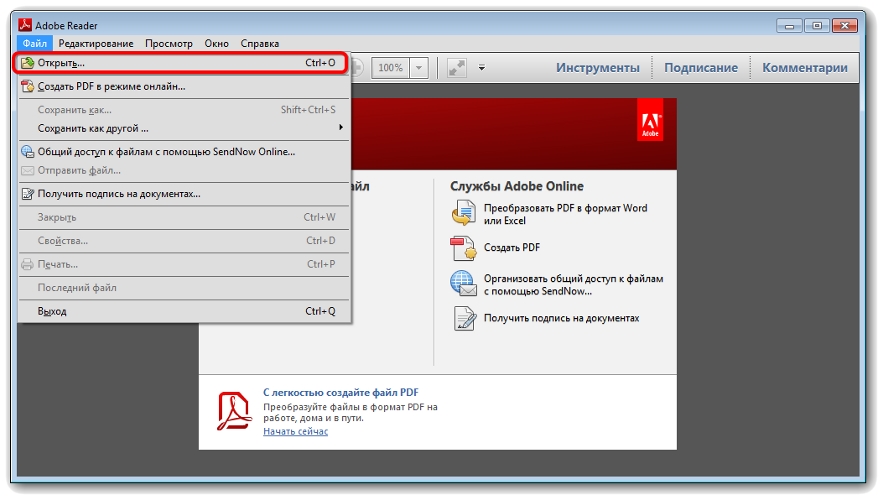 У PDF можно обнаружить следующие минусы:
- Редактировать подобные файлы можно только в специальных программах.
- Если ПДФ-документ состоит из изображений, для его коррекции потребуется специальный модуль распознавания текста.
Как видите, у формата есть и минусы, но они не критичные. В большинстве случаев их можно обойти, установив подходящий софт.
Как сделать файл PDF формата
Итак, мы рассказали, что такое ПДФ. Давайте разберемся, как создавать такой тип медиафайлов.
PDF Commander
PDF Commander — это специальное ПО для редактирования ПДФ-документации. Софт позволяет создать документы вручную, вводя текст и добавляя изображения, либо объединить другие типы медиафайлов, например, сканы и картинки JPG, PNG и т. п. Давайте разберем, как сделать ПДФ-файл в этой программе.
- Скачайте на компьютер инсталлятор редактора и распакуйте его на компьютер, дважды кликнув по
загруженному файлу. Для успешного завершения установки следуйте инструкциям на экране.
- Запустите софт и на стартовой странице воспользуйтесь кнопкой «Создать PDF». Также вы можете вызвать эту опцию из окна редактора, если просматриваете какой-то файл. Для этого кликните «Файл», затем «Создать».
- Выберите в верхней панели инструмент «Текст» и кликните по области листа, на которой будет располагаться заголовок.
- Когда вы начнете вводить текст, появится панель с дополнительными настройками. Здесь вы можете отрегулировать размер, выбрать шрифт и цвет, настроить прозрачность, подчеркнуть или зачеркнуть надпись, сделать буквы жирными. Также можно настроить межстрочный интервал и отцентровать текстовой блок.
- Чтобы добавить фотографию, вернитесь во вкладку «Редактор» и нажмите на кнопку «Изображение». Захватите
появившееся фото и перетяните его на любое место на листе. Кликнув по нему два раза, вы вызовете окно
дополнительных настроек.
- Для добавления нового листа раскройте вкладку «Страницы» и нажмите «Добавить страницу». Вы можете перемещать листы между собой при помощи кнопок «Сместить к началу» или «Сместить к концу». Два раза кликните по нужной вам странице, чтобы открыть ее для редактирования.
- Экспортируйте проект, нажав иконку в виде дискеты в левом верхнем углу экрана.
 Для успешного завершения установки следуйте инструкциям на экране.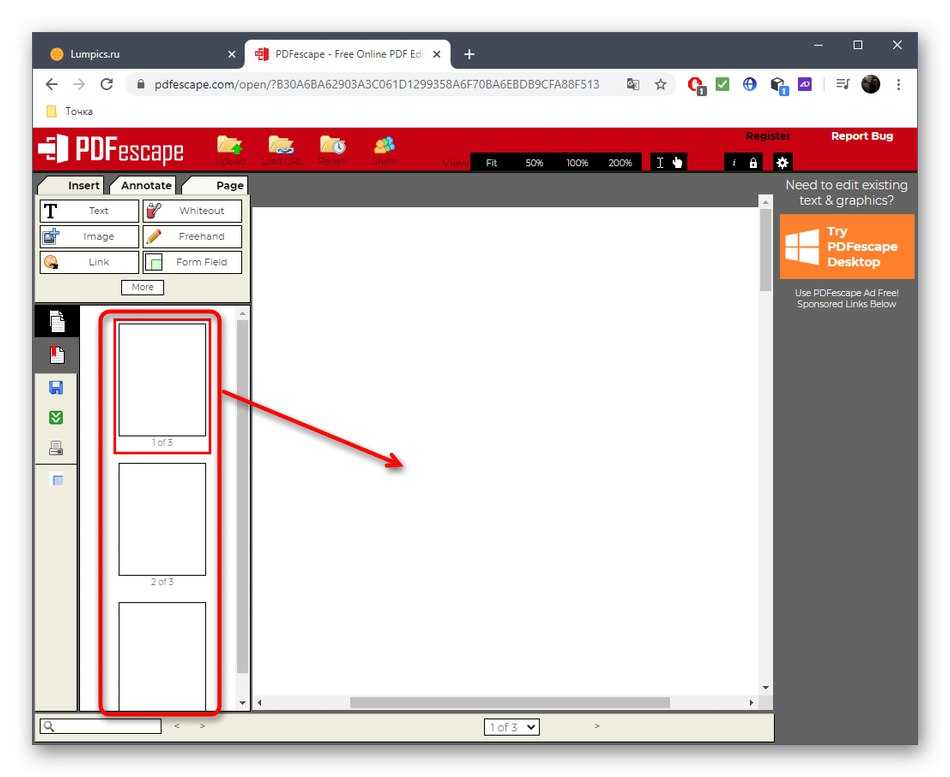
Благодаря простому управлению редактор можно использовать даже для сложных вопросов, например, как перевести презентацию в ПДФ-документ или защитить проект от изменения. Софт почти не нагружает ПК, что делает его отличным выбором для слабых ноутбуков, и совместим со всеми версиями Windows.
LibreOffice
LibreOffice – это бесплатный офисный пакет, который многие используют как
альтернативу MS Word. Помимо работы с обычными текстовыми документами софт умеет обрабатывать PDF-файлы.
Управление достаточно простое, поэтому разобраться, как сделать формат PDF, не составит особого труда.
- Скачайте LibreOffice с официального сайта и установите на ПК. Запустите софт и в боковой колонке выберите «Документ Writer».
- Добавьте заголовки и другой текст и отредактируйте его стиль, используя рабочую панель в верхней части программы.
- Чтобы добавить картинку, используйте подходящую иконку в строке с инструментами. Чтобы отцентровать фото, выделите его и перетащите на нужную область листа.
- Если вам нужно встроить пустую страницу, в главном меню отыщите пункт «Вставка». Раскройте список вариантов и кликните «Еще разрывы», затем выберите последнюю строчку.
- В окне настроек отметьте «Разрыв страницы». В меню стиля вы можете выбрать тип нового листа: базовый, альбомный, конверт и т.д. После этого нажмите ОК.
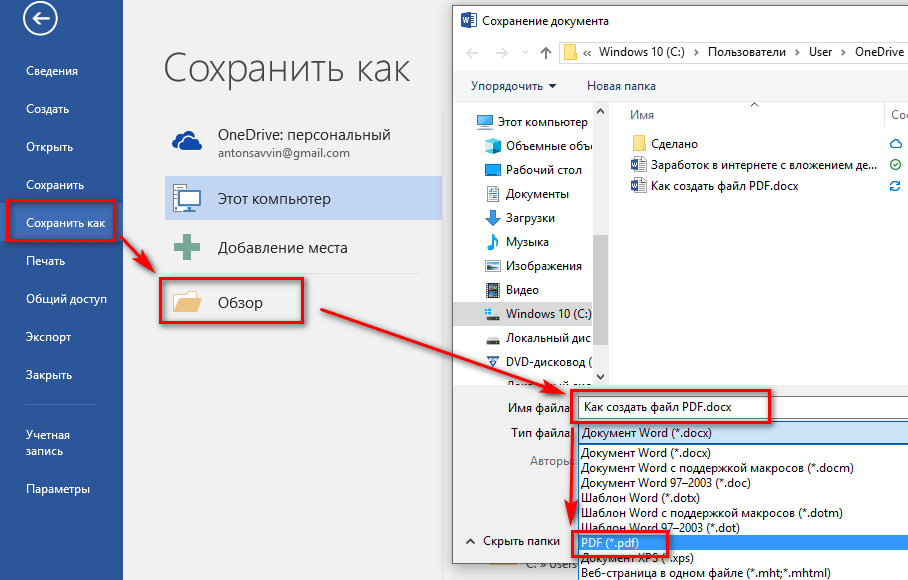
- Чтобы сохранить результат на компьютер, найдите на панели с инструментами кнопку «Экспорт в PDF
непосредственно». Она находится между иконками сохранения и печати.
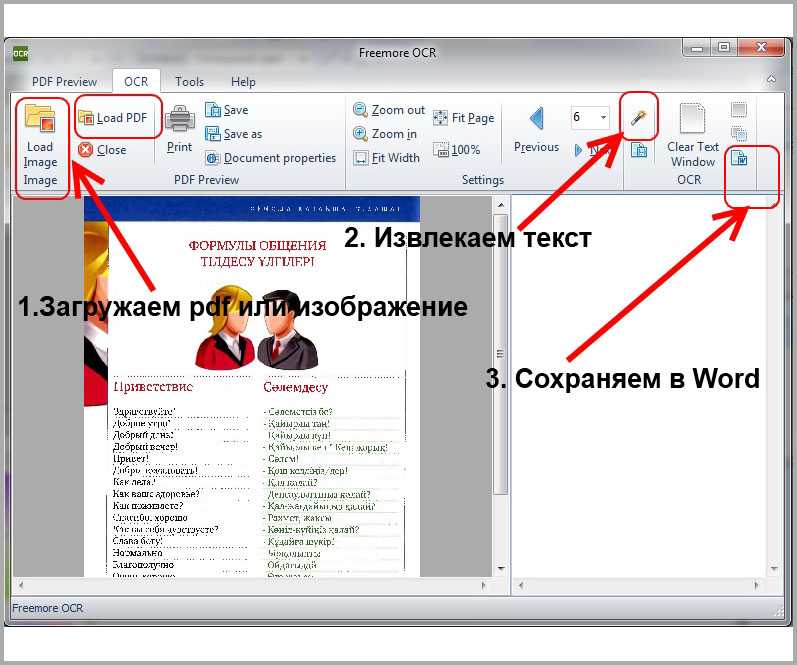 Она находится между иконками сохранения и печати.
После этого сохраните проект стандартным способом, указав название и папку.
Adobe Acrobat DC
Именно Adobe создали PDF, поэтому весьма логично, что многие используют для работы с этим форматом именно их продукцию. Давайте разберемся, как сделать документ в ПДФ с помощью их продвинутого PDF-редактора Adobe Acrobat.
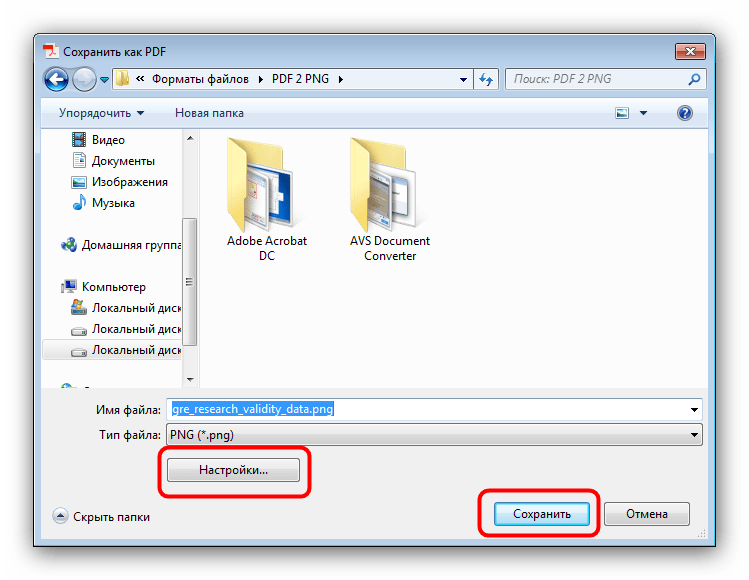
- После установки программы откройте пункт меню «Файл». Выберите функцию «Создать» и укажите «Пустая страница».
- Чтобы добавить элементы, в боковой колонке отыщите строчку «Редактировать PDF».
- Добавьте текст, выбрав нужный инструмент на верхней панели. В столбце справа укажите шрифт, размер, цвет, положение на странице и другие параметры отображения.
- Нажмите «Добавить изображение», чтобы загрузить фото. Когда рисунок импортируется, возле курсора
появится небольшое превью. Кликните по странице, чтобы встроить фотографию.
- Для сохранения нажмите иконку в виде дискеты, которая располагается в верхнем левом углу. В окне экспорта выберите вкладку «Мой компьютер» и кликните «Выбрать другую папку».
- Укажите нужную директорию и имя ПДФ-файла и нажмите «Сохранить».
 Кликните по странице, чтобы встроить фотографию.
Дополнительным плюсом является то, что Acrobat позволяет управлять ПДФ-файлами в телефоне. Крупным недостатком Adobe является большая нагрузка на процессор и частые ошибки.
Как подготовить и распечатать PDF
PDF-формат универсально отображается и при просмотре, и при распечатке. Но если вы применяли специальные стили или готовите книгу для типографской печати, следует помнить некоторые нюансы:- Все изображения должны быть переведены в цветовую модель CMYK.
- Если при стилизации элементов вы использовали прозрачность, при экспорте выбирайте версию PDF 1.5 или
1.6, чтобы на картинке не было белых полос.
- При печати устанавливайте DPI не менее 300.
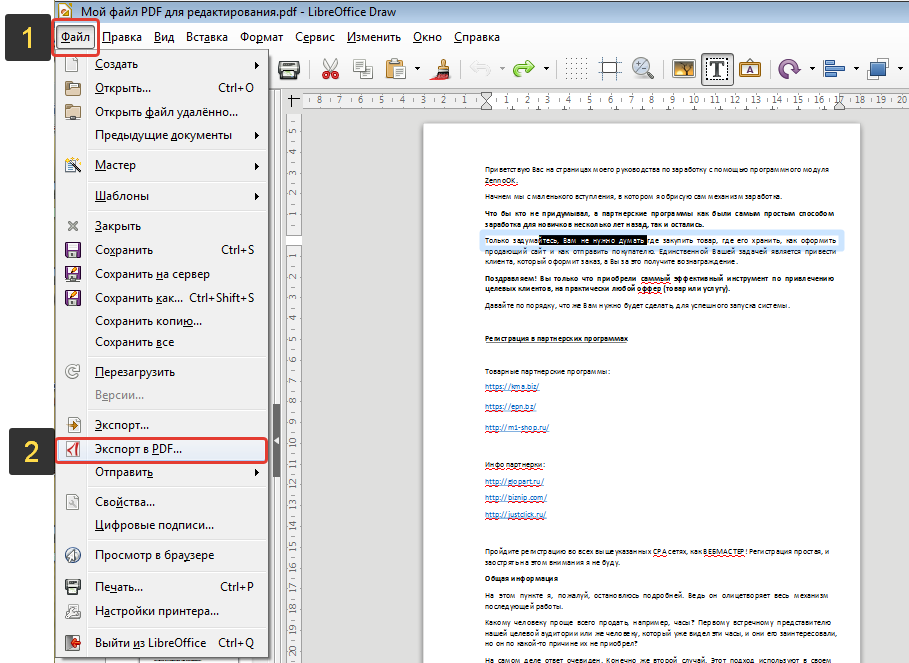
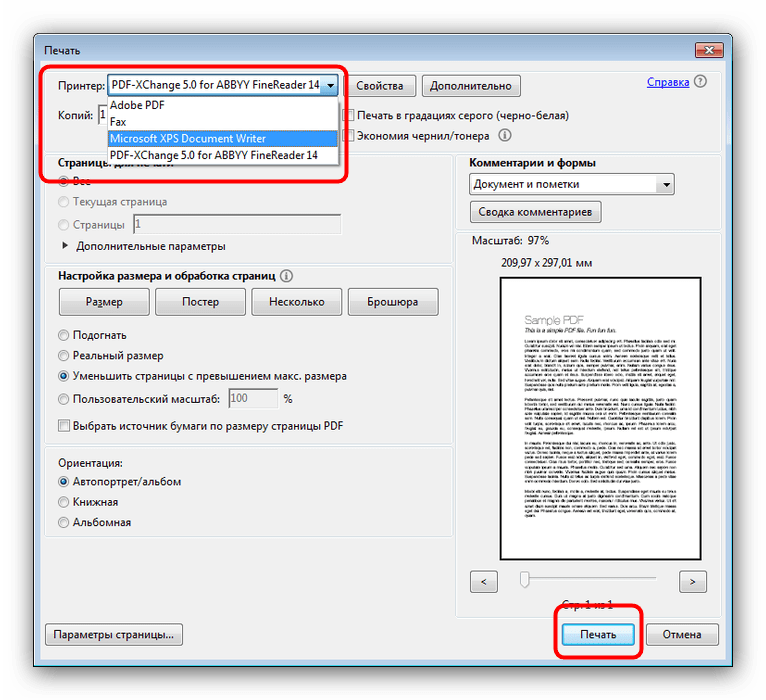
Для печати можно использовать любое приложение, которое умеет читать PDF-формат, в том числе Word или браузер. Откройте файл, вызовите окно настроек комбинацией кнопок Ctrl + P, укажите принтер и запустите процесс кнопкой «Печать».
Подводя итог
В этой статье мы разобрали, что такое PDF файл и как с ним работать, а также рассмотрели программы, с помощью которых можно создать PDF. Если вы ищете оптимальный софт для работы с документацией на продвинутом уровне, скачайте PDF Commander. Он подходит для создания проектов любой сложности, прост и удобен в управлении, в том числе для новичков, и позволяет быстро обрабатывать крупные файлы даже на слабом ПК.
Актуальные статьи
Горячий ТОП: лучшие программы для объединения ПДФ!
Приложения, чтобы разбить PDF на отдельные листы
Не работает Адоб Ридер? Решение основных проблем здесь!
Нужен многофункциональный редактор и конвертер для PDF?
Скачайте 100% рабочую версию!
Скачать бесплатно
Поддержка систем: Windows XP, Vista, 7, 8, 10
Что такое PDF? | Android Tools
Содержание
- О формате PDF
- Что читать?
- Где скачать?
Portable Document Format (PDF) — межплатформенный открытый формат электронных документов, изначально разработанный фирмой Adobe Systems с использованием ряда возможностей языка PostScript.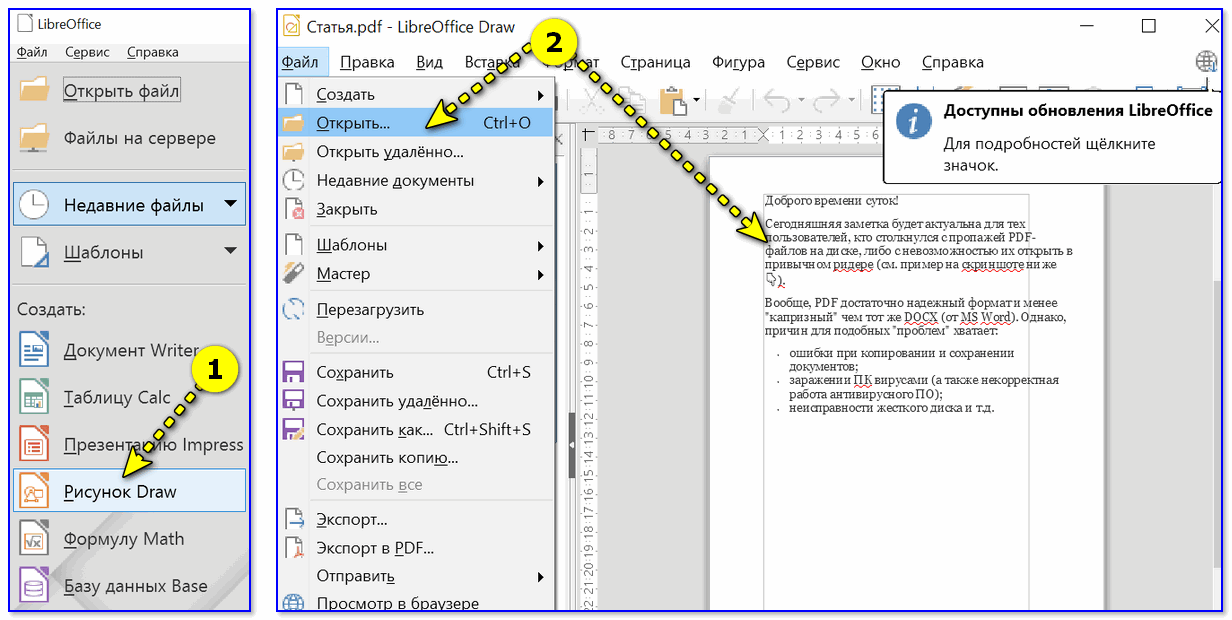 В первую очередь предназначен для представления полиграфической продукции в электронном виде. Для просмотра существует множество программ, а также официальная бесплатная программа Adobe Reader. Значительное количество современного профессионального печатного оборудования имеет аппаратную поддержку формата PDF, что позволяет производить печать документов в данном формате без использования какого-либо программного обеспечения. Традиционным способом создания PDF-документов является виртуальный принтер, то есть документ как таковой готовится в своей специализированной программе — графической программе или текстовом редакторе, САПР и т. д., а затем экспортируется в формат PDF для распространения в электронном виде, передачи в типографию и т. п.
PDF с 1 июля 2008 года является открытым стандартом ISO 32000.
Формат PDF позволяет внедрять необходимые шрифты (построчный текст), векторные и растровые изображения, формы и мультимедиа-вставки. Поддерживает RGB, CMYK, Grayscale, Lab, Duotone, Bitmap, несколько типов сжатия растровой информации.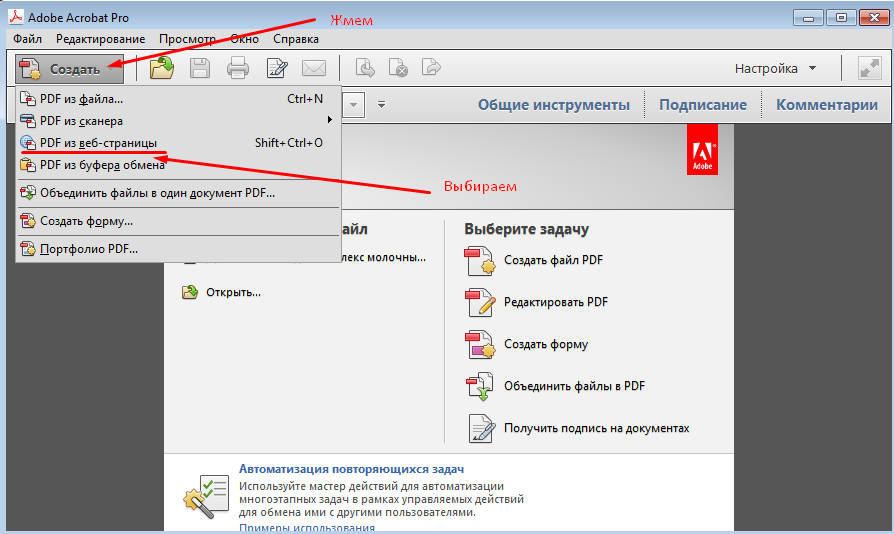 Имеет собственные технические форматы для полиграфии: PDF/X-1a, PDF/X-3. Включает механизм электронных подписей для защиты и проверки подлинности документов. В этом формате распространяется большое количество сопутствующей документации.
Чаще всего PDF-файл является комбинацией текста с растровой и векторной графикой, реже — текста с формами, сценариями на языке JavaScript, 3D-графикой и другими типами элементов.
Информационные объёмы двух одинаково выглядящих на экране PDF-документов могут значительно отличаться в зависимости от:
- внедрения или связывания шрифтов и мультимедиа;
- разрешения растровых изображений;
- использования встроенного механизма сжатия всего документа;
- используемых алгоритмов сжатия растровых изображений.
Для создания документа минимального объёма необходимо использовать векторную графику и «безопасные» шрифты. Всего имеется 14 таких шрифтов:
- Times (v3) (обычный, курсив, полужирный и полужирный курсив)
- Courier (обычный, наклонный, полужирный и полужирный наклонный)
- Helvetica (v3) (обычный, наклонный, полужирный и полужирный наклонный)
- Symbol[en]
- Zapf Dingbats[en]
Эти шрифты можно использовать без внедрения в документ, так как их должны правильно отображать все программы.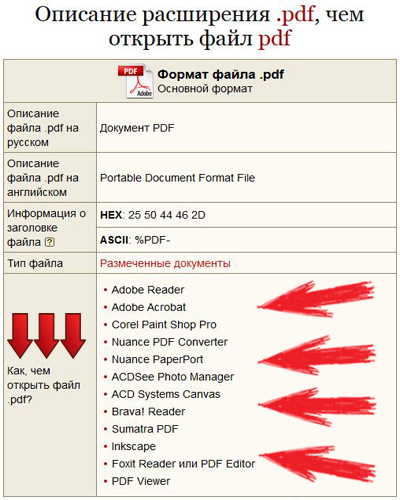 Любые другие шрифты, которые не были внедрены в документ и отсутствуют в системе, будут заменены одним из имеющихся, что может стать причиной неправильного отображения страниц, количества символов в строке и других ошибок отображения, связанных с метрикой шрифта.
Существует технология MRC (Mixed Raster Content), которая приближает возможности PDF к возможностям формата DjVu по хранению сканированных изображений с текстом.
Существуют специальные программы, позволяющие редактировать PDF-файлы, однако их выбор значительно меньше, чем программ для создания или просмотра PDF документов. Inkscape, начиная с версии 0.46, позволяет редактировать PDF благодаря использованию на промежуточном этапе программы Poppler. В 2017 году функциональность по редактированию PDF была поддержана в российской программе ABBYY FineReader, ранее специализировавшейся только на распознавании и конвертировании PDF в другие форматы.
Популярен в первую очередь за свою универсальность, чем бы вы не открыли такой документ — он везде будет отображаться одинаково.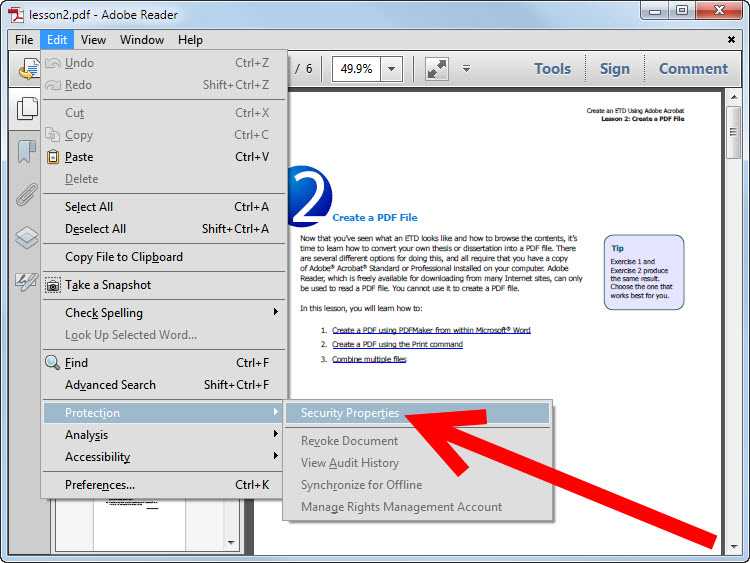 Чаще всего в сети в ПДФ вы можете встретить: книги, журналы, руководства и т.д. Текст в этом формате удобно читается, в нём удобно хранить графические файлы, и он не занимает много места.
Читалка PDF формата доступна для скачивания в Google Play по ссылке, представленной ниже:
404: Страница не найдена
Страница, которую вы пытались открыть по этому адресу, похоже, не существует. Обычно это результат плохой или устаревшей ссылки. Мы извиняемся за любые неудобства.
Что я могу сделать сейчас?
Если вы впервые посещаете TechTarget, добро пожаловать! Извините за обстоятельства, при которых мы встречаемся. Вот куда вы можете пойти отсюда:
Поиск- Пожалуйста, свяжитесь с нами, чтобы сообщить, что эта страница отсутствует, или используйте поле выше, чтобы продолжить поиск
- Наша страница «О нас» содержит дополнительную информацию о сайте, на котором вы находитесь, WhatIs.com.
- Посетите нашу домашнюю страницу и просмотрите наши технические темы
Просмотр по категории
Сеть
- Оптимизация WAN (ускорение WAN)
Оптимизация глобальной сети, также известная как ускорение глобальной сети, представляет собой набор технологий и методов, используемых для улучшения .
.. - Многопротокольная коммутация по меткам (MPLS)
Многопротокольная коммутация по меткам (MPLS) — это механизм коммутации, используемый в глобальных сетях (WAN).
- компьютерная сеть
Компьютерная сеть представляет собой группу взаимосвязанных узлов или вычислительных устройств, которые обмениваются данными и ресурсами друг с другом.
 ..
..Безопасность
- трехфакторная аутентификация (3FA)
Трехфакторная аутентификация (3FA) — это использование учетных данных для подтверждения личности из трех отдельных категорий аутентификации…
- кибершпионаж
Кибершпионаж (кибершпионаж) — вид кибератаки, которую злоумышленники осуществляют против предприятия или правительства…
- управление доступом на основе ролей (RBAC)
Управление доступом на основе ролей (RBAC) — это метод ограничения доступа к сети на основе ролей отдельных пользователей в пределах .
..
 ..
..ИТ-директор
- системы, основанные на знаниях (KBS)
Системы, основанные на знаниях (KBS), — это компьютерные программы, которые используют централизованное хранилище данных, известное как база знаний, для …
- Закон Сарбейнса-Оксли
Закон Сарбейнса-Оксли от 2002 года — это федеральный закон, устанавливающий широкомасштабные аудиторские и финансовые правила для публичных компаний.
- устав проекта
Устав проекта — это формальный краткий документ, в котором указывается, что проект существует, и предоставляется руководителям проекта письменные полномочия на…
HRSoftware
- вовлечения сотрудников
Вовлеченность сотрудников — это эмоциональная и профессиональная связь, которую сотрудник испытывает к своей организации, коллегам и работе.
- кадровый резерв
Кадровый резерв — это база данных кандидатов на работу, которые могут удовлетворить немедленные и долгосрочные потребности организации.
- разнообразие, равенство и инклюзивность (DEI)
Разнообразие, равенство и инклюзивность — термин, используемый для описания политики и программ, которые способствуют представительству и …
Обслуживание клиентов
- представитель по развитию продаж (SDR)
Представитель по развитию продаж (SDR) — это лицо, занимающееся поиском, перемещением и квалификацией потенциальных клиентов через …
- индикатор уровня обслуживания
Индикатор уровня обслуживания (SLI) — это метрика, указывающая, какую меру производительности получает клиент в данный момент времени.
- платформа клиентских данных (CDP)
Платформа данных о клиентах (CDP) — это тип программного приложения, которое обеспечивает единую платформу информации о клиентах, которая .
..
 ..
..8 типов стандартов PDF — каждый служит уникальной цели
Автор: Марко
4 июля 2022 г.
Многие люди знакомы с файлами PDF; вы, вероятно, недавно открывали PDF-файл или даже создавали его. PDF означает Portable Document Format; он был создан Adobe, чтобы пользователи могли легко обмениваться документами независимо от того, какое программное обеспечение, оборудование или операционные системы использует получатель.
С тех пор как Adobe разработала исходный PDF в 1993 году, они также создали различные подкатегории этого популярного формата, которые обычно называют стандартами PDF. Каждый стандарт служит своей цели, поэтому, если вы сохраните файл как неправильный стандарт, у вас могут возникнуть проблемы при печати, совместном использовании или архивировании файлов сейчас или в будущем.
Понимание стандартов PDF
Всего существует восемь стандартов PDF; шесть являются стандартами ISO, а два — стандартами других организаций.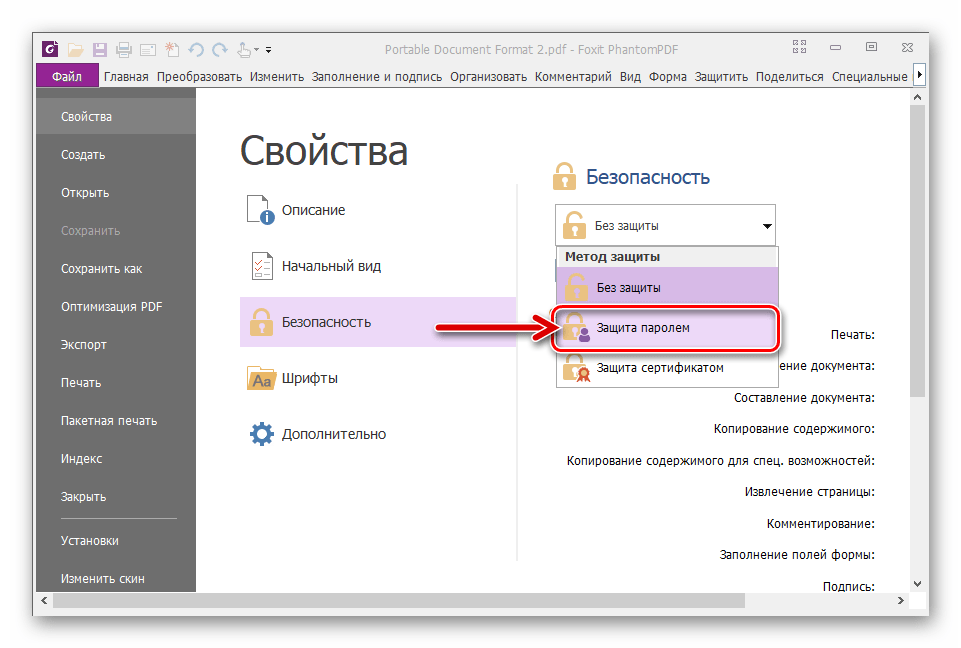
Шесть типов стандартов PDF из ISO
ISO расшифровывается как Международная организация по стандартизации, которая выдает сертификаты для продуктов, соответствующих их стандартам во многих отраслях, включая PDF-документы. ISO устанавливает стандарты на основе строгого процесса сертификации для обеспечения качества, надежности и универсальности. Лучший стандарт PDF для вашего документа зависит от того, как вы собираетесь его хранить, делиться и использовать.
PDF – этого общего стандарта PDF достаточно для использования в офисе, совместного использования и просмотра в Интернете, а также для документов стандартного качества. Хотя исходный PDF был создан почти 30 лет назад, Adobe выпустила PDF 2.0 в 2017 г.
- PDF — этот стандарт был разработан для долговременного хранения файлов, обычно используемого архивистами, менеджерами документации и менеджерами по соблюдению требований. Он имеет ограниченный набор функций, включая JavaScript, аудио- и видеоконтент и шифрование, поскольку они могут помешать пользователям открывать и просматривать их в будущем.
- PDF/A — этот стандарт был разработан для долговременного хранения файлов и обычно используется архивистами, менеджерами документации и менеджерами по соблюдению требований. Он имеет ограниченный набор функций, включая JavaScript, аудио- и видеоконтент и шифрование, поскольку они могут помешать пользователям открывать и просматривать их в будущем.
- PDF/E — доступен с 2008 года. Архитекторы, инженеры, специалисты по строительству и группы по производству продуктов будут использовать этот стандарт чаще всего, поскольку он помогает поворачивать и складывать 3D-объекты на экране.
- PDF/X — этот стандарт лучше всего подходит для полиграфистов, графических дизайнеров и творческих работников, которым необходимо создавать высококачественные документы профессионального уровня. Этот стандарт PDF гарантирует готовность документов к печати за счет правильного встраивания шрифтов, изображений, цветовых профилей и многого другого. Более новые версии этого стандарта обеспечивают большую автоматизацию процессов допечатной подготовки, печати и послепечатной обработки.
- PDF/UA — этот стандарт повышает удобство чтения для людей с ограниченными возможностями и часто требуется для предоставления неограниченного доступа (UA) к цифровой информации. Этот стандарт совместим со вспомогательными технологиями, помогающими пользователям в чтении и навигации.
- PDF/VT — профессионалы в области печати также будут использовать этот стандарт для документов, основанный на компонентах стандарта PDF/X. Он поддерживает цветовые профили, слои и прозрачность документов и может настраивать данные, что делает его полезным для печати банковских выписок, счетов и персонализированных маркетинговых материалов.
Два типа стандартов PDF от других организаций
Дополнительные организации приняли стандарты для своих конкретных потребностей в документах.
- PAdES — PAdES расшифровывается как расширенные электронные подписи PDF, представляющие собой набор стандартов, опубликованных ETSI для соответствия требованиям Европейского Союза.