
Как создать и наложить логотип на фото: пошаговая инструкция, подборка сервисов
Как выделиться и выразить себя? В этой статье мы поговорим о таких небольших, но необходимых деталях, как логотип или водяной знак, и научимся их размещать на фотографии.
Содержание:
- Способы нанесения логотипа на фото
- Интернет-сервисы
- Фотошоп
- Приложения для Android
- iOS-приложения
- Как быстро создать логотип, если его еще нет?
Известная история: вы поделились желанием фотографироваться с близкими. Они с энтузиазмом объяснили, почему этот путь был для вас, и даже сумели немного обогнать их в истории, прежде чем вы стали фотографом года, согласно версии 35 PHOTO AWARDS. Далее … Но его сонная речь была прервана скептическим замечанием: «Эти фотографы так РАЗВЕЛОСЬ?
И как ни печально, но это факт — в выбранной нише действительно доминируют мастера разных направлений и уровней профессионализма.
Значки, как и подпись художника, не только помогут вам улучшить видимость автора портфолио, но и защитят ваши работы от кражи.
Способы нанесения логотипа на вашу фотографию
Есть несколько способов нанести логотип на ваши фотографии, но мы выбрали самый удобный и дешевый для вас. Итак, начнем с самого простого.
Способы наложения логотипа на фото
Существует множество способов наложения лого на фотографии, но мы выбрали для вас самые удобные и доступные из них. Итак, начнем, пожалуй, с самого простого.
Онлайн сервисы
https://www.watermark.ws/
Насчитывает более миллиона пользователей и это неудивительно, ведь простота и доступность сервиса действительно подкупает.
http://watermarkphotos.net/
Позволяет нанести логотипы на фото всего за пару кликов, а главное — совершенно бесплатно. Возможности редактирования изображения здесь совершенно минимальные, но зато вы можете поставить на нем личную подпись, нарисовать что-то немудренное или добавить необходимый текст. Сервис не предлагает много дополнительных услуг, но со своим главным заданием — нанесением логотипов на фото, справляется на ура.
https://watermarkly.com/
Предлагает максимально простой, быстрый и абсолютно бесплатный способ вставки эмблем на изображения.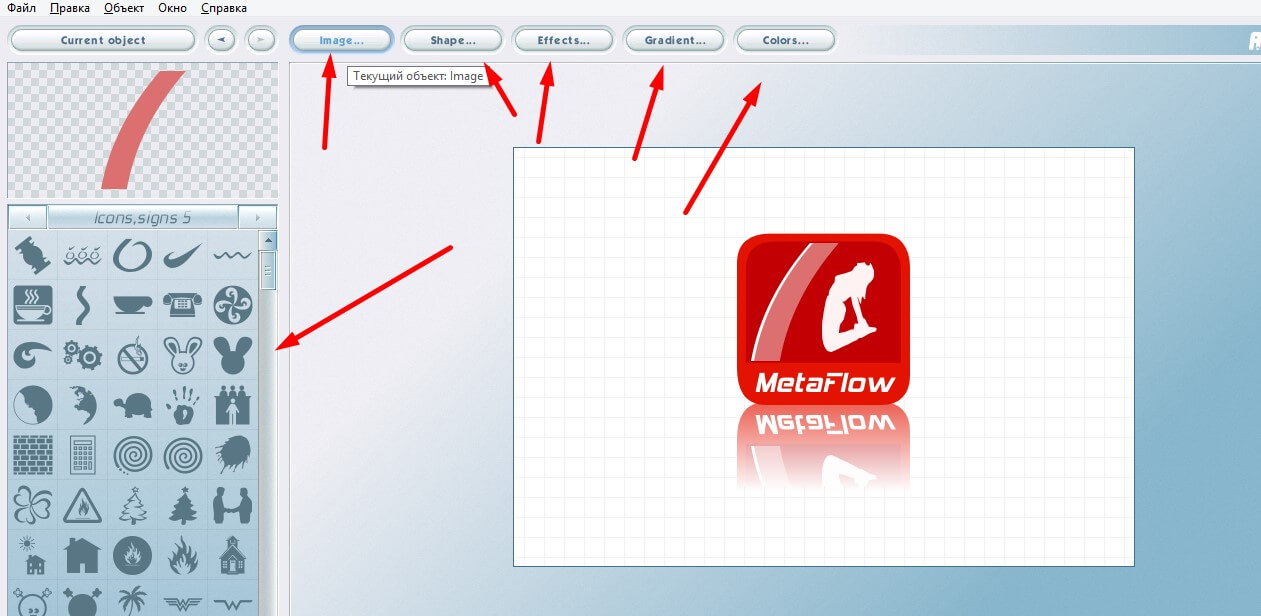 Всё, что вам нужно — выбрать фото с ПК, Google drive или Dropbox и добавить на него уже готовый логотип. Лого подгоняется по размерам и уровню прозрачности, вы также можете добавить к нему свой текст в необходимом цвете и шрифте. Удобно, что сервис способен обработать большое количество фото сразу, автоматически подбирая необходимые размеры и расположение лого к каждой из них на ваше усмотрение.
Photoshop
Ну и куда же без Фотошопа? Этот, всем давным-давно знакомый, редактор всё же умудряется оставлять по себе немало вопросов. Вот и у нас возник: как наложить ватермарку на изображение в Фотошопе? Давайте разберемся.
Наложение логотипа на одно фото осуществляется довольно просто.
Вам необходимо открыть в редакторе сразу две вкладки: для изображения и для уже готового логотипа. Удобнее всего создать из лого кисточку и “проходиться” ею, где нужно. Для этого нам необходимо создать новый документ (Файл (в левом верхнем углу) > Создать (из выпадающего списка).
Выбираем необходимые параметры для данного файла: ширина/ высота — 2500х2000, разрешение — 300. Нажимаем “Ок”. Таким образом появляется третья пустая вкладка.
Возвращаемся к логотипу, копируем и вставляем его в наш новый документ. При необходимости можно сделать правки для размера лого или добавить текст. В шапке находим раздел “Редактировать” и выбираем “Определить кисть” из выпадающего списка и сохраняем ее.
Теперь наш логотип находится в палитре кистей и его очень удобно наносить на любое изображение, меняя цвет, размер и уровень прозрачности по желанию.
Редактор также дает возможность наложить лого на целый пакет фото.
Для этого открываем в фотошопе 2 окна: с логотипом и с изображением, а также третье окно для записи операции (“Окно” из панели управления > “Операции” из выпадающего списка). Сценарии в этом окне мы запишем единожды, а повторяться автоматически они будут для каждой последующей фотографии. Итак, поехали!
В окне операции находим значок с белым листом, второй в правом нижнем углу. Вводим название операции и начинаем запись, нажав на появившуюся красную точку.
Нажимаем на окно с логотипом и используем следующие комбинации: CTRL+А, CTRL+С (скопир), CTRL+D.
Затем нажимаем на окно с изображением и на комбинацию CTRL+V (вставить), делаем все необходимые правки размера и размещения и используем CTRL+Е.
Сохраняем картинку, после чего закрываем ее в редакторе и останавливаем запись операции.
Чтобы на все последующие картинки были автоматически нанесены ватермакрки за тем же сценарием выбираем “Файл” в панели управления > “Автоматизация” из выпадающего списка > “Пакетная обработка”. Заполните все необходимый поля и нажмите “Сохранить”, затем выберите папку со всеми необходимыми для маркирования фото. Вуаля! Посмотрите, насколько быстро идет обработка!
Приложения для Android
Приложение для андроид, которое доступно в бесплатном формате с лимитированными возможностями редактирования — до 40 раз пользования.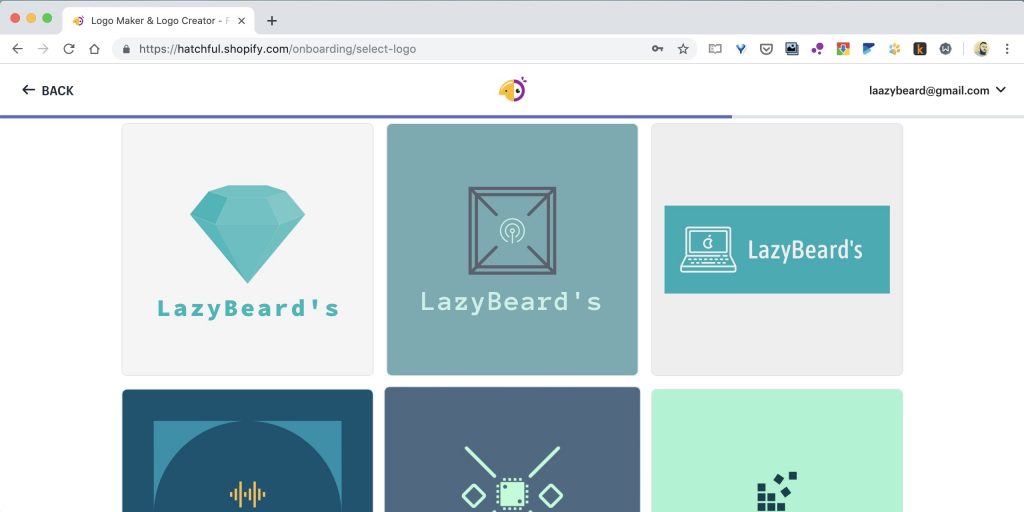 Программа предлагает быстрый способ вставки лого или текста на изображение благодаря удобному и понятному интерфейсу.
WaterMark
Еще одно бесплатное приложение, которые позволяет наложить лого как на одно фото, так и на целый пакет изображений прямо с телефона. Здесь также доступно редактирование водяного знака и добавление необходимого текста. Лого можно вставить в одном экземпляре и нанести на любой участок изображения, а можно разбить его на всю площадь фото для максимальной защиты от воровства.
LogoLiciou
Приложения для IOS
eZy Watermark
Не зря насчитывает более 3 миллионов скачиваний, ведь оно действительно удобно в использовании и дает возможность бесплатно маркировать одну или несколько фотографий. Всё, что нужно — загрузить изображение из Галереи, Facebook, Instagram или сделать фото непосредственно через камеру гаджета. В качестве водяного знака можно использовать как изображение, так и текст, или же поставить личную подпись. Здесь доступна функция редактирования знака, а все изменения можно сохранить, сделав из лого готовый шаблон. Для владельцев IOS это настоящая находка!
Как быстро создать логотип, если его еще нет?
До сих пор мы рассматривали способы добавления готового знака на фотографию. Но что делать, если никакого лого еще и в помине нет, а маркированные изображения нужны уже вчера? Прежде всего глубоко вдохнуть и не переживать, ведь создание логотипа — дело 10 минут, если воспользоваться онлайн-сервисом Logaster.
Для использования сервиса не нужны специальные навыки, интерфейс интуитивно понятен, можно создать не только лого но и фирменную продукцию.
Для создания сделайте всего 4 шага:
Шаг 1.
Перейдите на сайт и укажите название, компании и нажмите “Создать логотип”.
Шаг 2.
Сервис предложит вам несколько универсальных наборов, чтобы сделать подборку более точной, укажите тематику иконок из выпадающего списка в верхнем меню, а также выделите необходимые цветовые палитры и продолжите поиск.
Шаг 3.
Для того, чтобы внести правки в лого, кликните на кнопку “Посмотреть и скачать” возле лучшего из вариантов, а затем на иконку редактирования. Изменить можно цвет, шрифт и расположение элементов и т.д.
На этом этапе вы также можете поделиться своим выбором с друзьями для обсуждения, перенести несколько вариантов в раздел “Избранное” или сразу же перейти к скачиванию, нажав “Сохранить”.
Шаг 4.
После регистрации сервис предоставит вам все цветовые схемы, которые входят в цену покупки и варианты использования нового лого на фирменной продукции. Если вас все устраивает, кликайте ”Скачать” и ознакомьтесь с ценовой политикой.
Выделите себя из тысяч неизвестных авторов и защититесь от злоумышленников фирменным знаком, ведь его так просто создать и наложить на фотографию.
Логотип с портретом — логотип из фотографии, как создать, заказать
Если вы решили создавать личный бренд, то прежде всего вам потребуется уникальный логотип. Иногда возникает желание отразить на нем собственное лицо. И это станет отличным решением, так как изображение человека вызовет у клиентов или вашей аудитории больше доверия, нежели абстрактный знак.
В этой статье мы поговорим о логотипах с портретом и о том, как самостоятельно создать логотип из фотографии.
Хотите заказать логотип с портретом из фотографии у профессионального дизайнера? Нажмите на кнопку ниже и переходите на страницу с услугой. Там вы можете ознакомиться с ценами, условиями и заказать логотип из фотографии.
Логотип с портретом на заказ
Для кого подойдет логотип с портретом
При ведении профессиональной деятельности и открытии бизнеса под собственным брендом одним из вариантов при создании логотипа может стать изображение своего портрета.
Таким образом, увидев вашу визитку или любой другой вид полиграфических материалов, потенциальный клиент сразу будет видеть, с кем он будет иметь дело.
Логотип с собственным портретом может отлично подойти юристам, бухгалтерам, репетиторам, риелторам, психологам и прочим профессиям, чья репутация связана с собственным именем.
Как пример, клиент заказал логотип из фотографии для собственной школы скорочтения. Ниже вы можете ознакомиться с ним.
Логотип из фотографии для школы скорочтения
Также нередко хотят видеть свой портрет в своих лого стримеры и блогеры.
Изображение человека в логотипе KFC
Какие бывают логотипы с портретом
Логотипы с портретом бывают разных видов и отличаются между собой стилистически.
Логотип по фотографии будет выглядеть по-разному в зависимости от его предназначения. Для бизнеса подойдет логотип-портрет в однотонном исполнении. Чаще всего это черно-белый лого. Как, например, представленный ранее.
Для стримеров и блогеров подойдет красочный логотип, с яркими и выразительными цветами. Здесь уже лого будет не однотонным, а разноцветным, с тенями и бликами. В таком варианте можно делать не просто логотип по фотографии, но и проявить фантазию при рисовании.
К примеру, если блогер или стример в основном играет в шутеры, такие, как КС ГО, то можно «принарядить» его в армейскую одежду и нарисовать в руках оружие.
Логотип с портретом, разработанный в Fire-Logo.ru
Как создать логотип из фотографии
Для того, чтобы создать логотип из фотографии, потребуется наличие графического планшета.
1. На первом этапе следует подобрать подходящую фотографию для создания будущего логотипа-портрета.
2. В любом графическом редакторе изображений, например, Фотошопе, нужно поместить эту фотографию на нижний слой и выставить непрозрачность на уровне 30-40%.
3. Далее создаем новый слой поверх предыдущего и начинаем рисовать наш портрет поверх фотографии. При необходимости, дорисовываем дополнительные элементы вроде головного убора, одежды и так далее. По мере рисования скрываем нижний слой с фотографией, чтобы оценить качество рисунка.
4. После того как завершили рисунок, отрисовываем его в векторное изображение, добавляем текст. При необходимости добавляем блики и тени, для того, чтобы придать объем логотипу.
В видео, закрепленным ниже можно ознакомиться с процессом отрисовки рисунка в векторное изображение.
Заказать создание логотипа из фотографии
Если вы хотите заказать логотип из фотографии, нажмите на кнопку ниже, чтобы перейти на страницу с услугой, где вы сможете ознакомиться с условиями работы, ценами и заказать логотип-портрет.
Заказать логотип из фотографии
Поделиться
Логотип Wix: загрузка собственных изображений в конструктор логотипов Wix | Справочный центр
Создайте действительно уникальный логотип, добавив собственные изображения в дизайн логотипа. Вы можете настроить размер, положение и тени вашего изображения, а также иметь возможность полностью изменить свое изображение с помощью Фотостудии Wix, не выходя из Конструктора логотипов.
Из этой статьи вы узнаете больше о:
Загрузка изображения
Сначала загрузите изображение на свой логотип из Медиа-менеджера. Вы можете загружать изображения прямо со своего компьютера или подключаться к социальной сети, такой как Facebook, Instagram или Google Drive.
Чтобы загрузить изображение к своему логотипу:
- Нажмите значок «Загрузить» слева от редактора логотипа.
- Нажмите Загрузить изображение .
- Загрузите изображение или выберите изображение из файлов сайта.
- Загрузить изображение:
- Нажмите + Загрузить медиафайл.
- Выберите место, откуда вы хотите загрузить свое изображение (с вашего компьютера или из социальной сети).
- Нажмите на изображения, которые хотите загрузить.
- Нажмите Загрузить выбранное .
- Нажмите Добавить в логотип .
- Использовать файл сайта:
- Выберите изображение, которое хотите добавить к своему логотипу.
- Нажмите Добавить в логотип .

- Загрузить изображение:

Настройка изображения
Теперь пришло время настроить изображение логотипа. Вы можете настроить размер, положение, непрозрачность и другие параметры изображения на панели «Настроить изображение» непосредственно в конструкторе логотипов или перейти в фотостудию Wix, чтобы добавить фильтры и наложения, обрезать и вырезать фрагменты и даже добавить украшения к вашему образу.
Щелкните один из вариантов ниже, чтобы узнать больше:
Доступ к Фотостудии
Фотостудия Wix позволяет улучшить и полностью изменить изображение.
Чтобы получить доступ к Фотостудии:
- Нажмите значок «Загрузить» слева от редактора логотипов.
- Наведите указатель мыши на изображение, которое хотите отредактировать, и щелкните значок Показать больше .
- Нажмите Обрезать и редактировать.
Использование панели «Настроить изображение»
Отрегулируйте различные аспекты изображения на панели «Настроить изображение» в Logo Maker.
Чтобы настроить изображение:
- Нажмите значок «Загрузить» слева от редактора логотипов.
- Наведите указатель мыши на изображение, которое хотите отредактировать, на панели «Настроить изображение» и нажмите «Настроить» .
- Настройте следующие аспекты изображения:
- Размер: Перетащите ползунок, чтобы увеличить или уменьшить размер изображения.
- Непрозрачность изображения: Перетащите ползунок, чтобы увеличить или уменьшить прозрачность изображения.
- Отразить: Отразить изображение по горизонтали или по вертикали.
- Поворот: Перетащите ползунок, чтобы повернуть изображение.
- Положение по горизонтали: Перетащите ползунок, чтобы переместить изображение влево или вправо.
- Вертикальное положение: Перетащите ползунок, чтобы переместить изображение вверх или вниз.
- Тень: Щелкните переключатель, чтобы включить тень вокруг изображения и настроить следующие параметры:
- Цвет тени: Щелкните поле цвета, чтобы выбрать цвет тени, или введите шестнадцатеричный код.
- Непрозрачность тени: Перетащите ползунок, чтобы увеличить или уменьшить прозрачность тени.
- Горизонтальное положение тени: Перетащите ползунок, чтобы переместить тень влево или вправо.
- Вертикальное положение тени: Перетащите ползунок, чтобы переместить тень вверх или вниз.
- Размытие тени: Перетащите ползунок, чтобы увеличить или уменьшить размытость тени.
- Размытие: Перетащите ползунок, чтобы увеличить или уменьшить размытость изображения.
Часто задаваемые вопросы
Нажмите на вопрос ниже, чтобы узнать больше о загрузке собственных изображений в Wix Logo Maker.
Изображения какого размера я могу загрузить на свой логотип?
Рекомендуем загружать изображения размером не более 500 МБ. Добавление изображений размером более 500 МБ может вызвать проблемы при загрузке окончательных файлов логотипа.
Могу ли я загружать файлы SVG в свой логотип?
В настоящее время невозможно загрузить файлы SVG в Wix Logo Maker. Однако вы можете загружать файлы PNG и JPEG с максимальным размером 25 МБ на свой логотип. Если это то, что вы хотели бы видеть в будущем, проголосуйте за эту функцию.
Сколько изображений я могу загрузить в свой логотип?
Вы можете загрузить до 5 изображений своего логотипа.
Могу ли я заполнить весь фон моего логотипа загруженным изображением?
В настоящее время невозможно заполнить весь фон логотипа загруженным изображением.
Все окончательные файлы логотипов имеют фиксированные поля между добавляемыми элементами и границами самого файла логотипа. Это означает, что даже когда вы заполняете холст загруженным изображением, изображение автоматически центрируется и сжимается, чтобы отобразить поля в ваших окончательных загруженных файлах логотипа.
Если вы хотели бы видеть это в будущем, проголосуйте за эту функцию.
Как удалить фон загруженного изображения?
Зайдите в фотостудию Wix, чтобы вырезать фон вашего изображения. Нажмите на изображение, которое вы хотите загрузить в медиаменеджере, и нажмите Вырезать фон справа. Затем нажмите Auto Cut Out.
Как сделать водяной знак для ваших фотографий (шаг за шагом)
Многие фотографы делают водяной знак на своих фотографиях. Это помогает защитить изображения от нарушения авторских прав. Теперь вы можете задаться вопросом, как я могу сделать свой собственный водяной знак бесплатно ?
Мы покажем вам, как это сделать в Adobe Photoshop и Adobe Lightroom. И это проще, чем вы думаете.
Гибкость дизайна
Canva
Узнайте, как легко сделать водяной знак с помощью удобного программного обеспечения. Защитите свои фотографии от нарушения авторских прав с помощью хорошо разработанного водяного знака, отражающего ваш бренд и индивидуальность.
Магазин Предложения
Проверить цену наКупить у
Недоступно[ExpertPhotography поддерживается читателями. Ссылки на продукты на ExpertPhotography являются реферальными ссылками. Если вы воспользуетесь одним из них и купите что-нибудь, мы немного заработаем. Нужна дополнительная информация? Посмотрите, как это все работает здесь.]
Что это? И зачем делать водяной знак для фотографий?
Водяной знак — это способ подписи ваших изображений как владельца. Это также является сдерживающим фактором для нарушения авторских прав. Водяной знак обычно представляет собой логотип, штамп или подпись, наложенные на фотографию.
Фотографы используют водяные знаки на своих фотографиях, чтобы их было легко идентифицировать. Они также сообщают людям, что изображение защищено авторским правом.
Возможно, кто-то увидит вашу фотографию и захочет купить лицензию на ее использование. Водяной знак облегчает людям возможность связаться с вами. А если кто-то намеренно удалит водяной знак? Тогда вы можете получить дополнительные деньги в случае нарушения.
Характеристики водяного знака
Большинство водяных знаков часто имеют определенную степень прозрачности. Вы также часто находите их в углах или внизу изображений. Это делается для того, чтобы они выглядели менее отвлекающими. Вы также должны настроить параметры камеры и добавить информацию об авторских правах в данные EXIF.
Некоторые фотографы предпочитают добавлять водяной знак, как художник подписывает свои работы. Другие предпочитают едва заметную строку текста или логотипа.
Лучше всего создать хорошо продуманный водяной знак. Затем вы можете использовать его для последовательного распознавания ваших фотографий. Это становится частью вашего бренда и идентичности. Так что вы не хотите часто менять его… Далее мы покажем вам, как сделать водяной знак за несколько минут.
Как создать дизайн водяного знака
Самый простой способ — создать логотип с помощью приложения. На мой взгляд, проще всего использовать Canva. Это не только бесплатно, но и предлагает множество вариантов шрифтов и дизайна. Просто найдите нужные элементы логотипа. Затем перетащите их на свое изображение, и все!
Если вы хотите попробовать платные сайты по созданию логотипов, Brandmark — отличный вариант. То, что вы добавляете к своему водяному знаку, зависит от вашего личного вкуса. Но приложите некоторые усилия к его дизайну, чтобы он хорошо смотрелся на вашем изображении.
Не вводите свое имя шрифтом Comic Sans или вашим любимым шрифтом для каллиграфии. Это не выглядит профессионально. И самое главное, убедитесь, что это не отвлекает зрителя от ваших красивых фотографий.
Некоторым фотографам нравится использовать адрес своего веб-сайта или символ авторского права. Я использовал оба из них в прошлом. Вы также можете загрузить свой логотип Canva в виде файла PNG, если хотите добавить изображения с помощью Photoshop или Lightroom.
Как добавить водяной знак в Photoshop
Сейчас. мы научим вас, как сделать водяной знак в Photoshop. Есть много разных способов сделать это. Но наиболее эффективным является создание собственной кисти для вашего водяного знака.
Создайте пользовательскую кисть для водяных знаков
Сначала создайте водяной знак в Adobe Illustrator, программе для создания логотипов или приложении для создания водяных знаков, как указано выше. Затем вам нужно создать пользовательскую кисть в Photoshop.
Затем создайте новый документ той же формы, что и ваш водяной знак. я сделал свой 900 x 900 пикселей и 300 PPI (пикселей на дюйм). Затем выберите белый фон.
Не делайте водяной знак слишком маленьким. Гораздо лучше уменьшать, чем увеличивать. Если он слишком мал, вы теряете четкость и качество, и вам приходится масштабировать его. Изображение с измененным размером от 500 до 1000 пикселей по широкой стороне подходит для большинства водяных знаков.
Перетащите логотип в новый документ или выберите текстовый инструмент, чтобы добавить текст. Вы можете использовать любой цвет. Если вы используете черный цвет, вы можете легко изменить его после создания пользовательской кисти.
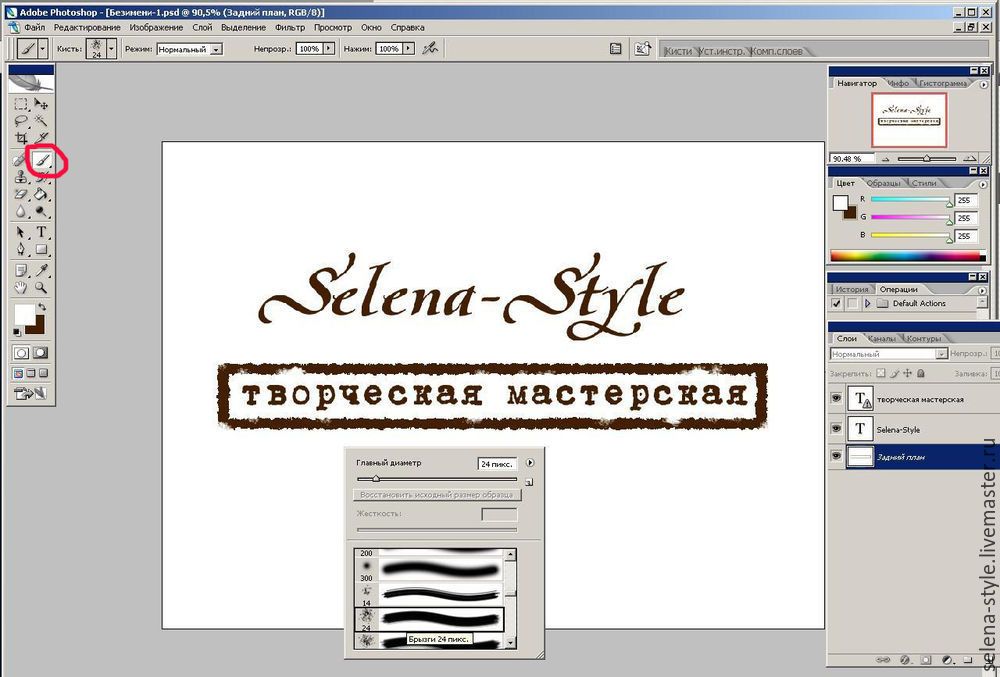
После того, как ваш рисунок будет на белом фоне, перейдите в «Редактировать», затем «Определить набор кистей» и назовите свою пользовательскую кисть. Теперь вы готовы добавлять водяные знаки на фотографии!
Добавление водяных знаков с помощью пользовательской кисти
Так как же добавить водяной знак на фотографии с помощью пользовательской кисти? Это так же просто, как навести указатель мыши на изображение и щелкнуть его левой кнопкой мыши.
Ваша новая пользовательская кисть работает так же, как любая кисть Photoshop. Вы можете изменить цвет или размер, прежде чем применить его. Вы также можете изменить режим наложения и прозрачность, если хотите, чтобы ваш водяной знак был полупрозрачным.
Поэкспериментируйте с различными настройками, чтобы почувствовать, что лучше всего смотрится на ваших фотографиях. Вы можете использовать ту же непрозрачность, режим наложения и цвет. Но вы также можете использовать вариации в зависимости от ваших предпочтений.
«Сохраните новую кисть водяного знака»
Иногда бывает неприятно, когда вы не можете найти созданную вами пользовательскую кисть. Итак, вот отличный способ быстро получить к нему доступ при добавлении водяных знаков на фотографии.
Сначала выберите инструмент «Кисть». Затем щелкните правой кнопкой мыши и перейдите к шестеренке настроек в правом верхнем углу. Щелкните его левой кнопкой мыши, а затем щелкните левой кнопкой мыши Preset Manager. В менеджере пресетов найдите новую пользовательскую кисть и перетащите ее в начало списка папок с кистями.
Сохраните новый набор и нажмите Готово. Ваша пользовательская кисть будет отображаться в начале параметров кисти каждый раз, когда вы создаете водяной знак.
Как добавить водяной знак в Lightroom
Теперь мы знаем, как создать водяной знак в Photoshop. А как же Adobe Lightroom? Процесс немного отличается, если вы предпочитаете использовать Lightroom для создания водяных знаков.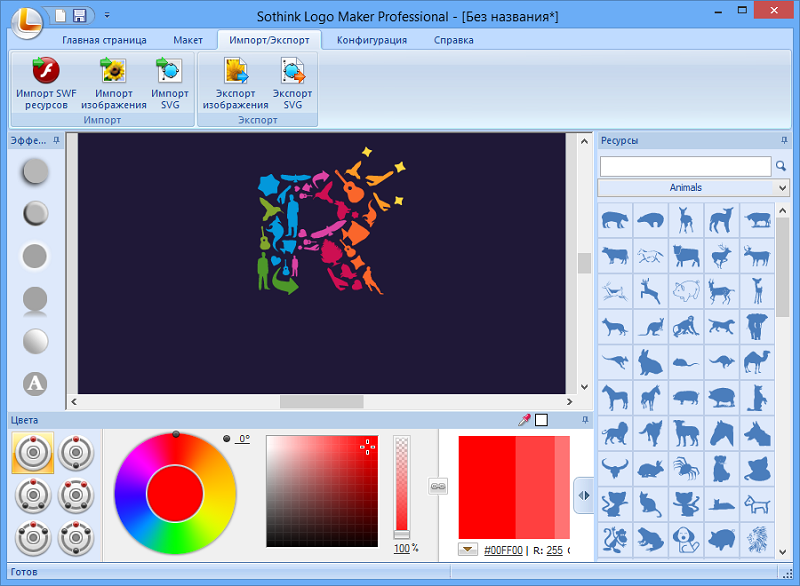
В Lightroom вам не понадобится специальная кисть. Вместо этого вам нужно создать один или несколько пресетов водяных знаков, чтобы добавлять их к фотографиям при их экспорте.
Как добавить текстовый водяной знак
После редактирования фотографии или пакета фотографий откройте окно экспорта ( Файл > Экспорт ). Вы можете экспортировать свои фотографии в файлы JPEG, PSD или TIFF и добавить водяной знак. Lightroom не позволяет добавлять водяной знак в DNG или исходные файлы.
Выберите предпочтительные параметры экспорта. И установите флажок «Водяной знак» в нижней части диалогового окна экспорта. В раскрывающемся меню выберите «Редактировать водяные знаки». Откроется новое окно с различными параметрами.
В правом верхнем углу вы увидите Стиль водяного знака. Сначала выберите Текст. В нижнем левом поле окна введите текст, который должен отображаться на ваших водяных знаках. Чтобы создать символ авторского права в Windows, нажмите клавишу Alt и введите 0169.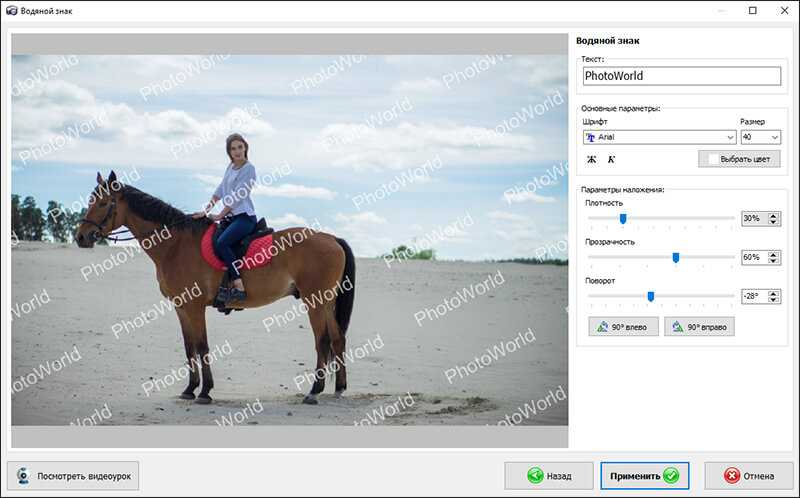 На Mac нажмите Option+G.
Вы можете работать с параметрами в этом окне, чтобы настроить внешний вид вашего простого текстового водяного знака. Вы можете управлять шрифтом, цветом, выравниванием и другими аспектами текста. Опять же, поэкспериментируйте, чтобы увидеть, что вам нравится и что лучше всего подходит вашему стилю фотографии.
Когда вы закончите создание водяного знака, нажмите «Сохранить». Затем назовите свой новый пресет. Затем Lightroom добавит его в раскрывающийся список водяных знаков в окне «Экспорт».
Как добавить водяной знак с графическим логотипом
Вы можете не только создать текстовый водяной знак, но и добавить свой логотип и сохранить его в качестве предустановки. Для этого откройте окно Экспорт. Выберите «Редактировать водяные знаки» в раскрывающемся меню в области «Параметры водяных знаков». В правом верхнем углу выберите параметр Стиль графического водяного знака.
Найдите логотип, который вы хотите установить в качестве водяного знака Lightroom.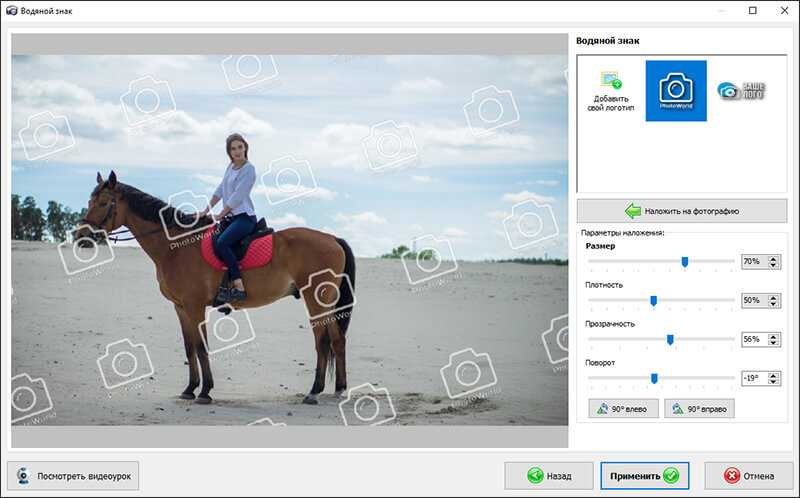 В разделе «Эффекты водяных знаков» у вас есть параметры непрозрачности, размера и положения. При создании графического водяного знака нельзя включить текст, который не является частью вашего логотипа.
Закончив создание логотипа, нажмите «Сохранить». Затем вы можете назвать свой новый пресет водяного знака.
Создание водяного знака (Photoshop по сравнению с Lightroom)
Adobe Photoshop более гибок при добавлении водяного знака фотографии к вашим изображениям. Ваши возможности более ограничены в Adobe Lightroom.
С помощью Photoshop вы можете расположить водяной знак именно там, где вы хотите. Я считаю, что проще манипулировать пользовательской кистью, чтобы получить внешний вид, соответствующий изображению.
Но главное преимущество использования Lightroom для добавления водяного знака заключается в простоте пакетного экспорта. Это означает, что положение и свойства вашего водяного знака будут одинаковыми на каждом сохраненном вами изображении.
Но в конечном итоге все зависит от предпочтений.