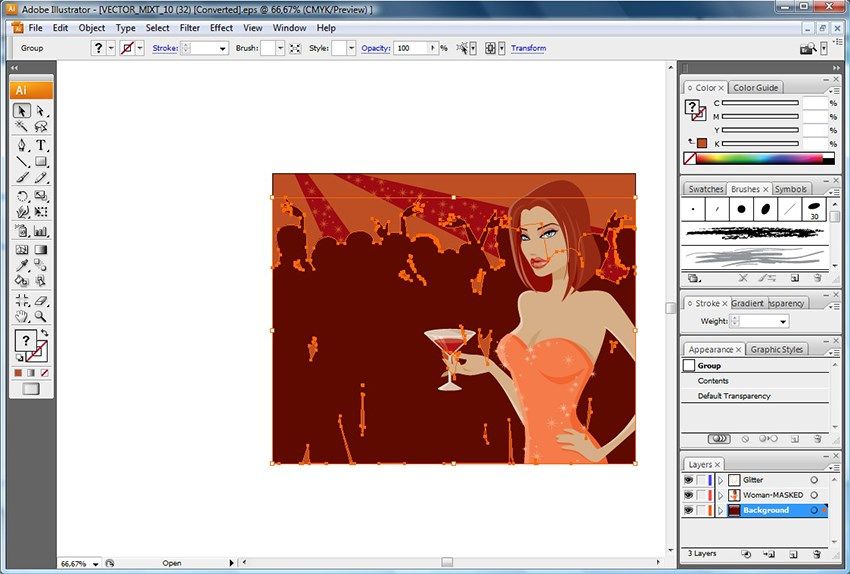
Импорт файлов EPS, DCS и AutoCAD в Illustrator
Руководство пользователя Отмена
Поиск
- Руководство пользователя Illustrator
- Основы работы с Illustrator
- Введение в Illustrator
- Новые возможности в приложении Illustrator
- Часто задаваемые вопросы
- Системные требования Illustrator
- Illustrator для Apple Silicon
- Рабочая среда
- Основные сведения о рабочей среде
- Ускоренное обучение благодаря панели «Обзор» в Illustrator
- Создание документов
- Панель инструментов
- Комбинации клавиш по умолчанию
- Настройка комбинаций клавиш
- Общие сведения о монтажных областях
- Управление монтажными областями
- Настройка рабочей среды
- Панель свойств
- Установка параметров
- Рабочая среда «Сенсорное управление»
- Поддержка Microsoft Surface Dial в Illustrator
- Отмена изменений и управление историей дизайна
- Повернуть вид
- Линейки, сетки и направляющие
- Специальные возможности в Illustrator
- Безопасный режим
- Просмотр графических объектов
- Работа в Illustrator с использованием Touch Bar
- Файлы и шаблоны
- Инструменты в Illustrator
- Краткий обзор инструментов
- Выбор инструментов
- Выделение
- Частичное выделение
- Групповое выделение
- Волшебная палочка
- Лассо
- Монтажная область
- Выделение
- Инструменты для навигации
- Рука
- Повернуть вид
- Масштаб
- Инструменты рисования
- Градиент
- Сетка
- Создание фигур
- Градиент
- Текстовые инструменты
- Текст
- Текст по контуру
- Текст по вертикали
- Текст
- Инструменты рисования
- Перо
- Добавить опорную точку
- Удалить опорные точки
- Опорная точка
- Кривизна
- Отрезок линии
- Прямоугольник
- Прямоугольник со скругленными углами
- Эллипс
- Многоугольник
- Звезда
- Кисть
- Кисть-клякса
- Карандаш
- Формирователь
- Фрагмент
- Инструменты модификации
- Поворот
- Отражение
- Масштаб
- Искривление
- Ширина
- Свободное трансформирование
- Пипетка
- Смешать
- Ластик
- Ножницы
- Быстрые действия
- Ретротекст
- Светящийся неоновый текст
- Старомодный текст
- Перекрашивание
- Преобразование эскиза в векторный формат
- Введение в Illustrator
- Illustrator на iPad
- Представляем Illustrator на iPad
- Обзор по Illustrator на iPad.

- Ответы на часто задаваемые вопросы по Illustrator на iPad
- Системные требования | Illustrator на iPad
- Что можно и нельзя делать в Illustrator на iPad
- Обзор по Illustrator на iPad.
- Рабочая среда
- Рабочая среда Illustrator на iPad
- Сенсорные ярлыки и жесты
- Комбинации клавиш для Illustrator на iPad
- Управление настройками приложения
- Документы
- Работа с документами в Illustrator на iPad
- Импорт документов Photoshop и Fresco
- Выбор и упорядочение объектов
- Создание повторяющихся объектов
- Объекты с переходами
- Рисование
- Создание и изменение контуров
- Рисование и редактирование фигур
- Текст
- Работа с текстом и шрифтами
- Создание текстовых надписей по контуру
- Добавление собственных шрифтов
- Работа с изображениями
- Векторизация растровых изображений
- Цвет
- Применение цветов и градиентов
- Представляем Illustrator на iPad
- Облачные документы
- Основы работы
- Работа с облачными документами Illustrator
- Общий доступ к облачным документам Illustrator и совместная работа над ними
- Публикация документов для проверки
- Обновление облачного хранилища для Adobe Illustrator
- Облачные документы в Illustrator | Часто задаваемые вопросы
- Устранение неполадок
- Устранение неполадок с созданием или сохранением облачных документов в Illustrator
- Устранение неполадок с облачными документами в Illustrator
- Основы работы
- Добавление и редактирование содержимого
- Рисование
- Основы рисования
- Редактирование контуров
- Рисование графического объекта с точностью на уровне пикселов
- Рисование с помощью инструментов «Перо», «Кривизна» и «Карандаш»
- Рисование простых линий и фигур
- Трассировка изображения
- Упрощение контура
- Определение сеток перспективы
- Инструменты для работы с символами и наборы символов
- Корректировка сегментов контура
- Создание цветка в пять простых шагов
- Рисование перспективы
- Символы
- Рисование контуров, выровненных по пикселам, при создании проектов для Интернета
- 3D-объекты и материалы
- Подробнее о 3D-эффектах в Illustrator
- Создание трехмерной графики
- Проецирование рисунка на трехмерные объекты
- Создание трехмерного текста
- Создание трехмерных объектов
- Подробнее о 3D-эффектах в Illustrator
- Цвет
- О цвете
- Выбор цветов
- Использование и создание цветовых образцов
- Коррекция цвета
- Панель «Темы Adobe Color»
- Цветовые группы (гармонии)
- Панель «Темы Color»
- Перекрашивание графического объекта
- Раскрашивание
- О раскрашивании
- Раскрашивание с помощью заливок и обводок
- Группы с быстрой заливкой
- Градиенты
- Кисти
- Прозрачность и режимы наложения
- Применение обводок к объектам
- Создание и редактирование узоров
- Сетки
- Узоры
- Выбор и упорядочение объектов
- Выделение объектов
- Слои
- Группировка и разбор объектов
- Перемещение, выравнивание и распределение объектов
- Размещение объектов
- Блокировка, скрытие и удаление объектов
- Копирование и дублирование объектов
- Поворот и отражение объектов
- Переплетение объектов
- Перерисовка объектов
- Кадрирование изображений
- Трансформирование объектов
- Объединение объектов
- Вырезание, разделение и обрезка объектов
- Марионеточная деформация
- Масштабирование, наклон и искажение объектов
- Объекты с переходами
- Перерисовка с помощью оболочек
- Перерисовка объектов с эффектами
- Создание фигур с помощью инструментов «Мастер фигур» и «Создание фигур»
- Работа с динамическими углами
- Улучшенные процессы перерисовки с поддержкой сенсорного ввода
- Редактирование обтравочных масок
- Динамические фигуры
- Создание фигур с помощью инструмента «Создание фигур»
- Глобальное изменение
- Текст
- Дополнение текстовых и рабочих объектов типами объектов
- Создание маркированного и нумерованного списков
- Управление текстовой областью
- Шрифты и оформление
- Форматирование текста
- Импорт и экспорт текста
- Форматирование абзацев
- Специальные символы
- Создание текста по контуру
- Стили символов и абзацев
- Табуляция
- Поиск отсутствующих шрифтов (технологический процесс Typekit)
- Шрифт для арабского языка и иврита
- Шрифты | Часто задаваемые вопросы и советы по устранению проблем
- Создание эффекта 3D-текста
- Творческий подход к оформлению
- Масштабирование и поворот текста
- Интерлиньяж и межбуквенные интервалы
- Расстановка переносов и переходы на новую строку
- Проверка орфографии и языковые словари
- Форматирование азиатских символов
- Компоновщики для азиатской письменности
- Создание текстовых проектов с переходами между объектами
- Создание текстового плаката с помощью трассировки изображения
- Создание специальных эффектов
- Работа с эффектами
- Стили графики
- Атрибуты оформления
- Создание эскизов и мозаики
- Тени, свечения и растушевка
- Обзор эффектов
- Веб-графика
- Лучшие методы создания веб-графики
- Диаграммы
- SVG
- Фрагменты и карты изображений
- Рисование
- Импорт, экспорт и сохранение
- Импорт
- Помещение нескольких файлов в документ
- Управление связанными и встроенными файлами
- Сведения о связях
- Извлечение изображений
- Импорт графического объекта из Photoshop
- Импорт растровых изображений
- Импорт файлов Adobe PDF
- Импорт файлов EPS, DCS и AutoCAD
- Библиотеки Creative Cloud Libraries в Illustrator
- Библиотеки Creative Cloud Libraries в Illustrator
- Диалоговое окно «Сохранить»
- Сохранение иллюстраций
- Экспорт
- Использование графического объекта Illustrator в Photoshop
- Экспорт иллюстрации
- Сбор ресурсов и их массовый экспорт
- Упаковка файлов
- Создание файлов Adobe PDF
- Извлечение CSS | Illustrator CC
- Параметры Adobe PDF
- Палитра «Информация о документе»
- Импорт
- Печать
- Подготовка к печати
- Настройка документов для печати
- Изменение размера и ориентации страницы
- Задание меток обреза для обрезки и выравнивания
- Начало работы с большим холстом
- Печать
- Наложение
- Печать с управлением цветами
- Печать PostScript
- Стили печати
- Метки и выпуск за обрез
- Печать и сохранение прозрачных графических объектов
- Треппинг
- Печать цветоделенных форм
- Печать градиентов, сеток и наложения цветов
- Наложение белого
- Подготовка к печати
- Автоматизация задач
- Объединение данных с помощью панели «Переменные»
- Автоматизация с использованием сценариев
- Автоматизация с использованием операций
- Устранение неполадок
- Проблемы с аварийным завершением работы
- Восстановление файлов после сбоя
- Проблемы с файлами
- Поддерживаемые форматы файлов
- Проблемы с драйвером ГП
- Проблемы устройств Wacom
- Проблемы с файлами DLL
- Проблемы с памятью
- Проблемы с файлом настроек
- Проблемы со шрифтами
- Проблемы с принтером
- Как поделиться отчетом о сбое с Adobe
- Повышение производительности Illustrator

Узнайте, как импортировать файлы EPS, DCS и AutoCAD в Illustrator.
Encapsulated PostScript (EPS) — это популярный формат файла, используемый для переноса векторных иллюстраций между приложениями. К файлам EPS можно применить команды Открыть, Поместить и Вставить. Вы также можете перетащить файлы EPS в свой проект.
Прежде чем приступить к работе с файлами EPS, проверьте, что выполняются следующие условия:
- При открытии или встраивании файла EPS, созданного в другом приложении, Illustrator преобразует все объекты во внутренние объекты Illustrator. Но если файл содержит данные, которые Illustrator не может распознать, эти данные могут быть утеряны. Таким образом, если нет необходимости редактировать отдельные объекты в файле EPS, лучше использовать связывание файла, чем открытие или встраивание.
- Формат EPS не поддерживает прозрачность. Поэтому не следует выбирать его для помещения прозрачных иллюстраций из других приложений в Illustrator. Для этой цели лучше использовать формат PDF 1.4.
- При печати или сохранении иллюстрации, включающей связанные файлы EPS, возможно появление сообщения об ошибке, если эти файлы были сохранены в двоичном формате (например, в стандартном формате EPS для Photoshop). В этом случае можно сделать следующее:
- Повторно сохранить файлы EPS в формате ASCII, встроить связанные файлы в иллюстрацию Illustrator и выполнить печать в двоичный порт печати вместо порта ASCII.
- Сохранить иллюстрацию в формате AI или PDF вместо формата EPS.
- Встроенные изображения EPS являются частью документа, поэтому в случае использования управления цветом для иллюстраций в документе они также подвергаются управлению цветом при отправке на печатное устройство. В отличие от встроенных, связанные изображения EPS не подвергаются управлению цветом, даже если управление цветом предусмотрено для всего остального документа.
- При импорте цвета EPS, имя которого совпадает с именем цвета в документе, но с другим определением, Illustrator выдает предупреждение. Выберите параметр Использовать цвет связанного файла, чтобы заменить цвет в документе цветом EPS из связанного файла. Все объекты, для которых в документе используется этот цвет, соответствующим образом обновляются. Выберите параметр Использовать цветовой профиль документа, чтобы оставить образец без изменения и разрешить все конфликты цветов с помощью цвета документа. Просмотр EPS-изображений нельзя изменить, поэтому изображение может быть не вполне точным, однако печать будет выполнена в правильной форме. Вы можете выбрать параметр Применить ко всем, чтобы разрешить все конфликты цветов; при этом используется определение цвета из документа или связанного файла.
- При открытии документа Illustrator, содержащего встроенные изображения EPS, может выдаваться предупреждение. Если приложению не удалось найти исходное изображение EPS, пользователю предлагается извлечь изображение EPS. Выберите параметр Извлечь в диалоговом окне. Изображение будет извлечено в каталог, где расположен текущий документ. Хотя встроенный файл не отображается для предварительного просмотра в документе, после этой операции печать файла будет выполняться корректно.
- По умолчанию связанные файлы EPS отображаются как изображение предварительного просмотра с высоким разрешением. Если связанный файл EPS не отображается в окне документа, возможно, отсутствует файл просмотра (изображения предварительного просмотра иногда утрачиваются при переносе файлов EPS, сохраненных с изображениями PICT, из macOS в Windows). Чтобы восстановить изображение предварительного просмотра, повторно сохраните файл EPS с просмотром TIFF. Если файлы EPS отрицательно сказываются на производительности, уменьшите разрешение предварительного просмотра: выберите пункты Редактирование > Установки > Обработка файлов и буфер обмена (Windows) или Illustrator > Установки > Обработка файлов и буфер обмена (macOS), а затем выберите пункт Просмотр связанных EPS-файлов с низким разрешением.
 В этом случае можно сделать следующее:
 Выберите параметр Использовать цветовой профиль документа, чтобы оставить образец без изменения и разрешить все конфликты цветов с помощью цвета документа. Просмотр EPS-изображений нельзя изменить, поэтому изображение может быть не вполне точным, однако печать будет выполнена в правильной форме. Вы можете выбрать параметр Применить ко всем, чтобы разрешить все конфликты цветов; при этом используется определение цвета из документа или связанного файла.
 Если связанный файл EPS не отображается в окне документа, возможно, отсутствует файл просмотра (изображения предварительного просмотра иногда утрачиваются при переносе файлов EPS, сохраненных с изображениями PICT, из macOS в Windows). Чтобы восстановить изображение предварительного просмотра, повторно сохраните файл EPS с просмотром TIFF. Если файлы EPS отрицательно сказываются на производительности, уменьшите разрешение предварительного просмотра: выберите пункты Редактирование > Установки > Обработка файлов и буфер обмена (Windows) или Illustrator > Установки > Обработка файлов и буфер обмена (macOS), а затем выберите пункт Просмотр связанных EPS-файлов с низким разрешением.
Импорт файлов DCS
Формат DCS (Desktop Color Separation) является версией стандартного формата EPS. Формат DCS 1.0 поддерживает только изображения CMYK, а формат DCS 2.0 поддерживает также многоканальные файлы CMYK и множественные смесевые краски. (Эти смесевые краски отображаются как плашечные цвета в палитре Образцы. ) Illustrator распознает обтравочные контуры в файлах DCS 1.0 и DCS 2.0, созданных в Photoshop. Файлы DCS можно связывать в программе Illustrator, но нельзя встраивать или открывать.
Примечание.
Чтобы просмотреть взаимодействие прозрачных областей DCS в палитре Связи, выберите в меню палитры Связи пункт Параметры палитры и пункт Показать взаимодействие прозрачных областей DCS.
Импорт файлов AutoCAD
Примечание.
Файлы AutoCAD, сохраненные в версии более поздней, чем AutoCAD 2007, не будут открыты в Illustrator.
К файлам AutoCAD относятся форматы DXF и DWG. Можно импортировать файлы AutoCAD из версий от 2.5 до 2007. В процессе импорта можно задать масштабирование, соответствие единиц измерения (заказной единицы измерения для интерпретации всех данных длины в файле AutoCAD), указать, следует ли масштабировать толщину линий, какой из макетов импортировать, нужно ли расположить иллюстрацию по центру.
Illustrator поддерживает большую часть данных AutoCAD, в том числе объемные объекты, фигуры и контуры, внешние ссылки, объекты области, объекты сплайна (сопоставленные с объектами Безье, сохраняющими исходную форму), растровые объекты и текстовые объекты. При импорте файла AutoCAD, содержащего внешние ссылки, Illustrator считывает содержимое ссылки и помещает его в соответствующие места в файле. Если внешняя ссылка не найдена, открывается диалоговое окно Отсутствующая связь, с помощью которого можно найти и извлечь нужный файл.
связанные ресурсы
- О связанных и встроенных графических объектах
- Сохранение в формате EPS
- Импорт растровых изображений
- Импорт файлов Adobe PDF
- Импорт графического объекта из Photoshop
- Импорт графических объектов
Обращайтесь к нам
Мы будем рады узнать ваше мнение. Поделитесь своими мыслями с сообществом Adobe Illustrator.
Вход в учетную запись
Войти
Управление учетной записью
Как конвертировать EPS файл в JPG в Adobe Illustrator.
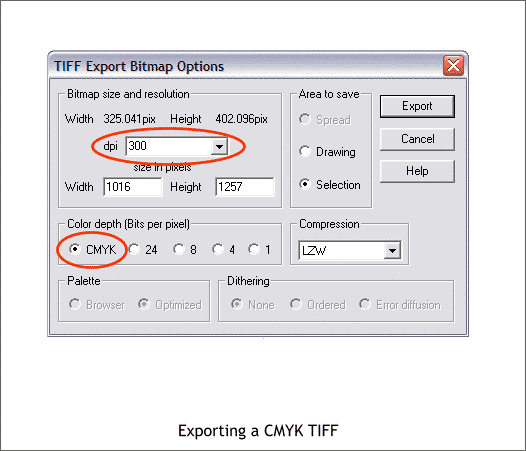 ⋆
⋆Давайте сначала разберемся зачем нужно конвертировать векторный EPS файл в растровый JPG. Во-первых, это необходимо для того, чтобы успешно отправить векторные иллюстрации на проверку и продажу в фотобанк. В JPG с помощью Adobe Photoshop или другой программы вы сможете прописать ключевые слова, которые автоматически будут подхватываться системой и вставляться при загрузке. Ну и по правилам многих микростоков EPS должен быть в паре с JPG. И во-вторых, конвертация может пригодиться если вы собираетесь использовать EPS файл в документе или на веб странице. Файлы EPS не поддерживаются многими программами для настольных издательских систем, такими как Microsoft Word и PowerPoint, поэтому вам необходимо преобразовать ваш файл в растровый формат, например JPG, чтобы использовать его в вашем документе.
Давайте теперь перейдем непосредственно в Adobe Illustrator и посмотрим как конвертировать EPS в JPG.
Первый способ конвертации
Шаг 1. Открываем EPS файл в Adobe Illustrator и в меню выбираем File -> Export.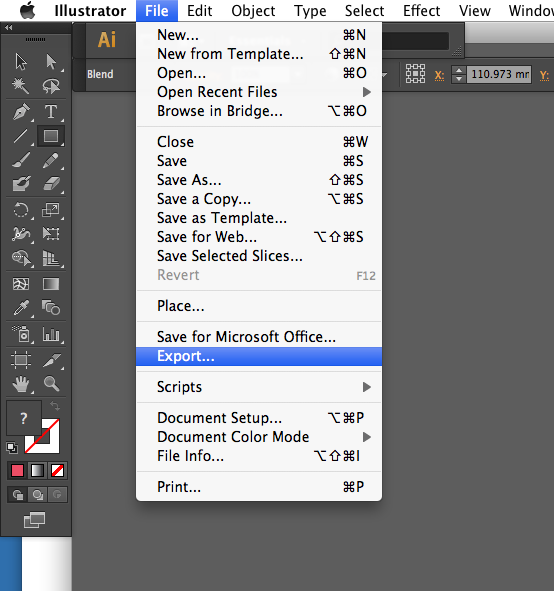
Шаг 2. Придумываем имя для файла и выбираем место на компьютере, где будем его сохранять. Я выбрал рабочий стол.
Шаг 3. Открываем вкладку с форматами файлов и выбираем JPG.
Шаг 4. Затем ставим галочку Use Artboards и выбираем либо All либо Range. Тем самым мы задаем область из которой будет конвертироваться JPG файл. Если артборд только один то ставим All. Если вы работаете с несколькими артбордами, то ставим Range и выбираем нужный вам. Затем нажимаем Export.
Шаг 5. Устанавливаем качественные параметры для JPG файла. Цветовая модель: RGB. Качество: Максимальное (9 и выше). Разрешение: High (300 ppi). Жмем ОК.
После этого файл сохранится на рабочем столе. Минус этого способа – невозможность установить точный размер для JPG на выходе. Для этого есть второй способ. Читаем чуть ниже.
Второй способ конвертации
Шаг 1. Открываем EPS файл в Adobe Illustrator и в меню выбираем File -> Save for Web.
Шаг 2. Выбираем параметры для файла на выходе. Формат: JPEG. Качество: 85-90%. Размер изображения: выбираете нужный вам. Для загрузки на микростоки и фотобанки я ставлю максимально допустимое значение по длинной стороне – 8192 пикселя.
Шаг 3. Нажимаем Save и дожидаемся генерации файла нужного размера. Затем еще раз нажимаем Save и сохраняем файл. Либо сначала нажимаем Done и дожидаемся генерации файла нужного размера и уже потом Save. От перемены мест слагаемых сумма не меняется.
Шаг 4. Затем через всплывающее окно выбираем место на компьютере, куда будем сохранять файл, придумываем название и нажимаем Сохранить.
Онлайн-конвертер EPS в AI
Вертопал — Бесплатный онлайн конвертер
Перетащите файлы в любое место для загрузки
- Дом
- Картина
- Конвертер EPS в AI
Преобразование EPS изображений в AI 9Формат 0017 , редактируйте и оптимизируйте изображения онлайн и бесплатно.
Преобразовать прибыль на акцию к AI
Загрузка загрузчика…
если вы загрузили файл, он будет отображаться.
Подтвердить Отменить
Как преобразовать
EPS в AI ?1Загрузить
EPS Файл Выберите EPS изображение для загрузки на наш Преобразователь EPS .
2Select
EPS ИнструментыПрежде чем нажать кнопку Преобразовать, используйте любые доступные инструменты EPS — AI .
3Загрузите файл
AIПодождите несколько секунд, пока конвертер завершит свою работу, затем загрузите файл AI .
Часто задаваемые вопросы
Как изменить формат EPS на AI?
Чтобы изменить формат EPS на AI, загрузите файл EPS, чтобы перейти на страницу предварительного просмотра. Используйте любые доступные инструменты, если вы хотите редактировать и манипулировать файлом EPS. Нажмите на кнопку преобразования и дождитесь завершения преобразования. После этого загрузите преобразованный AI-файл.
Преобразование файлов на рабочем столе
macOS
Windows
Linux
Преобразование
EPS в AI на macOSВыполните следующие шаги, если вы установили Vertopal CLI в своей системе macOS.
- Откройте терминал macOS.
- Либо
cdпо EPS местоположение файла или укажите путь к входному файлу. - Вставьте и выполните приведенную ниже команду, заменив свое имя EPS_INPUT_FILE или путь. $ конвертировать EPS_INPUT_FILE —в ai
Преобразование
EPS в AI для Windows Следуйте приведенным ниже инструкциям, если вы установили Vertopal CLI в своей системе Windows.
- Откройте командную строку или Windows PowerShell.
- Либо
cdпо EPS местоположение файла или укажите путь к входному файлу. - Вставьте и выполните приведенную ниже команду, заменив свое имя EPS_INPUT_FILE или путь. $ конвертировать EPS_INPUT_FILE —в ai
Преобразование
EPS в AI на Linux Выполните следующие шаги, если вы установили Vertopal CLI в своей системе Linux.
- Откройте терминал Linux.
- Либо
cdпо EPS местоположение файла или укажите путь к входному файлу. - Вставьте и выполните приведенную ниже команду, заменив свое имя EPS_INPUT_FILE или путь. $ конвертировать EPS_INPUT_FILE —в ai
Этот веб-сайт использует файлы cookie. Файлы cookie запоминают вас, поэтому мы можем предоставить вам лучший опыт работы в Интернете. Узнать больше
ОК, СПАСИБО
Загрузка, подождите…
Как преобразовать ваши файлы изображений EPS в AI
EPS дает пользователям возможность настраивать и предварительно просматривать свои изображения.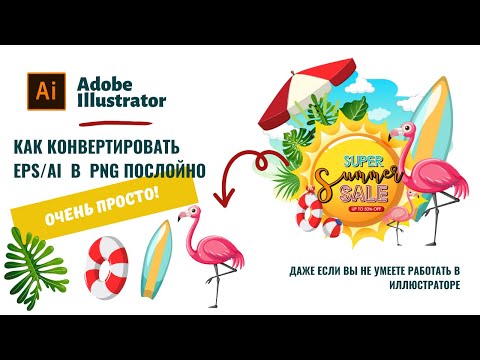 Однако он не очень популярен, что может вызвать некоторые проблемы при его распространении. Когда это произойдет, рассмотрите возможность переключения типов файлов. Одним из потенциальных новых расширений является AI, формат Adobe. Если вы не знаете, как и зачем конвертировать EPS в AI, не волнуйтесь, это руководство позаботится обо всем. Во-первых, давайте убедимся, что вы хорошо разбираетесь в файлах EPS и AI.
Что такое файл изображения EPS?
Файл изображения EPS является ценным форматом изображения, поскольку он дает пользователям уникальную возможность предварительного просмотра графики в файле. Он также предоставляет подробную информацию в файлы изображений на основе описаний. EPS означает инкапсулированный постскриптум. Это настраиваемый тип изображения, который содержит текст и графику. Чаще всего он используется для изменения размера изображений, поскольку многие изображения EPS покупаются, а затем изменяются в размере.
Что такое файл изображения AI?
Файл изображения AI является стандартным форматом для файлов Adobe Illustrator. Он часто используется в профессиональных условиях компаниями, которым нужны обширные логотипы и графический дизайн. Это дает пользователям возможность создавать текст на различных изображениях и рисунках. Это формат с высоким разрешением и широкими функциональными возможностями. Наконец, это тип векторной графики, что означает, что он создан с использованием различных индикаторов и факторов.
Как преобразовать EPS в AI
Невозможно вручную преобразовать EPS, сохранив его как тип файла AI, поэтому вам придется использовать стороннюю программу для помощи. Есть два способа сделать это. Во-первых, использовать систему конвертации на основе браузера. Это имеет смысл для тех, у кого есть только несколько файлов для преобразования. Он также идеально подходит для пользователей с быстрым доступом в Интернет и минимальным объемом жесткого диска, поскольку этот метод требует загрузки и выгрузки. Я рекомендую EPSConverter, специализированную программу для преобразования EPS.
Следующий способ преобразования — использование пакетного конвертера, который устанавливается в вашей системе и позволяет конвертировать более одного файла за раз. Это рекомендуется для пользователей, у которых много места на жестком диске и низкая скорость интернета. Вам не нужно использовать Интернет, чтобы совершать конверсии с помощью этого метода. Он также идеально подходит для пользователей, которые хотят конвертировать сотни файлов. Попробуйте reaConverter, чтобы узнать об эффективной системе пакетного конвертера.
Важно знать, какой тип преобразования вы предпочитаете.Зачем делать это преобразование?
Есть две основные причины, по которым вы можете подумать о преобразовании EPS в AI. Первая причина заключается в том, что ИИ предлагает различные типы опций и макетов. Если вы надеетесь добавить к изображению много разных материалов, ИИ лучше приспособлен для обработки таких действий. Он также лучше подходит для профессионального использования, что делает его идеальным преобразованием для компаний, которые ищут более эффективный тип файла.