
9 правил идеальной визитки | MAXIM
Мужские правилаКарьера
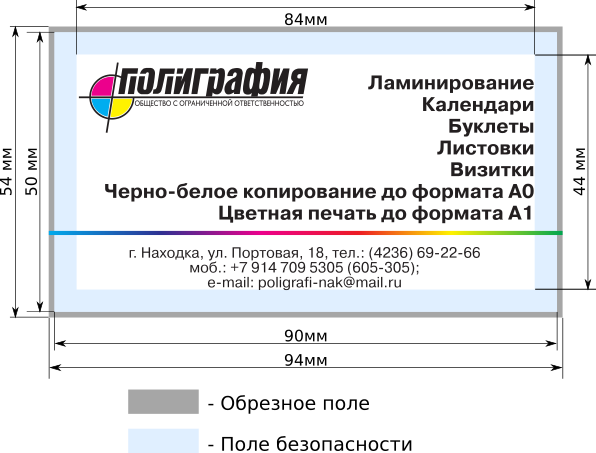
► Как нам объяснила менеджер полиграфической фирмы «Глобал Маркетинг» Марина Матвеева, хотя в России и принят стандартный размер визитной карточки 9 х 5 см, наравне с ними ходит и много визиток европейского фасона (8,5 х 5,5 см). Ты, конечно, можешь заказать себе карточку, с трудом вмещающуюся в карман, но она быстро затеряется, так как ее не будут хранить вместе с остальными.
► Текст должен быть удобочитаемым: прямые черные буквы на белом фоне — и никаких готических шрифтов, курсива или вязи. Избегай игры с цветом. Это не таблица для проверки зрения у железнодорожников. Богатая палитра допускается только в логотипе фирмы. «ФИО всегда печатают немного крупнее и жирнее остального текста», — говорит Марина. Особенно если фамилия редкая и труднопроизносимая с первого раза (например, Иванов).
► Если использования только жирного шрифта тебе мало, отдельные части текста можно выделить тиснением фольгой, конгревом (выпуклая печать) и термоподъемом (объемные буквы, поднимающиеся на 0,5—1 мм над поверхностью карточки). Выбери что-нибудь одно. Эклектика превратит визитку в винегрет, да и обойдется дороже.
► Не пытайся втиснуть в ограниченное пространство картонного прямоугольника все свои анкетные данные и краткую биографию. Сведения должны ограничиваться твоим именем, должностью, местом работы, телефонами и имейлом для связи. Впрочем, если ты надеешься, что твоей визиткой будут зачитываться, номинируют на «Букера», а в последствии экранизируют, можешь даже издать ее в двух томах и снабдить оглавлением и перекрестными ссылками.
► Одно время было принято писать адрес сайта фирмы, дабы показать, что компания идет в ногу с современными веяниями. Сейчас это делать уже необязательно, разве что твоя контора занимается веб-дизайном и т.п.
► Запомни сокращения, которые используются при посылке визитки и пишутся в левом нижнем углу. Сокращения заимствованы из французского, так что тебе придется оставить перевод на оборотной стороне или заранее объяснить, что все это значит.
a.c. (avec compliment) — приветствие. Прилагается к букету цветов, подарку или подозрительному тикающему свертку, оставленному в часовом магазине.
p.r. (pour remercier) — выражение благодарности. Спасибо, которое можно положить в карман.
p.f. (pour fete) — выражение наилучших пожеланий. Обычно высылается по случаю дня рождения, когда некогда искать поздравительную открытку.
► Не застав дома хозяев, принято оставлять визитную карточку с загнутым левым верхним углом. (Если хозяева дома, но, гады, не открывают, загибается угол двери. Или визитка пережевывается и замок забивается полученной бумажной массой. Впрочем, последние два совета носят факультативный характер и к исполнению необязательны.)
► Часто на обратной стороне печатается информация на другом языке. Это снижает затраты на производство визиток в два раза, но не соответствует деловому этикету. Если деньги тебе дороже международной репутации, хотя бы напиши свои имя и фамилию в соответствии с существующими правилами транскрипции.
Особо коварны следующие буквы: Ж (ZH), У (U), Х (KH), Ц (TS), Щ (SHCH), Ы (Y), Э (Е), Ю (IU), Я (IА).
► Одна из сторон карточки должна остаться чистой, чтобы в случае чего там можно было сделать какую-либо запись. Поэтому не поддавайся порыву заказать себе ламинированную или пластиковую визитку, хотя ковырять в зубах ею намного удобнее.
Если что-то можно сделать, это что-то можно сделать легко! Telegram-канал MAXIM: Лайфхаки
Ярослав Свиридов
Теги
- работа
- советы
шаблоны и образцы. 5 правил создания идеальной визитки для службы такси
|
Несмотря на обилие онлайн-методов продвижения и рекламы таксопарка, визитки по-прежнему являются действующим и эффективным инструментом рассказать о вашей службе такси. Определенные категории пассажиров предпочитают иметь физическую карточку службы у себя под рукой, в своей визитнице или в кошельке, а не искать телефон в интернете. Главная задача – сделать так, чтобы визитка работала: доносила до пассажира исключительно нужную информацию и привлекала внимание. В этой статье мы расскажем вам, какой должна быть правильно составленная визитка такси, и как разработать ее макет самостоятельно или с помощью онлайн-сервисов. |

У вас бизнес такси?
Скачайте бесплатный комплект из 14 материалов и узнайте, как увеличить его эффективность
Почему визитки такси до сих пор используют?
Помимо того, что они банально удобны в использовании и хранении, красивые визитки такси еще и недороги в производстве – затраты на изготовление даже большой партии визиток могут быть ниже, чем рекламные расходы.
Кроме этого, визитки содержат именно тот необходимый минимум информации, который нужен для заказа такси. Ни броских рекламных слоганов, над которыми могут долго думать маркетологи, ни сложного дизайна, только напоминание о вашей службе такси и возможности для вызова автомобиля.
Ну и, наконец, визитки такси можно достаточно быстро распространить, если вы хотите, чтобы вашими пассажирами стали посетители конкретных мест – ресторанов, театров, больниц, аэропортов. Достаточно оставить карточки вашей службы на информационной стойке, и люди, которые хотят заказать такси, обязательно их увидят.
Где сделать визитку для такси?
Интернет предоставляет нам много возможностей для этого. Онлайн-сервисы позволяют скачать шаблоны визиток такси бесплатно или за небольшую сумму. Готовые шаблоны визитки для фотошопа нередко распространяются в сообществах, посвященных работе с программой фотошоп. Можно скачать пустой образец визитки из поисковика и вписать туда данные своей службы.Тем не менее, мы не рекомендуем пользоваться бесплатными сервисами, и вот почему:
-
Не зная особенностей размещения информации на визитке, легко «перегрузить» ее элементами, рисунками и не сочетающимися между собой цветами.
-
Готовый шаблон необходимо будет где-то распечатать. Проще всего заказать и дизайн, и изготовление визиток в одном месте.
-
Стоимость заказа качественного шаблона визитки у профессиональных дизайнеров ненамного отличается от цены, которую вы заплатите за возможность скачать то, что сами создали в онлайн-сервисе.

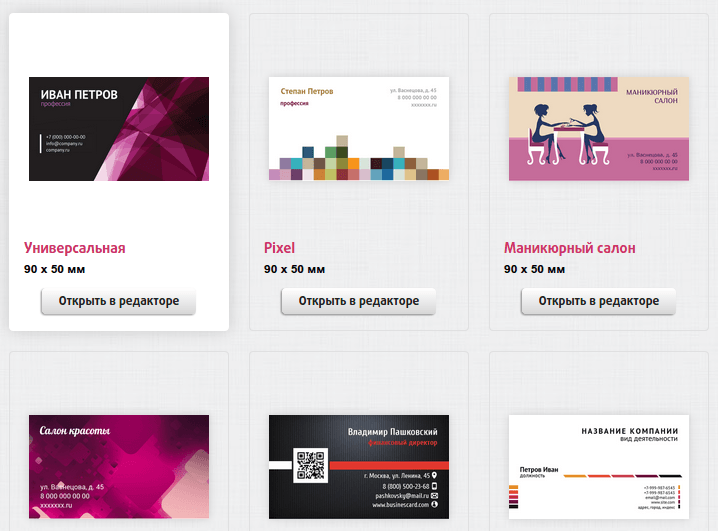
Пример неудачных визиток, разработанных самостоятельно или с помощью онлайн-сервисов
Примеры визиток, разработанных дизайнерами «Такси-Мастер» для служб такси
Какую визитку такси делать не нужно
Помните об ограниченном пространстве для изображения. Не пытайтесь поместить на маленький прямоугольник всю вашу дружную команду – фотографии и лица людей плохо смотрятся на визитках. Если хотите разместить на визитке картинку – лучше брать не фотографию, а стилизованное изображение.
Не используйте сразу множество цветов. Золотое правило дизайна – брать не больше 2-3 сочетающихся между собой контрастных оттенков. Если взять больше, фон получится слишком пестрым, кричащим, и пассажирам будет сложнее разобрать информацию.
Не «играйте со шрифтами». Сложные шрифты с вензелями, курсивы, рукописные шрифты плохо смотрятся на визитках. Ваша задача – сделать текст лаконичным и читаемым.
Не пытайтесь написать на визитке сразу всю информацию о вашей службе такси. Есть немало примеров, когда на визитке хотели написать сразу несколько телефонов, сайт, ссылки на группы в социальных сетях, логотип, картинку и слоган. Это перебор. Самое важное, что должно быть на визитке – логотип или название вашего таксопарка и один действующий номер телефона. Если вы принимаете заказы через соцсети – можно указать их.

Классические черно-желтые визитки такси с самой необходимой информацией
Дизайн визитки такси: каким он должен быть
Если у вас совсем нет идей – всегда можно остановиться на «классическом» варианте визиток: черно-желтый фон, шашечки, автомобиль такси. Минусы – такие дизайны существуют у сотен других служб такси, в том числе в вашем городе. Подумайте над тем, как можно его разнообразить – мы предлагаем такие варианты:
1. Используйте нестандартные, но при этом не кричащие цвета: серый, темно-синий, сдержанный зеленый. На таком фоне хорошо будет читаться контрастный текст – оранжевый, белый, желтый, салатовый.
Примеры визиток такси в нестандартных цветах
2. Придерживайтесь контрастных элементов. Например, красный с розовым – неконтрастные цвета, розовый текст на красном фоне будет выглядеть ужасно. Как и фиолетовые буквы на черном фоне. Важно: если у вас темный фон, текст должен быть светлым и наоборот.
3. Идеальный вариант – если дизайн вашей визитки перекликается с дизайном вашего сайта и выполнен в тех же цветах.
Команда дизайнеров «Такси-Мастер» готова с нуля разработать фирменный стиль вашей службы такси: лаконичный продающий сайт, красивые и запоминающиеся визитки. Наши художники учтут все ваши пожелания, и вам не придется беспокоиться о сочетании цветов, элементов, шрифтов и стилей.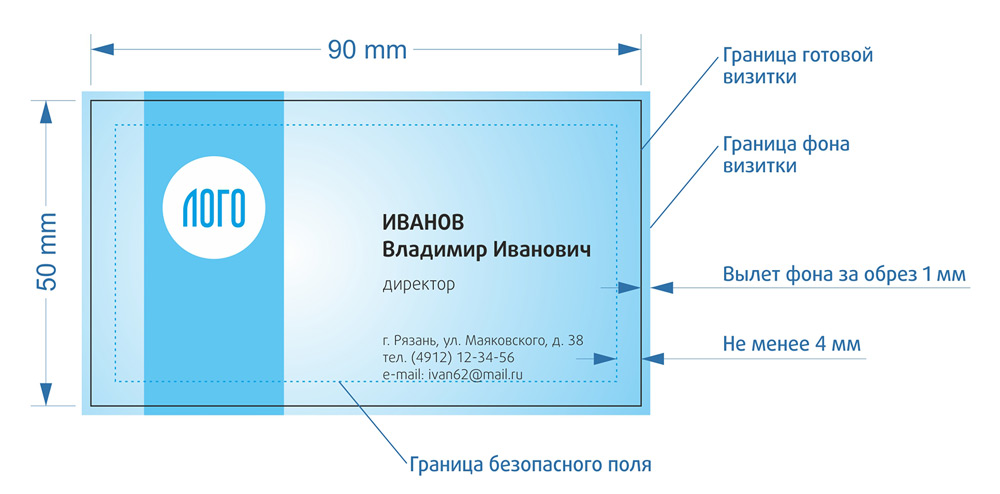 Доверьте разработку визиток такси профессионалам!
У вас бизнес такси?
Скачайте бесплатный комплект из 14 материалов и узнайте, как увеличить его эффективность
Бесплатный онлайн-конструктор визитных карточек
Хотите произвести сильное первое впечатление? Покажите свой бизнес в лучшем свете с помощью превосходной визитной карточки. С VistaCreate легко создавать печатные визитные карточки. Получите доступ к сотням готовых дизайнов и простых в использовании инструментов с помощью нашего производителя визитных карточек. Легко настраивайте любой шаблон, чтобы сделать его фирменным, и создавайте бесплатный дизайн визитной карточки самостоятельно.
Создайте свою визитную карточку
Создайте дизайн визитной карточки, который вам подходит
Великолепно выглядящая визитная карточка производит положительное впечатление и может конвертировать потенциальных клиентов в продажи. Это отличное визуальное введение и отличный способ предоставить краткую контактную информацию.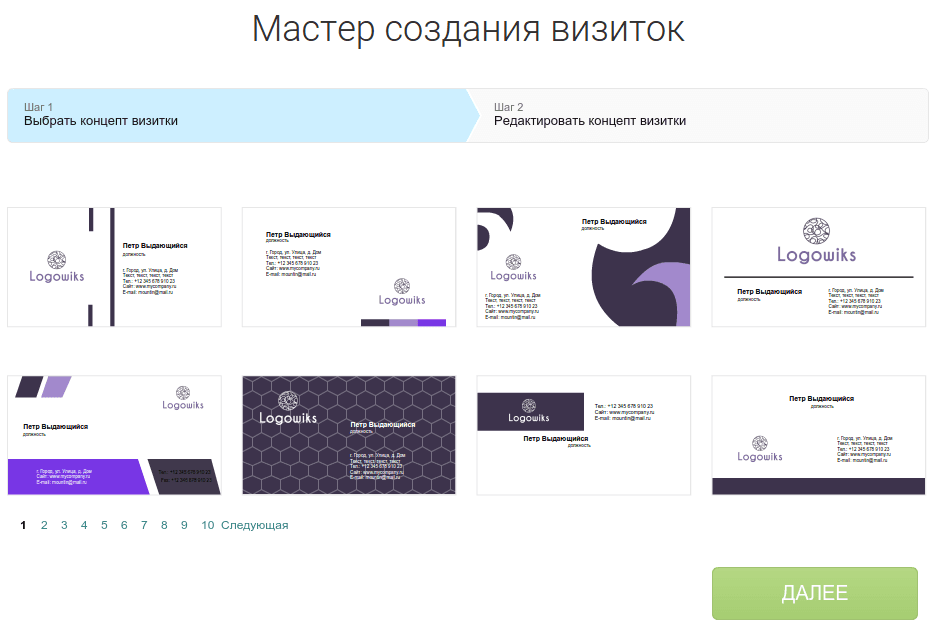 Воспользуйтесь готовыми шаблонами и инструментами редактирования VistaCreate и за считанные минуты создайте персонализированную именную карточку, визитную карточку или классическую печатную карточку с логотипом.
Создайте свой дизайн
Дизайн визитных карточек без заминок
Никаких головных болей. Не суетись. Только один универсальный производитель личных визитных карточек. Изучите все функции редактирования, элементы дизайна и шаблоны визитных карточек и воплотите свои творческие идеи в жизнь.Шаблоны
Настройка
Редактирование
Изменение размера
Объекты
Шаблоны
Проектирование с VistaCreate очень просто. Наши графические дизайнеры создали тысячи удивительных шаблонов для вашего вдохновения. Внесите свои изменения и легко настройте любой макет в нашем генераторе дизайна, чтобы создать свою собственную визитную карточку.
Шаблоны визитных карточек
Настройка
Настройте готовые макеты в соответствии с вашим стилем и брендом. Загрузите свой логотип, используйте свои шрифты и добавьте фирменные цвета, чтобы продемонстрировать внешний вид вашего бренда. Для удобства создавайте свои фирменные наборы в конструкторе визитных карточек VistaCreate и легко сохраняйте согласованность в своих визуальных элементах каждый раз.
Настройте сейчас
Редактирование
Отредактируйте любой шаблон визитной карточки, чтобы сделать его более индивидуальным. Добавляйте или удаляйте графические элементы, изменяйте размеры объектов, изменяйте текст и многое другое, чтобы создать действительно уникальный дизайн. Вы также можете загрузить свои собственные фотографии или выбрать фотографии из встроенной библиотеки фотографий VistaCreate.
Начать редактирование
Простое изменение размера
Нет необходимости создавать еще один графический дизайн визитной карточки для разных размеров. С помощью бесплатного конструктора визитных карточек VistaCreate вы можете изменить размер своей визитной карточки в любой предустановленный формат за один раз.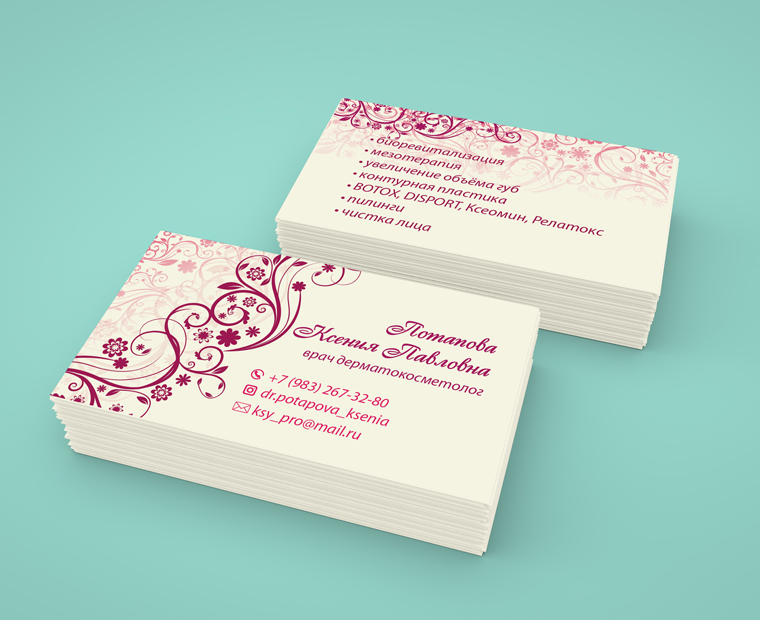 Вы также можете установить нестандартные размеры и создать персонализированные визитные карточки нестандартного размера, чтобы выделиться.
Попробуйте сейчас
Фигуры, рамки, значки и многое другое
Получите доступ к более чем 30 000 бесплатных объектов дизайна в нашем редакторе визитных карточек и улучшите свои визуальные эффекты. Используйте рамки, маски, наклейки и значки, чтобы выделить необходимую информацию на визитке.
Обзор объектов
Как создать профессиональную визитку
шаг 1
Выберите формат
Войдите в свою учетную запись VistaCreate и выберите формат, чтобы начать создание визитной карточки. Введите «визитная карточка» на вкладке поиска и найдите подходящий макет для вашего бизнеса.
Выберите шаблон
Просмотрите доступные шаблоны в VistaСоздайте и выберите лучший для вашей дизайнерской идеи.
Вы также можете использовать готовые шаблоны в качестве вдохновения и создать свою карту с нуля.шаг 3
Настройте свой дизайн
Настройте выбранный шаблон, чтобы он соответствовал стилю вашего бренда. Начните с добавления текста и логотипа, загрузите свои собственные изображения и шрифты и расположите любой элемент, который вы хотите добавить индивидуальности.
шаг 4
Скачать и поделиться
Готовы сделать печать? Загрузите свой дизайн в формате JPG, PNG, PNG с прозрачным фоном или PDF одним щелчком мыши. Возвращайтесь к своему дизайну в любое время, когда захотите, потому что все проекты автоматически сохраняются в вашей учетной записи VistaCreate.
 Вы также можете использовать готовые шаблоны в качестве вдохновения и создать свою карту с нуля.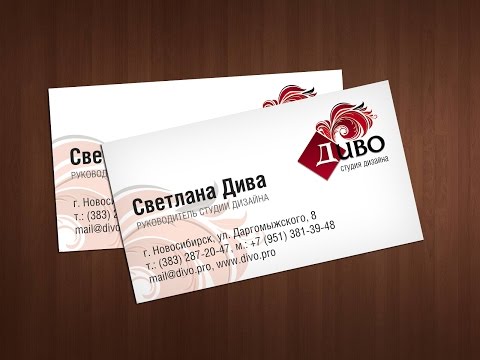
Создайте свою визитную карточку
Видео инструкция по изготовлению визиток
Посмотрите это руководство о том, как использовать VistaCreate для создания визитных карточек. Это пошаговое введение в создание профессиональной визитной карточки.
Часто задаваемые вопросы
Какое разрешение у формата визитной карточки?
В конструкторе визиток VistaCreate размер стандартной визитки 8,5 см на 5 см. Если вам нужны нестандартные размеры, легко измените размер дизайна в редакторе визитных карточек. Найдите кнопку «Изменить размер» на верхней панели и выберите нужный размер.
Как распечатать визитные карточки?
У вас есть двусторонние шаблоны?
Поднимите свою визитную карточку на новый уровень
Откройте для себя множество бесплатных шаблонов в VistaСоздавайте и получайте дозу вдохновения для собственного дизайна.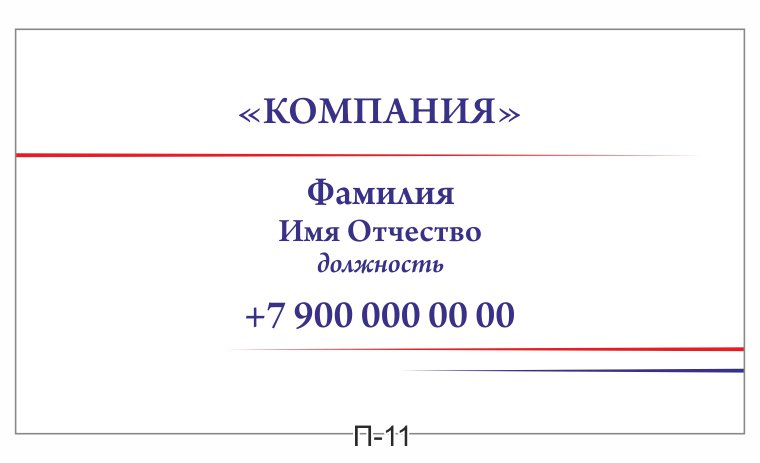 Персонализируйте любой шаблон и создайте надежный дизайн визитной карточки онлайн за считанные минуты.
Шаблоны визиток
Более 70 000 макетов для ваших дизайнов
Нужны яркие визуальные эффекты для эффективного продвижения вашего бизнеса? VistaCreate поможет вам! Найдите яркие дизайнерские идеи для рекламных баннеров, веб-сайтов, блогов, социальных сетей и многого другого и с легкостью создавайте визуальный контент студийного уровня для всех потребностей вашего бизнеса.
Перейти в редактор
Что наши пользователи говорят о VistaCreate
Использование VistaCreate позволило мне улучшить свои навыки маркетинга и работы с контентом. Люди заметили, что мой контент изменился в социальных сетях, и мне нравятся комментарии.
Прочтите историю Шарлотты
Если вы владелец малого бизнеса, работающий в разных сферах, использование такого инструмента, как VistaCreate, который экономит время, имеет решающее значение. Вам также не нужно тратить огромные деньги, чтобы разработать хороший дизайн для вашей компании.
Прочитать историю Дженнифер
Мои визуальные эффекты теперь выглядят лучше, чем все, что я мог бы придумать самостоятельно. VistaCreate делает графический дизайн намного быстрее и проще для меня, оставляя мне больше времени, чтобы вернуться к своему бизнесу. Это был такой множитель силы!
Прочтите историю Кирсти
VistaCreate обладает огромными функциональными возможностями, и мне нравится, что им так легко пользоваться. Это позволяет моим идеям воплощаться в жизнь. И это помогло мне в десятикратной продаже моих услуг и продуктов клиентам и потенциальным клиентам.
Прочтите историю Лизы
Создавать графику с помощью VistaCreate так быстро, что это почти похоже на жульничество. Поскольку все полностью настраивается, я могу очень быстро создавать дизайны, соответствующие моему бренду».
Прочитать историю Рика
Рекомендуем на
Как сделать свои собственные визитные карточки в Word (шаблон и с нуля)
Содержание
- 1 Как использовать шаблон визитной карточки Microsoft Word
- 2 Как сделать визитную карточку в Word с нуля
- 3 Дополнительно: Как для слияния и разделения таблиц и ячеек
- 4 Дополнительно: Как объединить документы Word
Визитные карточки легко не заметить в эпоху цифровых технологий, но они по-прежнему являются невероятно полезным способом передачи информации, когда возникает ситуация. К сожалению, многие владельцы малого бизнеса не могут позволить себе нанять дизайнера и заплатить профессионалу за их печать.
Итак, сегодня мы собираемся показать вам, как сделать свои собственные визитки в Word, чтобы вы могли распечатать их дома с минимальными затратами.
Правда в том, что при наличии социальных сетей и веб-сайтов ваши визитные карточки не должны быть чем-то броским. Простой карточки с вашим веб-сайтом, социальными сетями и номером телефона достаточно, чтобы войти в дверь.
Создавайте визитки в Word!
В результате вам не нужно дорогое программное обеспечение, такое как Adobe Photoshop или Illustrator, для создания собственных визитных карточек. Существуют различные шаблоны визитных карточек Word, встроенные прямо в программное обеспечение Microsoft. Вы даже можете довольно легко создать его с нуля, поэтому сегодня мы покажем вам оба метода:
Как использовать шаблон визитной карточки Microsoft Word
Шаблоны визитных карточек для Word доступны прямо в приложении из онлайн-библиотеки Microsoft с возможностью поиска. С помощью быстрого поиска вы можете бесплатно получить доступ к более чем 30 шаблонам визитных карточек Microsoft Word. Вот как это сделать:
- Откройте Word и нажмите кнопку «Дополнительные шаблоны» на главном экране.0003
- Нажмите на понравившийся шаблон в списке
Мы выбрали шаблон «Цветочная личная визитка», потому что он лаконичный и простой в настройке.
Этот шаблон визитной карточки Microsoft Word имеет 10 на странице, что является идеальным количеством для нас. - Нажмите «Создать» во всплывающем окне шаблона
- Удалите изображение, щелкнув его и нажав клавишу «Удалить»0066
- Откройте вкладку «Вставка» на ленте и нажмите «Изображения > Это устройство…». перетащите его ограничивающую рамку
- Перетащите «Ваше имя», чтобы выделить его, и введите свое имя
По мере ввода «Ваше имя» будет автоматически заменено.- Нажмите и перетащите свое имя, чтобы выделить его
- Нажмите значок цвета шрифта на вкладке «Главная» и выберите подходящий оттенок настройте его с помощью вашей информации
- Выделите текст своего имени еще раз и нажмите раскрывающийся список шрифтов на главной вкладке, чтобы изменить его шрифт0174
Не забудьте также сохранить файл, чтобы при необходимости можно было распечатать его позже.
 Этот шаблон визитной карточки Microsoft Word имеет 10 на странице, что является идеальным количеством для нас.
Как сделать визитную карточку в Word с нуля
Если вы хотите создать полностью индивидуальную визитную карточку в Word, вы можете использовать для этого функцию таблицы и творческое форматирование. Одним из преимуществ этого метода является то, что у вас будет четко определенная граница, которую можно обрезать после печати.
Вот как это сделать:
- Откройте Word и создайте новый пустой документ
- Откройте вкладку «Макет» на ленте и нажмите «Поля > Пользовательские поля…»
Вы найдете кнопку «Поля» в крайнем левом углу ленты.
- В окне «Параметры страницы» щелкните вкладку «Поля» и настройте верхнее и нижнее поля на 0,25″.
Нажмите «ОК» , когда закончите.
- Откройте вкладку «Вставка» на ленте и нажмите «Таблица» слева
В селекторе таблиц создайте сетку 2×5 .
Нажмите на второй квадрат в пятом ряду вниз, чтобы сделать это. - Выделите новую таблицу, щелкните правой кнопкой мыши и измените ее форматирование
Сначала нажмите центральную иконку под селектором шрифта, затем щелкните «Свойства таблицы..» в контекстном меню.
- Откройте вкладку «Таблица» и нажмите кнопку выравнивания «По центру»
- Откройте вкладку «Ячейка» и отметьте «Предпочтительная ширина», затем установите ее на 3,25″
- Откройте вкладку «Строка», отметьте «Указать высоту» и введите 2″
2 Нажмите
«ОК» , когда закончите настройку форматирования таблицы. - Вставка изображения в первую ячейку таблицы
Для этого откройте вкладку «Вставка» на ленте, затем щелкните «Изображения > Это устройство»..
- Перейдите к изображению логотипа и нажмите «Вставить». изображение так, чтобы оно хорошо вписывалось в ячейку вашей таблицы.
- Введите свое имя, адрес и другие данные под логотипом и выделите свое имя
- На вкладке ленты «Главная» щелкните раскрывающийся список шрифтов и выберите шрифт для своего имени
- Отрегулируйте размер шрифта до 16 пунктов
Вы найдете переключатель размера рядом с раскрывающимся списком шрифтов.
- Необязательно: измените цвет шрифта
Кнопка цвета шрифта расположена прямо под ней и выглядит как буква «А» с линией под ней.
- Выделите и отредактируйте информацию под именем
- Выделите все в ячейке и нажмите «Ctrl + C» на клавиатуре
- Нажмите «Ctrl + V», чтобы вставить его в следующую ячейку
- Повторите процесс для каждой ячейки
 Нажмите на второй квадрат в пятом ряду вниз, чтобы сделать это.
 изображение так, чтобы оно хорошо вписывалось в ячейку вашей таблицы.
.
