
Что такое подборка в вк. Как создать товары в группе в контакте — простые шаги
Если вы ведёте группу, в которой демонстрируете свои работы, или хотите открыть интернет-магазин по продаже розничной продукции, вам стоит знать, как сделать товары в группе вк и как добавлять товары в группу.
Не будет секретом, многие пользователи сайта «Вконтакте» подписываются на публичные страницы и вступают в группы, которые им интересны. В группах мы находим музыку, фильмы, интересные истории, новости, фотографии и т.п. С недавних пор, в группах мы видим не только информацию, но и товары, которые может приобрести кто угодно.
Товары Вконтакте сильно облегчают процесс купли-продажи пользователям социальной сети. С помощью этого сервиса можно продавать не только осязаемые предметы, но и предоставляемые услуги. Подключить его можно на любой публичной странице или в любой группе, независимо от их открытости и количества участников.
Как сделать товары в группе вк
Перед добавлением вы подключите этот сервис в своем сообществе. Для этого необходимо следовать простому алгоритму:
- Зайдите в свою группу. Под аватарой сообщества вы найдёте две кнопки. Выберите кнопку с тремя точками – она открывает вам разрешенные действия.
- Выберите действие «Управление сообществом», его вам предлагают самым верхним в списке.
- Перед вами открылась основная информация о группе. Справа от неё вы увидите список настроек. Выберите в настройках пункт «Разделы».
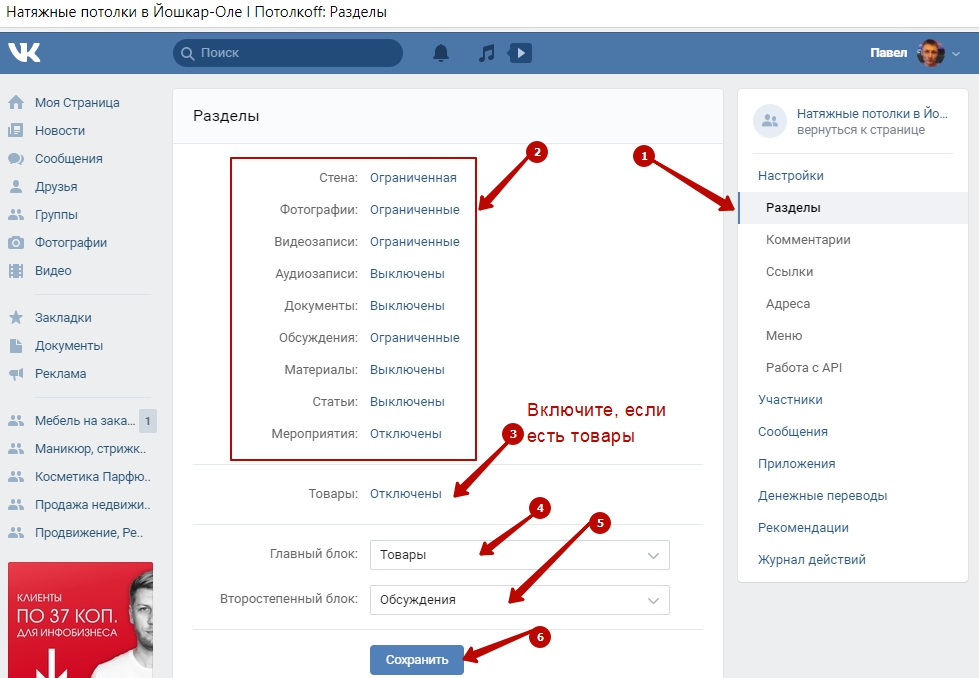
- Теперь открылся список разделов, которые вы можете как подключить, так и отключить для своего сообщества. Самым нижним разделом будут наши «Товары». Вам следует поставить галочку напротив этого раздела.
Как только вы поставите галочку, под товарами появятся графы, которые вам следует заполнить:
- выбрать страну и город, куда вы готовы доставить предмет торговли;
- выбрать валюту вашего магазина;
- обязательно добавить контактное лицо, с которым смогут связываться покупатели;
- добавить информацию о вас и вашем магазине.

Обязательной информацией среди этих граф является только контактное лицо, остальное можно заполнять по желанию.
Готово! Теперь вы можете добавлять свои товары в сообщество и делиться ими со всеми желающими.
Добавление товаров в сообществе
Одним подключением сервиса, естественно не обойтись. Мы разобрались, как сделать товары в группе вк, теперь следует наполнить этот раздел конкретным товаром, который вы хотите предложить. Здесь ваши действия ещё проще:
Зайдите в свою группу. Под описанием сообщества (или под закреплённой записью на стене, если у вас такая есть) вы увидите символ сумки, предлагающий добавить товар. Откройте эту ссылку.
Перед вами открылась анкета нового товара, которая включает в себя важную информацию о том, что вы продаёте:
- Название товара, который вы предлагаете покупателям. Название не может быть слишком коротким и должно содержать в себе хотя бы 4 символа.
- Краткое описание, которое должно содержать в себе хотя бы 6 символов.
- Основная фотография, которую вы должны загрузить со своего компьютера в формате PNG, GIF или JPG.
- Дополнительные фотографии, которые вы можете добавить, если кажется, что на основной фотографии продукт торговли полноценно не отображается. Здесь вы можете добавить до четырёх кадров.
- Категория, к которой вы относите этот товар. Основная доля категорий подразумевает физический товар, будь то транспорт, детская одежда или дачный участок. Но в этом списке имеются услуги, которые вы можете предложить в своей группе. Благодаря этой категории, вы можете предложить организовать мероприятие или отремонтировать бытовую технику, добавив выше соответствующую информацию.
- Цена, которую вы хотели бы получить за свой продукт.
- Если ваш товар периодически заканчивается, и его нет в наличии, вы можете не удалять его, а поставить галочку напротив пункта, который указывает, что товар недоступен.

Что бы добавлять новые товары и далее, следует зайти в раздел сервиса и нажать кнопку «Добавить товар».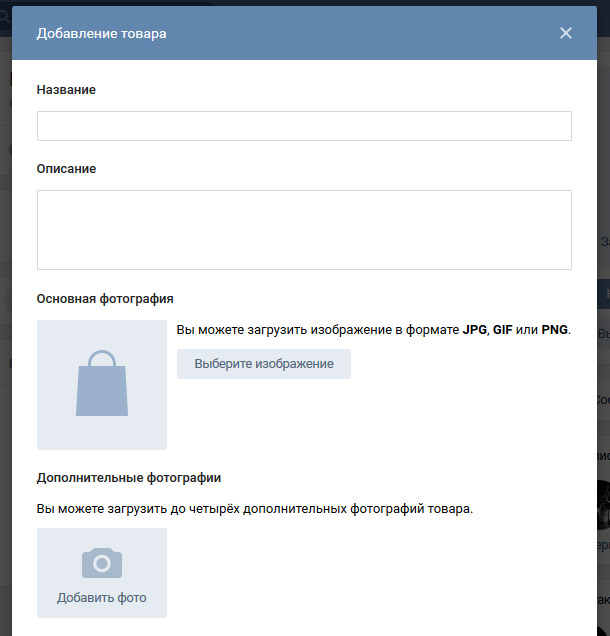 Если ваших товаров очень много, вы можете создавать подборки, которые будут объединять похожие продукты. Вы сможете дать название подборке и даже прикрепить обложку, по которой её будет легко отличить от остальных.
Редактирование и удаление товаров в сообществе
Такое возможно, что вам захочется изменить описание продукта, например, его цену. Для этого вам следует:
- На главной странице сообщества зайти в раздел Товары.
- Перед вами открылась страница со всеми предметами торговли, которые вы предлагаете. Выберите товар, который хотите отредактировать. Наведите стрелку на его фотографию. В правом верхнем углу появится символ карандаша, нажмите на него.
- Теперь открылась анкета товара, которую вы заполняли ранее. Следует найти нужный элемент и отредактировать его. После всего вам необходимо нажать на кнопку «Сохранить товар».
- Что бы удалить товар из своей группы, следует зайти в анкету редактуры товара и нажать на кнопку «Удалить», которую можно найти в левом нижнем углу анкеты.

Заключение.
Сайт Вконтакте пошёл очень далеко, предложив своим пользователям покупать и продавать напрямую. Теперь нам не требуется искать нужный интернет-магазин в поисковиках, а внутри ещё и искать нужный товар. Всего в два клика необходимые товары и услуги добавляются в закладки пользователей социальной сети.
С помощью сервиса «Товары» можно отказаться от самостоятельного сайта или полноценно устроить себе рабочий график. Надеюсь, что в этой статье вы узнали, как сделать товары в группе вк
Телефоны, одежду, косметику, духи, обувь – через социальные сети сегодня продают множество разных вещей. В основном это малогабаритные товары, которые удобно рассылать в разные города с помощью перевозчиков. Как добавить товары в группу в вк – частый вопрос, который волнует многих начинающих предпринимателей.
Еще совсем недавно розничными продажами занимались, добавляя товар в фотоальбомы страницы. С некоторых пор Вконтакте расширила свой функционал и прикрутила удобный сервис «Товары», который легко активируется в настройках любого паблика или группы. С добавлением этого пункта, сделать товары в группе вк стало намного удобнее.
Чтобы подключить сервис, заходим в свое сообщество. Если группы или паблика у вас еще нет, то сперва . Сразу под аватаркой нажимаем на кнопку с тремя точками и в раскрывающемся меню выбираем «Управление сообществом».
В разделе редактирования информации прокручиваем страницу в самый низ и находим поле «Товары». По умолчанию в нем стоит параметр «Отключены». Нас это не устраивает, а потому жмем на ссылку и выбираем «Включены».
Прежде чем приступать непосредственно к выгрузке товаров в Вконтакте, необходимо сперва в появившемся поле заполнить требуемую информацию:
- Укажите регионы, в которые вы готовы доставлять свой товар.
- Выберите валюту магазина (евро, доллар, российский рубль, украинская гривна, казахстанский тенге).
- Укажите как с вами можно связаться – с помощью личного сообщения или смс через сообщество).
- При желании подключите возможность комментировать ваши товары.

Чтобы успешно продавать товар в Вконтакте, необходимо грамотно подойти и к описанию вашего виртуального магазина. Четко, но красочно описываем, что продаем. Указываем способы оплаты, а также условия доставки.
Сохранив все изменения и вернувшись на главную страницу сообщества, видим, что теперь здесь появилось поле «Добавить товар» сразу под основной информацией.
- Указываем название, например – «белые породистые кошаки»;
- Вводим описание как можно подробнее – характеристики, размер, вес и т.д. «Откормленные пушистые коты, ленивые, но забавные»;
- Выбираем категорию – «животные»;
- Стоимость – обязательная составляющая, мы ведь не дарить собираемся наших котов, а продавать.
Осталось добавить фото, причем кроме основного, можно загрузить 4 дополнительных, и нажать кнопку «Создать товар». Фото желательно делать уникальные и стараться показать товар в разных ракурсах.
Далее можно продолжать добавлять другие товары либо создать подборку из уже загруженных позиций. Это позволяет сгруппировать наши предложения в соответствии с теми или иными параметрами и значительно облегчит потенциальным покупателям поиск нужной вещи, особенно если у вас представлен большой ассортимент. Причем один и тот же товар может входит в несколько разных подборок одновременно.
На главной странице группы выводится три товара. По умолчанию – это последние из добавленных. Однако можно и вручную вывести сюда нужные позиции. И помогут в этом подборки. Для этого создаем новую подборку, добавляем в нее три избранных товара и устанавливаем галочку в поле «Это основная подборка сообщества».
Как видим, следуя нехитрой инструкции, с вопросом как создать товары в группе вк справится даже школьник. Осталось найти покупателей и превратить их в довольных клиентов.
Если Вы продаете вещи, технику или что-то другое, то раньше, чтобы о Вас узнали в Интернете, нужно было открывать свой Интернет-магазин. Естественно, это влечет за собой расходы, ну а если сделать его самостоятельно – займет много времени.
Сейчас, отличной альтернативой Интернет-магазину, может стать создание группы Вконтакте, в которой Вы будете выставлять товары на продажу. Ну а если Вам просто нужно продать пару личных вещей, может цветы или, например, котенка, тогда не обязательно создавать группу, достаточно разместить вещи на продажу в своем профиле в вк.
Плюсы такой торговли: Вы не тратите деньги на создание сайта, о Вас будут знать друзья, всегда можно узнать, когда кого-то заинтересует то, что Вы продаете. Учитывая, сколько людей зарегистрировано в данной социальной сети, с уверенностью можно сказать, обязательно найдутся те, кто захочет купить Ваши вещи.
А теперь давайте будем разбираться, как добавить новый товар к себе в профиль или в группу Вконтакте, и что делать, если нужно убрать некоторые пункты из списка.
Добавление товаров на свою страницу Вконтакте
Если Вы хотите добавить пункты для продажи прямо в свой профиль, тогда зайдите на свою страничку и в меню слева выберите пункт «Товары».
Если такого пункта нет, наведите курсор мышки на любой другой пункт меню и нажмите на шестеренку слева.
В окне «Настройка пунктов» на вкладке «Основные» поставьте галочку напротив «Товары» и нажмите «Сохранить».
На страничке сразу откроется список того, что продают Ваши друзья. Нам нужно разместить свой лот, поэтому нажмите на кнопочку «Подать объявление».
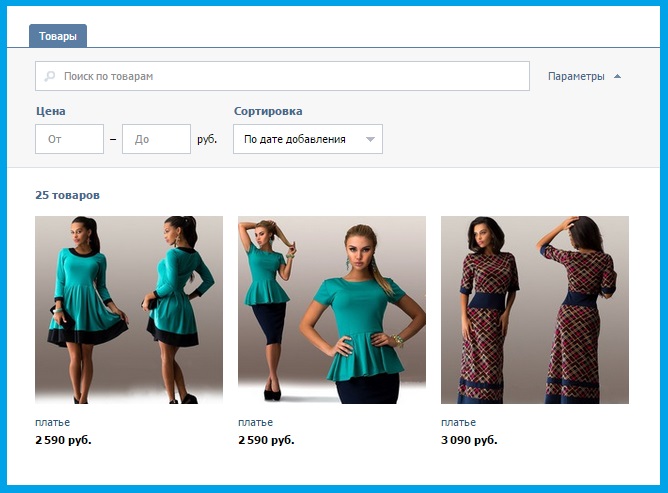
Теперь нужно выбрать фотографию, которая будет отображаться в каталоге (как на скриншоте выше) – это обложка. Для этого нажмите «Выбрать изображение».
Через Проводник найдите нужное фото, выделите его и нажмите «Открыть».
Если изображение подходит по размерам, тогда с помощью маркеров выберите область миниатюры, которая будет использоваться в списке, и нажмите «Сохранить изменения».
Если размеры загружаемого изображения не подходят, появится сообщение с предупреждением, в нем будет указано, какой минимальный размер фото должен быть. Также одна сторона не должна быть намного больше другой. Переделайте свою фотографию, например, в Photoshop, и снова загружайте.
Помимо обложки, можно добавить еще 4 изображения с товаром. Для этого нужно кликнуть на кнопку с изображением фотоаппарата и надписью «Добавить».
Чтобы посмотреть список добавленных на Вашу страницу объявлений, зайдите в соответствующий пункт меню слева, и справа перейдите на вкладку «Мои товары». То, что мы только что добавили, отобразится в списке.
Когда другой пользователь будет просматривать каталог с вещами на продажуи и кликнет на Ваш, он откроется в отдельном окошке. Здесь, помимо обложки, можно посмотреть и другие фотографии, которые Вы добавили, внизу будет отображаться описание. Если человека заинтересует Ваше объявление, он может добавить его в избранное, или «Написать продавцу», то есть Вам.
Выбрав «Написать продавцу», у пользователя откроется окно с сообщением, в котором будет написан стандартный текст, его можно и поменять. Он Вам его отправляет, и дальше можно договариваться о продаже.
Вот такое письмо Вы получите, когда кого-то заинтересует Ваш лот. Здесь текст стандартный, я просто нажала «Написать продавцу» и отправила предложенное сообщение.
Как сделать товары в группе вк
Если Вы хотите создать свой Интернет-магазин Вконтакте, тогда нужно открыть свою группу, набрать в нее подписчиков и добавить товары.
О том, и, я уже писала. Поэтому давайте научимся добавлять в нее объявления о продаже.
Откройте свою страницу и в левом меню выберите пункт «Группы». Найдите свою группу и зайдите в нее. Дальше нужно сделать так, чтобы товары отображались на странице группы. Для этого под аватаркой, или обложкой, нажмите на три горизонтальные точки и выберите из выпадающего списка «Управление сообществом».
В меню справа перейдите на вкладку «Разделы» и напротив поля «Товары» нажмите на слово «Отключены». Затем выберите «Включены».
Когда Вы включите товары, появятся поля, в которых нужно указать следующую информацию: страну и город, куда можете доставить вещи; возможность комментировать; валюту для расчета; человека, с которым можно связаться, именно ему будут приходить сообщения, если покупатель нажмет «Написать продавцу».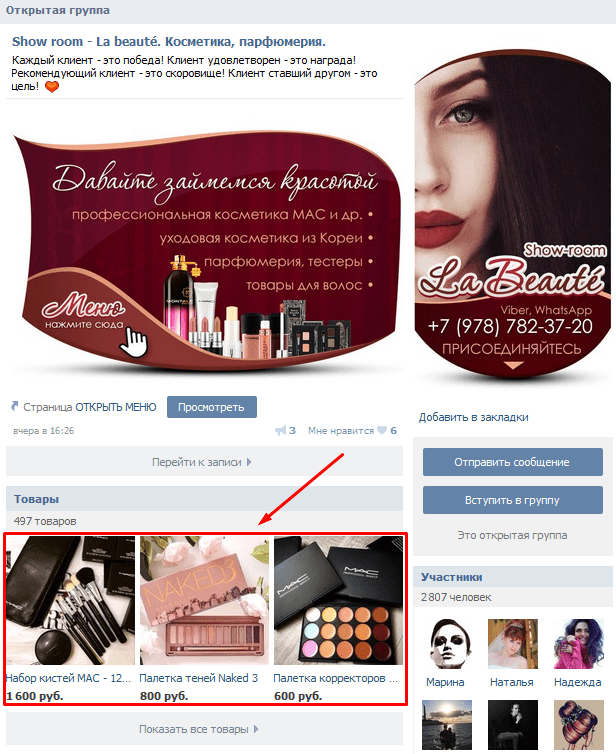 Также можно написать подробно о магазине.
Возвращаемся к главной странице группы. Теперь под областью с фотографиями появилась кнопка «Добавить товар». Нажмите на нее.
На странице добавления объявления укажите его название и придумайте описание, которое могло бы заинтересовать потенциального покупателя. Дальше нажмите на кнопку «Выберите изображение», чтобы выбрать фотографию, которая будет основной.
Через Проводник найдите фото на своем компьютере, выделите его и нажмите «Отправить».
Затем нужно указать, используя маркеры по углам, какая часть фото будет отображаться в миниатюре. Нажмите «Сохранить изменения».
Помимо основного фото можно добавить и 4 дополнительных. Они будут видны, когда пользователь откроет лот для просмотра. Для этого в соответствующем разделе нажимайте «Добавить фото» и выбирайте нужное изображение на компьютере.
Все добавленные в группу товары будут отображаться на главной странице группы.
Нажав на нужный лот, пользователь сможет посмотреть его в отдельном окне. Увеличить его, просмотреть дополнительные изображения, прочесть описание. Кнопка «Написать продавцу» нужна для того, чтобы человек, который хочет купить, нажал на нее и отправил сообщение тому, кого Вы указали в настройках как «Контакт для связи».
Если нажать на кнопочку «Еще» откроется дополнительное меню. Если Вы добавляли товар, или являетесь владельцем или администратором группы, тогда сможете «Редактировать» или «Удалить» из списка. У других людей будет отображаться только пункт «Пожаловаться».
Для того чтобы добавить еще новые пункты в группу, нажмите на слово «Товары» на главной странице группы.
На главной странице в группе будут отображаться три последних пункта, которые Вы добавляли. Чтобы посмотреть их все, нужно нажать или на слово «Товары», вверху блока, или на кнопку «Показать все товары».
Удаление товаров
Если Вы хотите убрать ненужные товары из списка на своей странице, тогда зайдите в соответствующий пункт меню и перейдите справа на вкладку «Мои товары». Отображаться они могут или в виде плиток, или списком. Я покажу на примере плиток, поэтому посмотрите, чтобы вверху была выбрана кнопка с изображением четырех квадратиков.
Чтобы удалить ненужный товар со своей страницы Вконтакте, подведите на него курсор мышки и нажмите на крестик в правом верхнем углу. Рядом с крестиком будет и карандашик, нажав на него, можно отредактировать.
Товар пропадет из списка.
Если Вы решили прекратить продажи и интересуетесь, как удалить все товары, тогда можно поступить следующим образом. Зайдите в «Управление сообществом» и перейдите справа на вкладку «Разделы». Затем напротив поля «Товары» выберите «Отключены» и нажмите «Сохранить».
Блок, в котором отображались объявления на главной странице группы, исчезнет.
Но учтите, если Вы планируете удалить все пункты и добавить в группу новые, но, например, относящиеся к другой категории, тогда так сделать не получится. После того, как Вы включите товары, все, что Вы было добавлено раньше, снова появится на странице группы в соответствующем блоке. Поэтому, в этом случае, придется удалять все по очереди.
Добавлять товары Вконтакт мы научились, так что удачной торговли: успешных продаж и побольше благодарных покупателей.
Привет, всем! С сентября 2015 года в группах и пабликах соцсети Вконтакте появился новый раздел «Товары». Через Вконтакте пользователи очень активно продают различные товары и услуги, в основном используя для этого личные профили, а также сообщества, добавляя в них фотоальбомы с товарами. Поэтому соцсеть посчитала, что стоит сделать для этих целей специальный раздел с удобным интерфейсом для продажи товаров.
Я подготовила для вас обзор данного функционала и на примере покажу, как им пользоваться.
Смотрите видео:
Или читайте статью>>>
Как я уже сказала, раздел с товарами доступен в группах и публичных страницах (пабликах). Если вы пока не знаете, как создать сообщество Вконтакте, то смотрите .
Чтобы активировать этот раздел , вам нужно зайти во вкладку «Управление страницей/сообществом» под аватаркой:
Проскроллить страничку до настроек дополнительных разделов и там поставить галочку напротив «Товары» – для паблика. Или в выпадающем списке выбрать «Включены» – для группы.
После этого для вас откроются настройки для данного раздела.
Здесь вы сможете:
Выбрать регионы доставки (один или несколько) или даже конкретные города.
Указать валюту вашего магазина.
Включить или отключить комментарии к товарам.
Указать контакт для связи (из администраторов сообщества).
И также добавить страничку с описанием магазина, условий оплаты и доставки. Ссылка на данную страничку будет отображаться в карточке товара, под кнопкой «Связаться с продавцом».
На этой страничке можно добавить подробное описание магазина , расписать информацию по оплате и доставке для потенциальных покупателей. Редактор очень простой. Можно выделять текст жирным или курсивом, добавлять заголовки Н1, Н2, Н3, вставлять ссылки, фотографии и т.д.
Блок с товарами появится на главной страничке сообщества, сразу под описанием (или ).
Чтобы начать добавлять товары , жмем по одноименной надписи.
Или заходим в раздел, нажав на надпись «Товары», и выбираем сверху соответствующую вкладку.
Откроется окно добавления товара.
Здесь вводим его название, описание. Добавляем основную фотографию и дополнительные (до 4), если они имеются. Размер фоток должен быть не менее 400 px и не более 7000 px по каждой из сторон. В противном случае вы просто не сможете их загрузить.
И указываем стоимость.
Ниже есть такой пункт, как «товар не доступен». Если поставить там галочку, то ваш товар не будет виден пользователям.
Ну и в конце жмите по кнопке «Создать товар».
Добавленный товар отобразится в соответствующем разделе.
А вот как выглядит страничка с ним для покупателя:
Видим, что вместо кнопки «купить» есть кнопка «связаться с продавцом». Если нажать по ней, откроется окно для отправки сообщения. Ну а в переписке уже происходит договоренность об оплате и доставке.
На странице товара под изображением есть вкладка «Действия» – через нее вы можете отредактировать страницу товара или удалить его.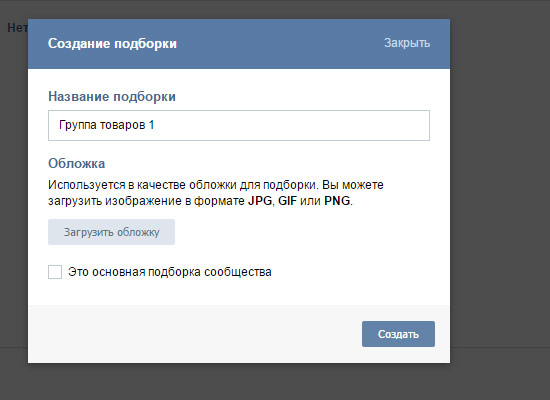
Также редактировать товары можно, зайдя в раздел и наведя мышкой на изображение товара.
Сверху есть вкладка «Параметры», которая используется для поиска и фильтра товаров названию, цене и новизне.
Вкладка «Подборки» позволяет группировать схожие товары. Такой себе аналог категорий, только внутри вашего магазина Вконтакте.
Чтобы , кликните по соответствующей вкладке сверху.
Введите название, добавьте картинку и нажмите «Создать». Если вы поставите галочку напротив «Это основная подборка сообщества», то именно она будет отображаться в блоке товаров на главной странице сообщества. По умолчанию там отображаются три последних добавленных товара.
Теперь, добавляя новый товар, вы сможете указать, в какую подборку его поместить. Ранее добавленные товары без подборок можно поместить в них в режиме редактирования.
Если вы захотите отключить раздел «Товары» , то просто снимите галочку в настройках сообщества. При этом добавленные вами товары и подборки никуда не пропадут, и если вы снова включите данный раздел, то они будут отображаться.
Что ж, друзья, если вы что-то продаете через Вконтакте, то можете опробовать и оценить данный функционал. Также если у вас остались вопросы, пишите в комментариях. Буду рада помочь и подсказать.
Желаю успехов!
С уважением, Виктория Карпова
Здравствуйте, уважаемые читатели блога сайт. Социальная сеть Вконтакте давно превратилась из мессенджера в отдельную сферу информационного бизнеса. Владельцы пабликов продают рекламу и зарабатывают на этом неплохие деньги.
Но времена идут и сейчас в мессенджере можно организовать небольшой магазин и использовать его для продвижения компании. В статье рассмотрим поэтапно, как добавить товары в группу вконтакте, разбит по категориям и создать витрину.
Для чего нужна витрина ВКонтакте?
Социальными сетями пользуются люди разных возрастов: дети, подростки, студенты и взрослые люди. Сформировать и раскрутить свой личный интернет-магазин достаточно долго, затратно по деньгам, да и нецелесообразно в большинстве случаев. Взамен этого практичнее бесплатно создать свое сообщество VK и на его основе организовать небольшой интернет-магазин.
Виртуальная витрина может пригодиться для следующих целей:
- Продажа платных услуг;
- Небольшой интернет-магазин;
- Реклама собственных изделий;
- Создание и демонстрация прайс-листа.
Иначе говоря, сейчас ВК можно использовать для развития собственного бизнеса и заниматься торговлей непосредственно из профиля в социальной сети. Подобное решение отлично подойдет для малого бизнеса и небольших проектов с малым финансовым оборотом. Никаких затрат, а эффективность достаточно высокая.
Что можно продавать в группе (сообществе)
На витрину можно выставлять любые предложения. Например, сделать группу по ремонту компьютеров и с помощью коллекций описать весь прайс-лист. Также на виртуальном стеллаже можно предлагать свои видеокурсы, книги, записываться на мероприятия и многое другое. В целом на витрине можно разместить любое предложение для покупателя, как и в полноценных интернет-магазинах.
Собственный магазин в группе подойдет для продвижения малого бизнеса или в качестве небольшого отделения от основной деятельности. Многим пользователям удобнее ознакомиться с брендом из соц. сети, чем переходить в браузер и искать лендинг по внешним ссылкам.
Как добавить товары в группу вконтакте и создать витрину: пошаговая инструкция
Сегодня можно бесплатно создать магазин вконтакте, это не потребует особых знаний, вложений и умений. Никакой оплаты, надо выполнить 4 шага и продукция готова к продаже. Для примера мы создадим пустое сообщество и опишем каждый этап его заполнения товарами.
Шаг №1. Настройка
Переходим в раздел «Управление», затем в «Разделы». Здесь необходимо галочкой отметить пункт «Товары». Рекомендуем сразу же определить главный блок. Он будет отображаться в ТОПе страницы при открытии.
Также можно настроить комментирование, регионы доставки, контакты для связи, описание услуг и подключить приложение «Магазин». После введенных изменений не забудьте нажать «Сохранить».
Шаг №2. Заполнение контентом (Товар или услуга)
После изменения настроек на главной странице появится новая вкладка с продаваемыми изделиями. Теперь надо заняться заполнением карточек, именно они будут отображаться в блоке.
Заполнение карточки занимает менее 1 минуты:
- Выбираем категорию.
- Вписываем название.
- Добавляем описание.
- Вставляем фотографии для наглядности.
- Указываем стоимость.
Чтобы добавить новую карточку, перейдем на главную страницу и кликнем на текст «Товары». После этого появится окно, в нем можно создавать подборки и добавлять новые объекты.
Шаг №3. Создание подборок
Для примера сформируем подборку с названием «Радиоэлектроника». Для этого нажимаем «Создать подборку».
В параметрах выбираем обложку и название. Также можете сделать данную подборку основной для сообщества, в этом случае она будет приоритетной для пользователя и отображаться на первой позиции при просмотре всего ассортимента.
После внесения изменений новые объекты для продажи можно определять в соответствующие подборки. Благодаря этому весь ассортимент распределяется по категориям, пользователю будет легче ориентироваться и отыскать нужный для себя вариант.
Шаг №4. Редактирование карточек
Если что-то надо изменить, то это можно сделать в разделе «все товары». Наводим курсор на изображение и кликаем на иконку карандаша для редактирования. После этого откроется окно из 3 этапа. Как видно, ничего сложного нет, интерфейс простой и понятный.
Шаг №5. Как выглядит товар со стороны
После клика на объект открывается демонстрационное окно. В центре находится изображение, справа цена и кнопка связи с продавцом.
Внимание ! Непосредственно через VK нельзя продать что-либо, социальная сеть используется для связи покупателя и продавца. Если посетителю понравился предмет, он пишет продавцу и они договариваются об оплате и передаче.
В разделе настроек можно изменить описание. Эта информация отображается во вкладке «Условия оплаты и доставки», поэтому рекомендуем качественно заполнить данный раздел. По-сути это тот же продающий текст, который предлагает пользователю приобрести продукцию.
Приложения и виджеты Вк для магазина: что это такое и как работает
VK старается ежегодно расширять функционал. Теперь в группы добавлять виджеты и приложения от разработчиков. Благодаря этому можно заметно расширить список возможностей и повысить продажи. Рассмотрим некоторые виджеты.
Переходим в раздел «Управление>приложения». Здесь можно найти и добавить виджеты различных назначений: автоматическая рассылка, обработка отзывов, расчет цен, запись на прием, карты и многие другие.
Работает довольно просто. Нажимаете «Добавить» и виджет устанавливается автоматически. Редактирование производится из раздела настроек приложений. Как правило, большинство дополнений просто вставляет дополнительную кнопку в правый раздел меню.
На заметку! Пользователи могут создавать свои приложения и публиковать в сообществе. Если не владеете навыками программирования, то можете предложить идею виджета администрации ВК. Если идея окажется полезной — ее реализуют.
Кнопка действия
Чтобы повысить продажи и упростить интерфейс, программисты VK создали кнопку действий. Пользователю достаточно нажать на кнопку со смартфона и производится вызов на указанный номер. Крайне удобно, эффективно и просто.
Чтобы эта функция заработала, перейдите в «Управления — Настройки — Кнопка Действий». Включите функцию, выберите тип действия и укажите адрес перехода или номер телефона.
На кнопку можно назначить следующие действия:
- Переход на веб-сайт;
- Звонок на мобильный номер;
- Вызов онлайн;
- Открыть мобильное приложение;
- Написать на почту;
- Открыть приложение сообщества.
Продажа товаров с личного аккаунта ВК
Если у вас нашлись несколько ненужных вещей, то не обязательно для их продажи создавать отдельную группу и нанимать посредников для поиска покупателей. Можете воспользоваться своей личной страницей для рекламы.
Для этого перейдите в раздел «Товары» и добавьте новый объект в общий список. Теперь друзья и другие пользователи смогут увидеть новое объявление.
Если в меню отсутствует раздел товаров, то откройте настройки и включите соответствующий пункт. Убрать можно таким же действием.
Видео
Если остались какие-то вопросы, то можете посмотреть видеоурок. Парень за 4 минуты объясняет все этапы.
Заключение
Несмотря на то, что магазины в сообществах появились совсем недавно, но эта идея развивается довольно быстро. Если Вы продаете какую-то продукцию, то сможете теперь реализовывать ее через социальную сеть. Мы рассмотрели вопрос, как добавить товары в группу вконтакте. Это занимает меньше 5 минут и не требует особых знаний и умений от читателя.
Как продвигать товар в Вконтакте
После появления соцсетей многие интернет-магазины начали переводить бОльшую часть своей рекламы в группы вместо того, чтобы тратиться на баннеры. Некоторые магазины и вовсе работают исключительно через соцсети. Самой эффективной площадкой для предложения и продаж товара можно назвать Вконтакте.
Главное преимущество данной соцсети заключается в возможности качественно подготовить контент и сделать картинку предложения максимально заманчивой. Тем более что разобраться в работе Вконтакте не составляет труда. Однако все не так просто, как кажется, и если одни способы продвижения товара работают, то другие могут принести убыток. Но обо всем по порядку.
Существует три основных способа продвижения товара Вконтакте:
- Размещать рекламные объявления.
- Найти уже работающую группу и разместить там свое предложение.
- Создать собственную группу, раскрутить ее и продвигать свой товар через нее.
Размещение рекламных объявлений
Принцип работы прост: идем в самый низ страницы, жмем на ссылку «реклама», там выбираем вкладку «таргетинг» и «рекламные компании», создаем свою рекламу, заряжаем деньги и стреляем.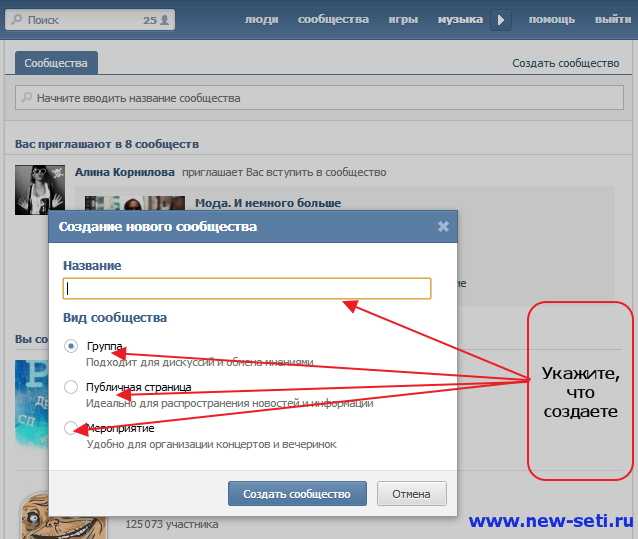 Если вы надеетесь на попадание, могу вас разочаровать: чаще всего пролетает мимо. Этот способ, пожалуй, самый бесперспективный, единственное его преимущество — это набивать людей в свою группу. Минус в том, что попаданий в целевую аудиторию выходит очень мало, а расход при этом идет за каждого человека. Естественно, если вы создадите классную прицельную рекламу, то пожалуйста.
Размещение предложений через группы пользователей
Этот способ продвижения товара Вконтакте бьет намного прицельней, ведь позволяет показывать рекламу только потенциальным клиентам. Вам следует только найти группы, которые по духу и настроение соответствуют вашему предложению. По сравнению с обычной рекламой, где вы охватываете и тетю Машу и маленького Егора, реклама в группе позволит вам стрелять исключительно по Машам в среде их обитания. Одна беда: не всегда нужные вам группы готовы разместить объявление, да и сами эти паблики могут быть искусственными, без какой-либо активности внутри.
Продвижение через собственную группу Вконтакте
Этим путем идет профессиональный SMM, это главный инструмент воздействия на целевую аудиторию. Создание своей группы — всегда более кропотливый труд, чем просто реклама. Первым делом вам нужно набить в группу пользователей. Чтобы это сделать, можно использовать первые два варианта, а также активно размещать информацию на своем сайте с акциями и бонусами.
Когда вы наберете хотя бы 10 000 участников, можно двигаться дальше, до этого – ждите и размещайте в своей группе только уникальный и полезный контент. Изредка подкидывайте что-то рекламное, иначе, когда вы резко перейдете к продвижению товара, участники просто сбегут, почувствовав резкий контраст в контенте.
Набив нужное количество людей, можете потихоньку размещать информацию и фото своего товара, но придерживайтесь золотого правила 80/20: 80 полезного/20 рекламы. Все должно быть красиво и в меру.
 youtube.com/embed/WowYYa529ds?rel=0″>
 Если вы хотите узнать больше о специфике продвижения товара Вконтакте, следите за нашими статьями. А еще приглашаем вас на конференцию SNCE, на которой со своими кейсами и советами выступят спикеры из ведущих маркетинговых компаний.
Настройка приватности ВКонтакте
В рамках нашей серии, посвященной конфиденциальности, мы рассмотрим ВКонтакте (она же VK.com), российскую социальную сеть, чтобы продемонстрировать, как они относятся к конфиденциальности по сравнению с Google и Facebook.
Социальные сети — желанный кусок пирога для мошенников и чудаков всех мастей, и vk.com — не исключение. Злоумышленники придумывают множество креативных способов кражи учетных данных пользователя: от обычных взломов и фишинга до таких экзотических методов, как установка точек доступа Wi-Fi, которые собирают ваши данные для входа в социальные сети в обмен на «бесплатный» Интернет.
Конечно, можно попытаться восстановить скомпрометированный аккаунт, заблокировать спам и игнорировать подозрительные запросы друзей, которые, похоже, были взломаны. Однако иногда это не так просто, как кажется.
Лучший способ обезопасить себя от киберпреступников — настроить конфиденциальность своей учетной записи. Это не так сложно, ведь интерфейс ВКонтакте очень удобный. Кроме того, в этом посте мы собираемся выяснить, на что вам следует обратить внимание.
Мошенники взломали #Skype и обманули друзей жертвы, чтобы отправить им около 5000 долларов: https://t.co/lv9нлыГвВг
— Kaspersky (@kaspersky) 24 марта 2015 г.
- Начнем со списка друзей . Если у вас их много — больше сотни — лучше разделить их на несколько категорий. Это поможет вам и вашим друзьям настроить, какой контент может видеть каждый конкретный человек. Для всех артистов, фитнес-тренеров, интернет-магазинов и других коммерческих аккаунтов лучше сделать отдельный список. SMM-менеджерам таких страниц не нужно просматривать фотографии ваших детей, не так ли?
- Откройте Мои настройки -> вкладка Конфиденциальность . Здесь вы можете выбрать, какой контент будет скрыт от общего доступа (в принципе, вы можете скрыть что угодно, от постов и фотографий до групп и заметок). Обратите внимание на настройку Определенные списки друзей , которая доступна в выпадающем окне. Теперь вы понимаете, почему мы попросили вас сделать отдельную категорию для всех коммерческих аккаунтов!
 Здесь вы можете выбрать, какой контент будет скрыт от общего доступа (в принципе, вы можете скрыть что угодно, от постов и фотографий до групп и заметок). Обратите внимание на настройку Определенные списки друзей , которая доступна в выпадающем окне. Теперь вы понимаете, почему мы попросили вас сделать отдельную категорию для всех коммерческих аккаунтов!
Дело в том, что владельцы этих страниц обычно первыми рассылают спам и приглашают пользователей вступать в различные группы. Они продвигают товары через ваш список друзей и тем самым надоедают вашим настоящим друзьям! Гораздо лучше ограничить доступ к вашему списку друзей для всех людей из вашего коммерческого списка.
SMS #троян обходит #CAPTCHA и крадет деньги: https://t.co/9fjQ0PwZuw pic.twitter.com/r5jKqQUc3y
— Kaspersky (@kaspersky) 18 марта 2015 г.
- Когда вы загружаете фотографии в ВК, вы можете отметить, где сделан снимок. С помощью этих тегов социальная сеть составляет карту ваших путешествий . Мы рекомендуем вам ограничить доступ к указанной карте. В противном случае его могут использовать, например, взломщики, которые отслеживают, когда людей нет дома. Они часто мониторят соцсети и геолокационные метки, чтобы выбрать лучшее время для проникновения в дом.
 С помощью этих тегов социальная сеть составляет карту ваших путешествий . Мы рекомендуем вам ограничить доступ к указанной карте. В противном случае его могут использовать, например, взломщики, которые отслеживают, когда людей нет дома. Они часто мониторят соцсети и геолокационные метки, чтобы выбрать лучшее время для проникновения в дом.
- С помощью специальной ссылки, которая находится под вкладкой Конфиденциальность, вы можете проверить, как другие люди видят ваш профиль . Если пройти по этой ссылке, будет доступна еще одна опция: проверить , как конкретный человек видит вашу страницу . Для этого вам потребуется ввести имя друга или ссылку на профиль пользователя. Посмотрите — это очень интересно.
- Фотография вашего профиля всегда общедоступна. Единственный способ скрыть это от определенного пользователя — полностью забанить его. Вы можете сделать это в черном списке
[Kaspersky] Как оплатить «Бесплатный Wi-Fi» паролем от аккаунта в социальной сети http://t.
— инцидент безопасности (@security_inci) 10 апреля 2015 г.
 co/q9EbDdYq0m
- Когда вы отклоняете чей-то запрос на добавление в друзья, этот человек становится вашим подписчиком — он/она по-прежнему может видеть все ваши публичные обновления. То же самое относится и к бывшим друзьям. Поэтому, если вы хотите разорвать связь с кем-то полностью и окончательно, не просто удалите его из друзей, но и добавьте в черный список.
- Просмотрите настройки, указанные в « Безопасность » Обязательно включите двухэтапную аутентификацию. Эта мера значительно повысит безопасность вашего профиля.
- ВКонтакте отслеживает время, местонахождение и устройства, с которых недавно был доступ к вашему профилю. Если вы пользовались социальной сетью в интернет-кафе, с компьютера друга или потеряли телефон с активным приложением ВКонтакте, вам следует воспользоваться функцией «Завершить все сеансы». Эта мера не позволит посторонним просматривать ваш сообщений или полностью украсть ваш аккаунт.

Настройка приватности ВКонтакте. #security #privacy #VK
Tweet
Будьте бдительны и не забывайте о настройках приватности. Помните: настраивая безопасность своего аккаунта, вы защищаете не только себя, но и весь свой список контактов.
Советы
Зачем и как настраивать безопасный DNS
Вы когда-нибудь сталкивались со словами «Безопасный DNS» или «Частный DNS» в настройках смартфона и приложениях безопасности? Лучше оставить эту функцию включенной — у нее много преимуществ.
Cybersecure Christmas
Во время рождественских праздников началось множество взломов. Несколько простых советов снизят шансы вашей компании стать следующей жертвой.
Подпишитесь, чтобы получать наши заголовки на свой почтовый ящик
- Адрес электронной почты*
- *
- Я согласен предоставить свой адрес электронной почты АО «Лаборатория Касперского» для получения информации о новых сообщениях на сайте. Я понимаю, что я могу отозвать это согласие в любое время по электронной почте, щелкнув ссылку «отписаться», которую я нахожу внизу любого электронного письма, отправленного мне для целей, упомянутых выше.
- Я согласен предоставить свой адрес электронной почты АО «Лаборатория Касперского» для получения информации о новых сообщениях на сайте.
 Я понимаю, что я могу отозвать это согласие в любое время по электронной почте, щелкнув ссылку «отписаться», которую я нахожу внизу любого электронного письма, отправленного мне для целей, упомянутых выше.
De handels- en samenwerkingsovereenkomst tussen de EU en het VK
Соглашение о торговле и сотрудничестве между ЕС и Великобританией, заключенное между ЕС и Великобританией, устанавливает преференциальные механизмы в таких областях, как торговля товарами и услугами, цифровая торговля, интеллектуальная собственность, государственные закупки, авиация и автомобильный транспорт, энергетика, рыболовство, координация социального обеспечения, сотрудничество правоохранительных органов и судебных органов по уголовным делам, тематическое сотрудничество и участие в программах Союза. Он подкрепляется положениями, обеспечивающими равные условия и соблюдение основных прав.
Хотя оно никоим образом не соответствует уровню экономической интеграции, существовавшей, когда Великобритания была членом ЕС, Соглашение о торговле и сотрудничестве выходит за рамки традиционных соглашений о свободной торговле и обеспечивает прочную основу для сохранения нашей давней дружбы и сотрудничества.
Соглашение о торговле и сотрудничестве подписано 30 декабря 2020 г., временно применяется с 1 января 2021 г. и вступило в силу 1 мая 2021 г.
Скачать- Скачать
- Downloaden
- Downloaden
- Downloaden
- Downloaden
- Downloaden
- Downloaden
- Downloaden
- Downloaden
- Downloaden
- Downloaden
- Downloaden
- Downloaden
- Downloaden
- Downloaden
- Downloaden
- Downloaden
- Downloaden
- Downloaden
- Downloaden
- Downloaden
- Downloaden
- Загрузить
Соглашение о торговле и сотрудничестве между ЕС и Великобританией состоит из
- Соглашения о свободной торговле с масштабным сотрудничеством по экономическим, социальным, экологическим и рыбным вопросам,
- Тесное партнерство по вопросам безопасности граждан,
- всеобъемлющая структура управления.

Внешняя политика, внешняя безопасность и сотрудничество в области обороны не подпадают под действие Соглашения, поскольку Великобритания не хотела вести переговоры по этому вопросу. Таким образом, с января 2021 года между Великобританией и ЕС не существует механизма для разработки и координации совместных ответов на вызовы внешней политики, например, введение санкций в отношении граждан или экономики третьих стран.
Кроме того, Соглашение о торговле и сотрудничестве не распространяется на какие-либо решения, касающиеся эквивалентности финансовых услуг, адекватности режима защиты данных Великобритании или оценки санитарного и фитосанитарного режима Великобритании с целью внесения ее в список третьей стране разрешено экспортировать продукты питания в ЕС. Действительно, это односторонние решения ЕС и не подлежат обсуждению.
Соглашение о свободной торговле
Новое экономическое и социальное партнерство с Соединенным Королевством
Соглашение охватывает не только торговлю товарами и услугами, но и широкий спектр других областей, представляющих интерес для ЕС, таких как инвестиции, конкуренция, государственная помощь, налоговая прозрачность, воздушный и автомобильный транспорт, энергетика и устойчивость, рыболовство, защита данных и координация социального обеспечения.
- Он предусматривает нулевые тарифы и нулевые квоты на все товары, соответствующие соответствующим правилам происхождения.
- Обе стороны обязались обеспечить равные условия игры, поддерживая высокий уровень защиты в таких областях, как охрана окружающей среды, борьба с изменением климата и ценообразование на выбросы углерода, социальные и трудовые права, налоговая прозрачность и государственная помощь, при эффективном внутреннем правоприменении. , обязательный механизм урегулирования споров и возможность для обеих сторон принять меры по исправлению положения.
- ЕС и Великобритания согласовали новую схему совместного управления рыбными запасами в водах ЕС и Великобритании. Великобритания сможет и дальше развивать британскую рыболовную деятельность, в то время как деятельность и средства к существованию европейских рыбацких сообществ будут защищены, а природные ресурсы сохранены.
- Что касается транспорта, соглашение предусматривает постоянное и устойчивое воздушное, автомобильное, железнодорожное и морское сообщение, хотя доступ к рынку ниже, чем предлагает Единый рынок. Он включает положения, гарантирующие, что конкуренция между операторами из ЕС и Великобритании осуществляется на равных условиях, чтобы не нарушались права пассажиров, права рабочих и транспортная безопасность.
- В отношении энергетики соглашение обеспечивает новую модель торговли и взаимосвязи с гарантиями открытой и честной конкуренции, в том числе в отношении стандартов безопасности для оффшорных месторождений и производства возобновляемой энергии.
- Соглашение о координации социального обеспечения направлено на обеспечение ряда прав граждан ЕС и граждан Великобритании. Это касается граждан ЕС, работающих, путешествующих или переезжающих в Великобританию, а также граждан Великобритании, работающих, путешествующих или переезжающих в ЕС после 1 января 2021 года9.0022
- Наконец, соглашение позволяет Великобритании продолжить участие в ряде флагманских программ ЕС на период 2021–2027 годов (при условии финансового вклада Великобритании в бюджет ЕС), таких как Horizon Europe.
 Он включает положения, гарантирующие, что конкуренция между операторами из ЕС и Великобритании осуществляется на равных условиях, чтобы не нарушались права пассажиров, права рабочих и транспортная безопасность.
Дополнительная информация:
- DG Торговля: Экспорт из ЕС, импорт в ЕС — все, что вам нужно знать, по каждому продукту, о тарифах и налогах, таможенных процедурах, правилах происхождения, торговых барьерах, требования к продукции и статистика для всех стран ЕС и более чем 120 экспортных рынков по всему миру
DG TAXUD: Налогообложение и таможня: вопросы и ответы о влиянии выхода Великобритании из ЕС, ее единого рынка и Таможенного союза
DG TAXUD: Налогообложение и таможня: ЕС-Великобритания: новые отношения
- DG TAXUD: Налогообложение и таможня: Руководство по правилам TCA о происхождении и преференциальном режиме
- DG TAXUD: Налогообложение и таможня: Информация, касающаяся Великобритании, больше не подпадает под действие преференциальных торговых соглашений ЕС с третьими странами
Новое партнерство для обеспечения безопасности наших граждан
Соглашение о торговле и сотрудничестве устанавливает новую основу для сотрудничества между правоохранительными и судебными органами по уголовным и гражданским делам. Он признает необходимость тесного сотрудничества между национальной полицией и судебными органами, в частности, для борьбы с трансграничной преступностью и терроризмом и судебного преследования за них.
Он создает новые операционные возможности с учетом того факта, что Великобритания, не являющаяся членом ЕС за пределами Шенгенской зоны, не будет иметь тех же возможностей, что и раньше. Сотрудничество в области безопасности может быть приостановлено в случае нарушения Великобританией своего обязательства по дальнейшему соблюдению Европейской конвенции о правах человека и ее применению внутри страны.
Горизонтальное соглашение об управлении
Структура, выдержавшая испытание временем
Чтобы обеспечить максимальную правовую определенность для предприятий, потребителей и граждан, в отдельной главе, посвященной управлению, разъясняется, как будет действовать Соглашение о торговле и сотрудничестве. и контролируемый. Он также учреждает Совместный партнерский совет, который следит за правильным применением и толкованием Соглашения и в котором будут обсуждаться все возникающие вопросы.
Механизмы принудительного исполнения и разрешения споров обеспечат соблюдение прав предприятий, потребителей и частных лиц. Это означает, что предприятия в ЕС и Великобритании конкурируют на равных условиях и будут избегать того, чтобы какая-либо из сторон использовала свою регулятивную автономию для предоставления несправедливых субсидий или искажения конкуренции. Соглашение предусматривает возможность принятия ребалансирующих, исправительных, компенсационных и защитных мер.
Обе стороны могут принять межсекторальные ответные меры в случае нарушения Соглашения о торговле и сотрудничестве. Это межотраслевое возмездие распространяется на все сферы экономического партнерства. Особые положения о приостановлении применяются к сотрудничеству в правоохранительной и судебной сферах в случае нарушения Стороной своих обязательств.
Прием заявок: деятельность по урегулированию споров в соответствии с Соглашением о торговле и сотрудничестве ЕС и Великобритании Соединенное Королевство играет центральную роль в обеспечении того, чтобы граждане и предприятия Европейского Союза могли в полной мере воспользоваться его преимуществами.