
Как открыть ООО онлайн, не выходя из дома?
Открыть ООО онлайн можно через сервис Сбера или на сайте ФНС. Через интернет можно зарегистрировать юрлицо с любым количеством учредителей и из любой точки — даже если сейчас вы в тысячах километров от ИФНС. Ещё в пару кликов можно перейти на упрощённую систему налогообложения.
Для регистрации ООО есть сервис Сбера Деловая среда. Чтобы бесплатно открыть компанию, достаточно нажать на сайте кнопку «Откройте ООО», авторизоваться по Сбер ID или войти через Сбербанк Онлайн. Затем ввести нужные данные об учредителе, выбрать коды деятельности и определиться с режимом налогообложения. Сервис интуитивно понятный и не позволит вам отправить заявку без необходимых данных. А если останутся вопросы, служба поддержки ответит по телефону или электронной почте.
После внесения информации нужно подписать документы и дождаться решения ФНС — на это уйдёт от трех рабочих дней. Затем вам на почту придёт документ государственного образца — выписка из ЕГРЮЛ в формате PDF.
Для удалённой регистрации понадобятся паспорт, СНИЛС, бумаги, подтверждающие юридический адрес, а также биометрический загранпаспорт и смартфон с функцией NFC. Последние два как раз позволяют открыть ООО удалённо, а ещё дают возможность открыть расчётный счет без поездки в отделение или встречи с представителем. А ещё банк может бесплатно выпустить ключ электронной цифровой подписи и дать доступ к бесплатным сервисам от партнёров СберБизнеса.
Если у вас нет биометрического паспорта или смартфона с NFC, открыть ООО онлайн можно через ФНС. При наличии усиленной квалифицированной электронной подписи и опыте онлайн-подачи документов в налоговую процесс займет 10–15 минут. Если собираетесь самостоятельно регистрировать компанию впервые — заложите на процедуру 1–2 дня. Этого хватит, чтобы заполнить заявление без ошибок, разобраться с настройкой электронной цифровой подписи и сформировать документы по требованиям налоговой.
В этом случае есть риск не оформить документы сразу, так как существует вероятность ошибок при самостоятельной подготовке документов и отправки их в налоговую.
При самостоятельной регистрации ООО через интернет нужно предпринять гораздо больше действий, но основных этапов — три: зарегистрироваться на сайте ФНС, получить цифровую подпись и загрузить документы. Через три рабочих дня, не считая дня подачи заявления, на вашу электронную почту придут документы о регистрации. А через неделю, если укажете это при подаче заявления, ещё и бумажные документы: их ФНС отправит по адресу прописки заявителя.
Вбейте в поисковике «регистрация ооо на сайте налоговой» и найдите в выдаче сайт ФНС или перейдите по ссылке. В выпадающем меню под надписью «Юридические лица» нажмите на блок «Зарегистрировать» — вы попадёте на страницу регистрации с инструкцией. Найдите синюю кнопку «Зарегистрировать» и нажмите, чтобы войти в сервис.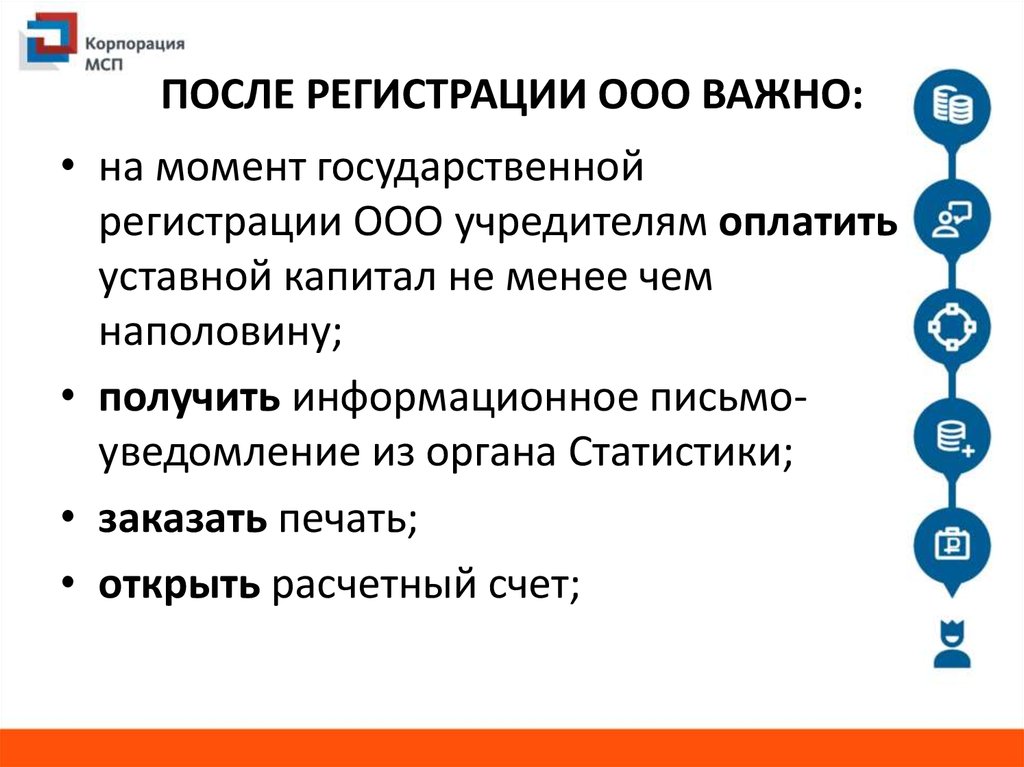 Это можно сделать через Госуслуги, личный кабинет налогоплательщика или пройти регистрацию прямо на сайте — укажите электронную почту, ФИО, ИНН и перейдите по ссылке в письме от ФНС, чтобы верифицировать данные.
Электронная цифровая подпись (ЭЦП) нужна, чтобы подписывать электронные документы и подтверждать, что подпись поставили именно вы. Для подачи заявления на регистрацию ООО нужна усиленная квалифицированная электронная подпись. Такие выдают в лицензированных ФСБ удостоверяющих центрах, входящих в зону доверия ФНС.
Первым доверенным лицом удостоверяющего центра ФНС России стал Сбер, поэтому на СберБизнесе можно заказать доставку ЭЦП на дом или забрать её в отделении. Для получения подписи понадобится паспорт, СНИЛС и ИНН. Документы проверят и выдадут токен — USB-устройство, на котором хранится сертификат ЭЦП. Вместе с ним вы получите пин-код электронной подписи и инструкцию по работе с ней.
Чтобы подпись работала, надо скачать на компьютер программу и установить сертификат. Чтобы подписать документы, программа запрашивает пин. При подаче документов в ФНС она это сделает несколько раз.
Обратите внимание: сейчас вам нужна электронная цифровая подпись для физического лица. Для работы ООО после его регистрации такая ЭЦП не подойдёт — надо будет выпустить новую. При наличии подходящего USB-токена в Сбере это можно сделать удалённо и бесплатно.
Устав и решение участников о создании ООО — минимальный набор документов, который нужен для регистрации бизнеса. Эти документы можно составить на сайте ФНС или предоставить свои. Форму Р11001 или официальный бланк заявления о регистрации ООО сервис ФНС сформирует автоматически, когда вы заполните анкету.
Совет
Постарайтесь дополнить заявление гарантийным письмом от арендодателя, договором аренды или подтверждением права собственности на помещение, в котором будет зарегистрирована компания.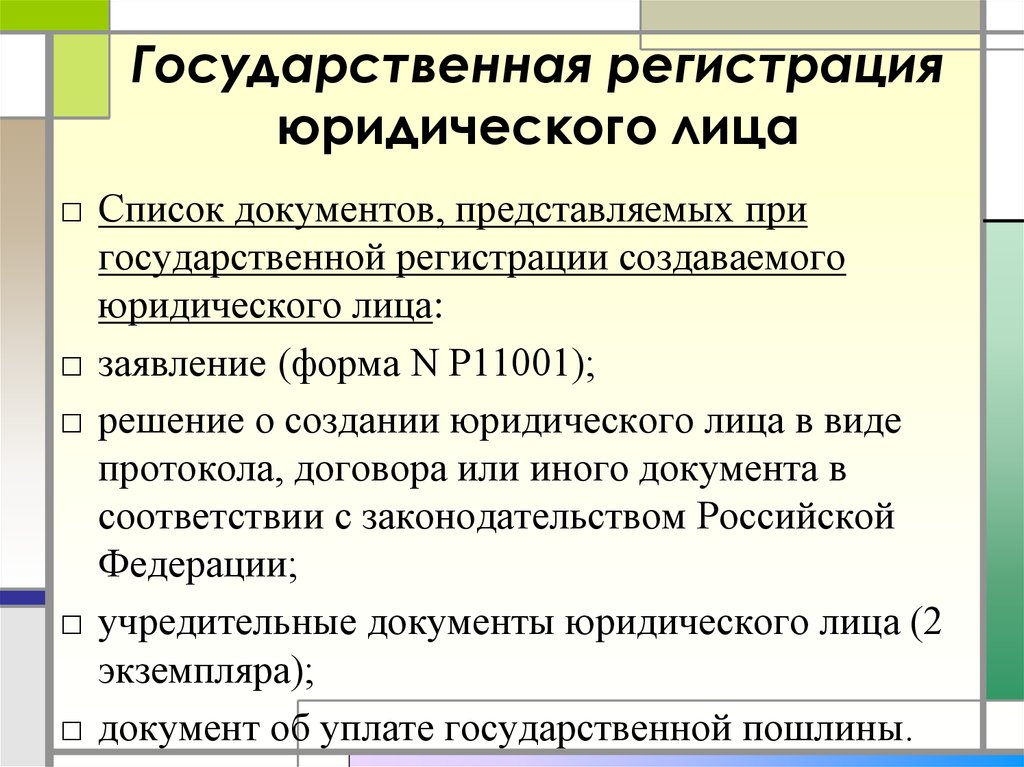 Эти документы не входят в список обязательных, но с ними больше шансов, что налоговая не откажет в регистрации ООО.
ФНС принимает файлы только в формате tif (или tiff). Привычные doc или pdf не подойдут — документы нужно конвертировать.
Важно, чтобы разрешение каждой страницы было 300 на 300 точек на дюйм, и все они — в черно-белом цвете. Максимальный размер каждого файла — 2 Мб: многостраничные документы придётся сжать.
Необязательно заполнять всё сразу: сервис ФНС сохраняет введённую информацию, даже если вы выйдете из системы. Перепроверяйте корректность данных — из-за ошибки в регистрации могут отказать, и придётся подавать документы заново.
Укажите название компании, юридический адрес, выберите тип учредителей (физлица или юридические лица), укажите их количество. Если в компании один руководитель, поставьте галочку разделе «Руководители» и введите цифру «1».
Совет
Если вы решили перейти на упрощённую систему налогообложения, отметьте это в анкете, чтобы не формировать уведомление отдельно.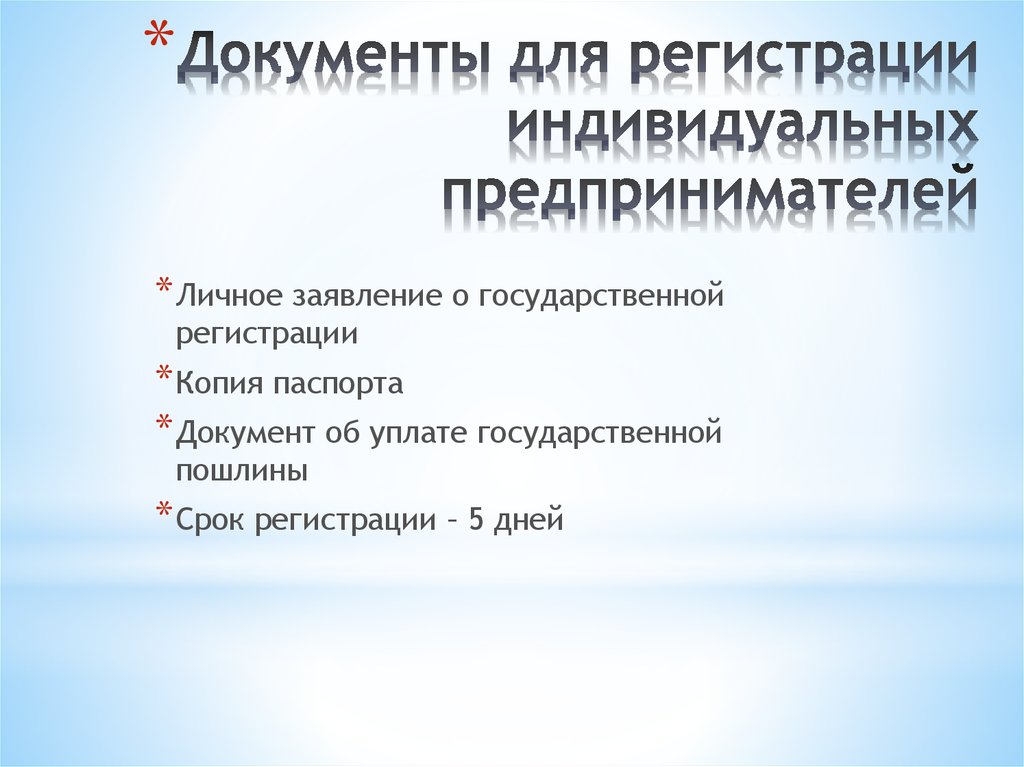 После регистрации ООО у вас будет 30 дней, чтобы сообщить в налоговую инспекцию о решении применять упрощёнку. Если пропустить срок, перейти на УСН получится только в следующем году.
Внесите паспортные данные и контакты учредителя и руководителя. Данные руководителя можно перенести из списка учредителей, главное — не забыть указать должность: директор или генеральный директор.
Выберите коды ОКВЭД — основной и дополнительные виды деятельности. Их можно выбрать из всего списка или воспользоваться поиском в верхней части окна.
Впишите размер уставного капитала и укажите доли учредителей. После этого останется выбрать почту, на которую ФНС отправит электронные документы о регистрации.
Как только вы заполните заявку, сервис проведёт первичную проверку данных — проверит правильность ИНН и номер паспорта.
Когда анкета пройдёт проверку, вы сможете загрузить документы — решение о создании ООО, устав, скан паспорта и документы, подтверждающие право на использование юридического адреса.
Когда будете загружать документы, выбирайте их наименования из тех, что предлагает сайт. Если названия нет в списке, выбирайте «Иной документ».
Загрузив все документы, подпишите их, нажав нужную кнопку на сайте. Перед этим подключите токен к компьютеру и откройте программу для электронной подписи. Программа запросит пароль для подписи каждого документа. Затем заявку можно отправлять в налоговую. Если всё в порядке, через три рабочих дня вы получите документы о регистрации ООО.
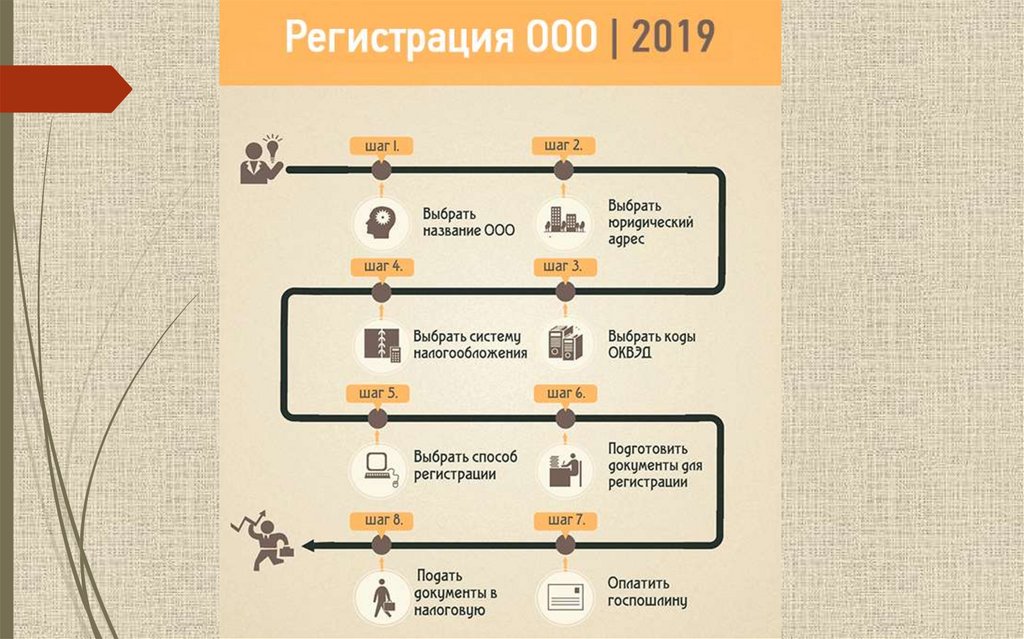
Чтобы самостоятельно открыть ООО онлайн, нужно выполнить несколько шагов. Оформить ЭЦП, составить решение о создании юрлица и устав, заполнить анкету на сайте ФНС, загрузить и подписать документы. При этом обязательно понадобится биометрический паспорт и смартфон с NFC. Через 3 рабочих дня вам на почту придут электронные документы о регистрации.
Как открыть общество с ограниченной ответственностью
Общество с ограниченной ответственностью (далее – ООО) – это хозяйственное общество, уставный фонд которого разделен на доли.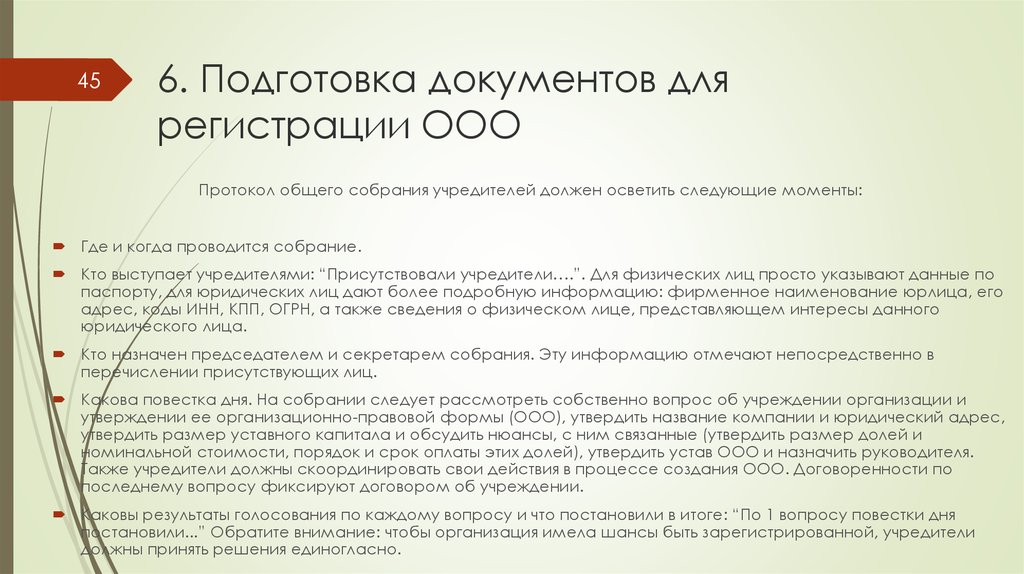 Количество участников ООО варьирует от 1 (с 2016 года) до 50. Участники ООО не отвечают по его обязательствам. Риск убытков они несут в пределах стоимости вкладов, внесенных ими в уставный фонд. Минимальный размер уставного фонда не установлен, поэтому ООО можно открыть даже на старте небольшого бизнеса.
Сначала принять решение о его создании и оформить это решение протоколом собрания учредителей. В этом протоколе вы должны:
– уточнить порядок создания ООО;
– перечислить права и обязанности учредителей;
– распределить обязанности учредителей по подготовке к регистрации ООО;
– определить размер и порядок формирования уставного фонда.
До государственной регистрации ООО участники должны согласовать фирменное наименование будущей компании в регистрирующем органе.
Нет, не любое. Предложенное вами наименование не согласуют, если:
– оно аналогично наименованиям уже существующих юридических лиц, или очень похоже на существующие наименования, что может привести к полному отождествлению юрлиц;
– наименование содержит официальные названия государств, совпадает с названием госорганов, псевдонимы известных лиц, противоречит принципам гуманности и морали;
– содержит слова в превосходной степени сравнения, а также наименования, которые позиционируют данное юрлицо как лидера определенной отрасли (сферы деятельности).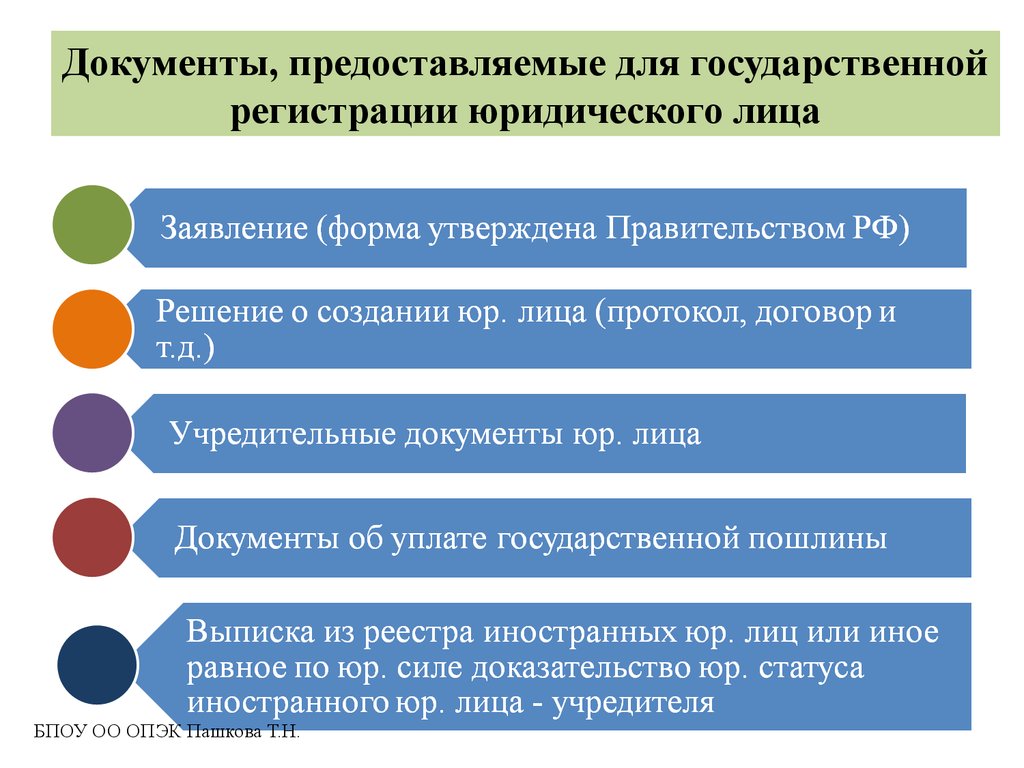 Например, «лучший», «первый», «единственный» и так далее, в любом роде, падеже, числе.
Если вы хотите согласовать название компании, содержащее наименования уже существующих юрлиц, необходимо получить их разрешение.
В отличие от унитарного предприятия, ООО может располагаться только в нежилых помещениях. В регистрирующий орган документы о местонахождении общества, не предоставляются. Но эти сведения должны быть указаны в уставе общества и заявлении о госрегистрации. Целесообразно получить от арендодателя гарантийное письмо о предоставлении помещения.
Устав – основной учредительный документ компании. Помимо основных сведений в нем желательно перечислить полномочия основных органов управления, их структуру и порядок формирования, а также порядок принятия решений в обществе, ответственность участников, порядок предоставления участникам информации об ООО и др.
На учредительном собрании общества учредители:
– утверждают оценку стоимости неденежных вкладов в уставный фонд общества;
– утверждают устав ООО;
– образуют органы ООО и избирают их членов;
– решают иные вопросы.
Учредительное собрание общества проводится очно и оформляется протоколом.
Размер государственной пошлины за регистрацию первого ООО – одна базовая величина или 23 беларусских рубля.
Реквизиты для уплаты пошлины указываются на сайтах регистрирующих органов.
Государственная регистрация ООО проводится в регистрирующем органе по месту нахождения будущего общества. Для этого нужны следующие документы:
1) заявление о госрегистрации общества в установленной форме.
Заявление подписывается учредителями общества. Если количество учредителей более трех, они вправе уполномочить одного из них подписать заявление, о чем должно быть указано в решении о создании общества.
Заявление также может быть подписано другим физическим лицом, уполномоченным по доверенности действовать от имени учредителей этого общества.
2) устав в двух экземплярах без нотариального засвидетельствования, а также электронная копия устава (в формате . doc или .rtf).
3) оригинал либо копия платежного документа, подтверждающего уплату госпошлины.
Помимо указанных выше документов необходимо представить легализованную выписку из торгового реестра страны учреждения или иное эквивалентное доказательство юридического статуса организации (оригинал либо нотариально заверенная копия). Этот документ предоставляется с переводом на беларусский или русский язык и нотариально заверенной подписью переводчика. Выписка должна быть датирована не позднее одного года до дня подачи заявления о государственной регистрации.
Иностранные физические лица дополнительно представляют копию документа, удостоверяющего личность, с переводом на беларусский либо русский язык и нотариально удостоверенной подписью переводчика.
Государственная регистрация ООО производится в день подачи документов. Свидетельство о регистрации выдается на следующий день. Извещение о постановке на учет в остальных органах (налоговая, ФСЗН, Белгосстрах, Белстат) можно получить через 5 рабочих дней.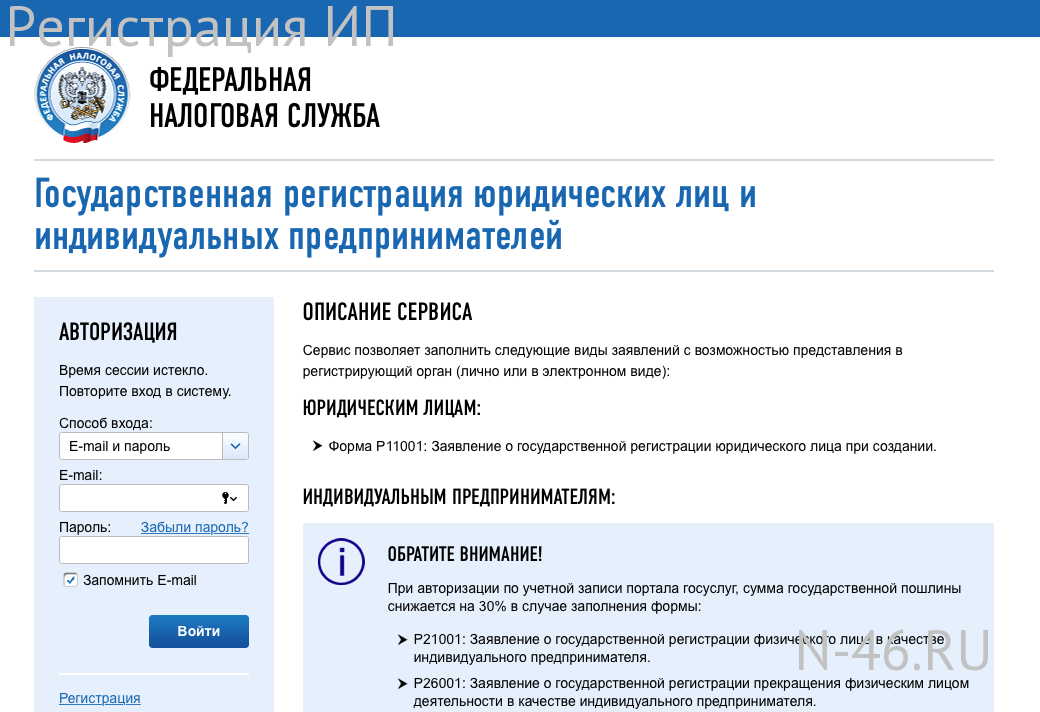
1. Сделать печать
Печать можно заказать у любой частной организации, занимающейся изготовлением печатей. Как правило, забрать её можно уже в день обращения.
2. Оформить отношения с директором и бухгалтером ООО
Исполнительный орган в ООО может быть как единоличным (директор), так и коллегиальным (дирекция). Также функцию управления компанией можно передать по договору управляющему – индивидуальному предпринимателю или управляющей организации. Для ведения бухгалтерского учета в ООО можно нанять физическое лицо по трудовому договору или обратиться к услугам бухгалтерской компании.
3. Открыть счет в банке
Как правило, открытие текущих счетов производится после приема на работу лиц, которые будут подписывать расчетные документы (руководителя и главного бухгалтера). Для открытия текущего расчетного банковского счета необходимы следующие документы: заявление на открытие текущего (расчетного) счета; копия (без нотариального засвидетельствования) устава, имеющего штамп, свидетельствующий о проведении государственной регистрации; карточка с образцами подписей должностных лиц общества, подтверждающая право подписи документов для проведения расчетов.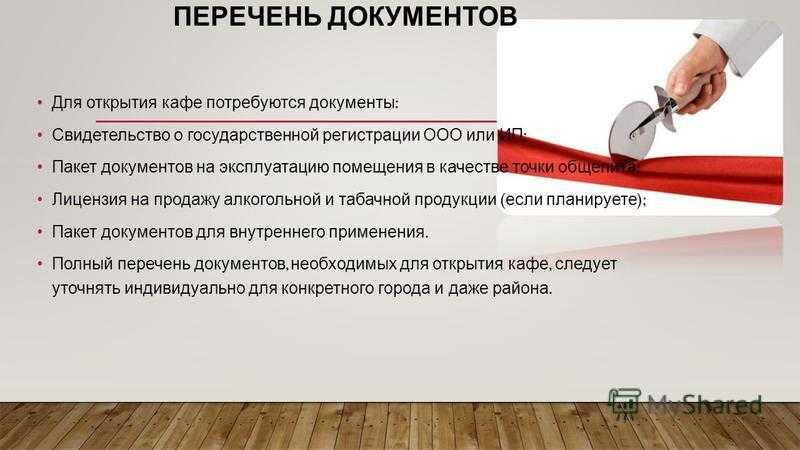 Заявление на открытие счета, договор текущего расчетного банковского счета, карточка с образцами подписей уполномоченного лица и оттиска печати оформляются в обслуживающем банке. Подлинность подписей и оттисков печати общества на карточке с их образцами подтверждают уполномоченные сотрудники банков. Счет открывается не позднее следующего банковского дня.
Как видим, открыть ООО в Беларуси не сложно. Главное – грамотно подойти к выбору партнера по бизнесу, учесть все возможные риски, отразить необходимые положения в Уставе и не допускать нарушений законодательства.
Начало работы с OOo — сообщество Apache OpenOffice
Предлагаемые изменения в содержании и организации
Существующее руководство пользователя «Начало работы с OpenOffice.org» изначально не должно было превышать 200 страниц, но теперь оно приближается к 400 страницам и включает некоторый материал, который ИМО не нужен новым пользователям.
Я хотел бы внести некоторые существенные изменения, вырезав некоторые главы и превратив их в отдельные руководства, убрав некоторые материалы, описанные в других книгах и, по моему мнению, не нужные в этой, немного реорганизовав то, что осталось, и добавив несколько указателей на другие книги и документы.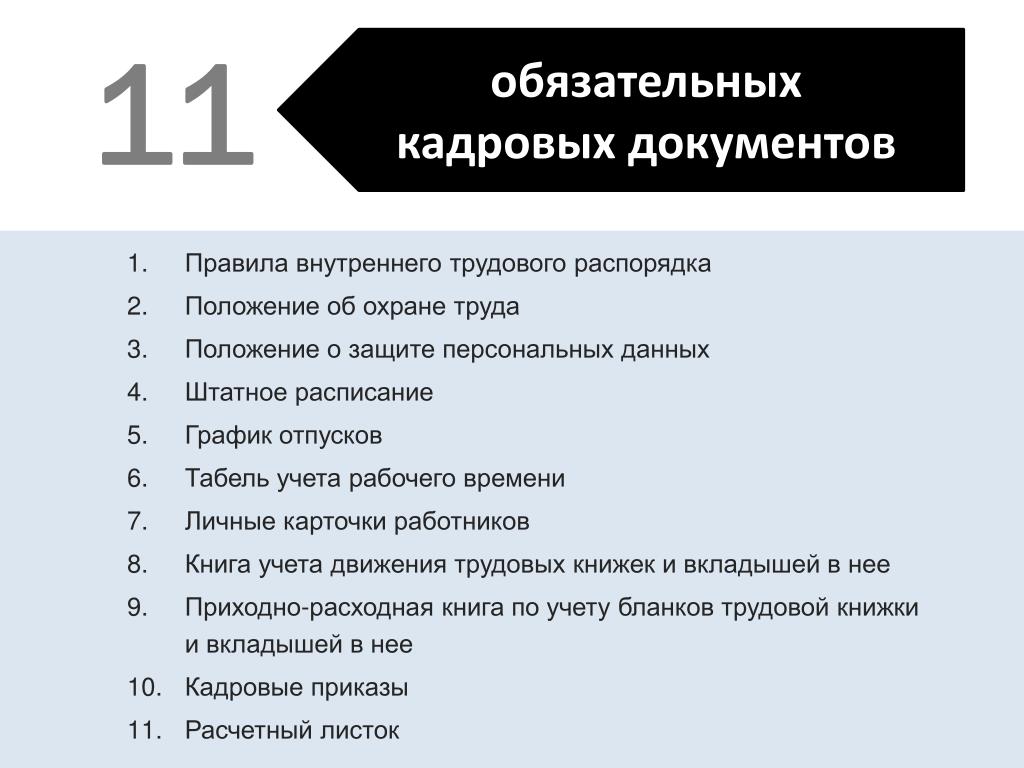
- Удалите главу 8 (Начало работы с Base) и сделайте ее отдельным документом. Он состоит из 52 страниц (длиннее, чем «Руководство по математике»), и я думаю, что для начинающих пользователей Base он будет более полезен, если он будет автономным. Кроме того, я думаю, что подавляющее большинство новых пользователей OOo НЕ будут использовать Base.
- Удалите главу 9 (Начало работы с математикой), поскольку она дублирует первую часть Руководства по математике и поэтому здесь не нужна.
- Удалите большую часть главы 12 (Создание веб-страниц), потому что информация содержится в руководствах по Writer, Impress и т. д. и на самом деле представляет собой не более чем функцию экспорта; об этом можно кратко упомянуть в главе о печати, экспорте и т. д. Информацию о гиперссылках нужно поместить в другое место; У меня нет конкретного предложения по этому поводу, но оно в любом случае не подходит для этой главы, так как относится не только к созданию веб-страницы.

- Объедините главу 2 (Настройка OOo) и главу 14 (Настройка) и оставьте результат в конце книги. Это похоже на то, как темы рассматриваются в других книгах.
- Отбросьте Приложение A (Сочетания клавиш) и поместите краткое упоминание в Главе 1 с указателем на справку.
- Удалить главу 13 (Макросы) и сделать ее отдельным документом.

Это основные изменения. У меня есть несколько других изменений, которые я могу предложить в различных главах. В целом реорганизация должна сократить количество страниц ниже 300 и сделать книгу более полезной для большинства новых пользователей.
Текущее содержание
Глава 1 Знакомство с OpenOffice.org
Что такое OpenOffice.org?
Преимущества OpenOffice.org
Минимальные требования
Как получить программное обеспечение
Как установить программное обеспечение
Расширения и надстройки
Как получить помощь
Запуск OpenOffice.org
Части главного окна
Что это все такое называется?
Создание нового документа
Открытие существующего документа
Сохранение документа
Переименование и удаление файлов
Использование диалоговых окон «Открыть» и «Сохранить как»
Использование навигатора
Отмена и повтор изменений
Закрытие документа
Закрытие OpenOffice. org
org
Использование OpenOffice.org на Mac
Глава 2 Настройка OpenOffice.org
Выбор параметров для всего OOo
Выбор параметров загрузки и сохранения документов
Выбор языковых настроек
Выбор параметров Интернета
Управление функциями автозамены OOo
Глава 3 Использование стилей и шаблонов
Что такое шаблон?
Что такое стили?
Применение стилей
Изменение стилей
Создание новых (пользовательских) стилей
Копирование и перемещение стилей
Удаление стилей
Использование шаблона для создания документа
Создание шаблона
Редактирование шаблона
Добавление шаблонов с помощью Extension Manager
Установка шаблона по умолчанию
Связывание документа с другим шаблоном
Организация шаблонов
Примеры использования стилей
Глава 4 Начало работы с Writer
Что такое Writer?
Интерфейс Writer
Изменение вида документа
Быстрое перемещение по документу
Работа с документами
Работа с текстом
Форматирование текста
Форматирование страниц
Добавление комментариев к документу
Создание оглавления
Создание указателей и библиографий
Работа с графикой
Печать
Использование слияния
Отслеживание изменений в документе
Использование полей
Связывание с другой частью документа
Использование мастер-документов
Создание заполняемых форм
Глава 5 Начало работы с Calc
Что такое Calc?
Электронные таблицы, листы и ячейки
Части главного окна Calc
Открытие и сохранение файлов CSV
Навигация по электронным таблицам
Выбор элементов на листе или электронной таблице
Работа со столбцами и строками
Работа с листами
Просмотр Calc
Ввод данных с помощью клавиатуры
Ускорение ввода данных
Совместное использование содержимого между листами
Проверка содержимого ячейки
Редактирование данных
Форматирование данных
Автоформатирование ячеек и листов
Форматирование электронных таблиц с использованием тем
Использование условного форматирования
Скрытие и отображение данных
Сортировка записей
Печать
Глава 6 Начало работы с Impress
Что такое Impress?
Запуск Impress
Части главного окна Impress
Виды рабочей области
Создание новой презентации
Форматирование презентации
Добавление и форматирование текста
Добавление изображений, таблиц, диаграмм и мультимедиа
Работа с образцами слайдов и стилями
Добавление комментариев к презентации
Настройка показа слайдов
Запуск показа слайдов
Глава 7 Начало работы с Draw
Что такое Draw?
Рабочее пространство Draw
Выбор и определение цветов
Позиционирование объектов с помощью функций привязки
Позиционирование объектов с помощью направляющих линий
Основные фигуры рисования
Рисование геометрических фигур
Режимы выделения
Выбор объектов
Перемещение и динамическая настройка размера объекта
Редактирование объектов
Использование стилей
Специальные эффекты
Объединение нескольких объектов
Вспомогательные средства для позиционирования объектов
Вставка и редактирование изображений
Работа с 3D-объектами
Экспорт графики
Добавление комментариев к чертежу
Глава 8 Начало работы с Base
Планирование Введение
база данных
Создание новой базы данных
Создание таблиц базы данных
Определение связей
Создание формы базы данных
Доступ к другим источникам данных
Использование источников данных в OpenOffice. org
org
Ввод данных в форму
Создание запросов
Создание отчетов
Глава 9 Начало работы с математикой
Что такое математика?
Ввод формулы
Настройки
Компоновка формулы
Уравнения нумерации
Глава 10 Печать, экспорт и отправка по электронной почте
Введение
Быстрая печать
Управление печатью
Экспорт в PDF
Экспорт в другие форматы
Цифровая подпись документов по электронной почте
документы
Удаление личных данных
Глава 11 Графика, галерея и текстовые эффекты
Введение
Добавление изображений в документ
Изменение и размещение графики
Управление галереей OpenOffice.org
Создание карты изображений
Использование инструментов рисования OOo
Использование текстовых эффектов
Глава 12 Создание веб-страниц
Введение
Относительные и абсолютные гиперссылки
Создание гиперссылок
Сохранение документов Writer в виде веб-страниц
Создание веб-страниц с помощью мастера
Сохранение электронных таблиц Calc в виде веб-страниц
Сохранение презентаций Impress в виде веб-страниц
Сохранение документов Draw в виде веб-страниц
Глава 13 Начало работы с макросами
Ваши первые макросы
Создание макроса
Иногда запись макросов дает сбой
Организация макросов
Как запустить макрос
Расширения
Запись макросов без рекордера
Поиск дополнительной информации
Глава 14 Настройка OpenOffice. org
org
Введение
Настройка содержимого меню
Настройка панелей инструментов
Назначение сочетаний клавиш
Назначение макросов событиям
Добавление функций с помощью расширений
Приложение A Сочетания клавиш
Введение
Общие сочетания клавиш
Определение сочетаний клавиш
Дополнительная литература
Сообщество OpenOffice.org
Как лицензируется OpenOffice.org?
Что такое «открытый исходный код»?
Что такое «открытые стандарты»?
Что такое OpenDocument?
Часто задаваемые вопросы
Форматы файлов, которые OOo может открывать
Форматы файлов, которые OOo может сохранять в
Экспорт в другие форматы
Алфавитный указатель
Предлагаемое содержание
Глава 1 Знакомство с OpenOffice.org
Что такое OpenOffice.org?
Преимущества OpenOffice.org
Минимальные требования
Как получить программное обеспечение
Как установить программное обеспечение
Расширения и надстройки
Как получить помощь
Запуск OpenOffice. org
org
Части главного окна
Как все это называется?
Создание нового документа
Использование шаблона для создания документа
Открытие существующего документа
Сохранение документа
Переименование и удаление файлов
Использование диалоговых окон «Открыть» и «Сохранить как»
Использование навигатора
Отмена и повтор изменений
Создание гиперссылок
Закрытие document
Закрытие OpenOffice.org
Специальные возможности
Использование OOo без мыши
Использование OpenOffice.org на Mac
Глава 2 Использование стилей и шаблонов
Что такое стили и шаблоны? Зачем их использовать?
Примеры использования стилей
Применение стилей
Управление стилями: создание, изменение
Создание шаблона
Редактирование шаблона
Установка шаблона по умолчанию
Глава 3 Начало работы с Writer
Что такое Writer?
Интерфейс Writer
Изменение вида документа
Быстрое перемещение по документу
Работа с документами
Работа с текстом
Форматирование текста
Форматирование страниц
Добавление комментариев к документу
Создание оглавления
Создание индексов и библиографий
Работа с графикой
Печать
Использование слияния
Отслеживание изменений в документе
Использование полей
Связывание с другим документом часть документа
Использование основных документов
Создание заполняемых форм
Глава 4 Начало работы с Calc
Что такое Calc?
Электронные таблицы, листы и ячейки
Части главного окна Calc
Открытие и сохранение файлов CSV
Навигация по электронным таблицам
Выбор элементов на листе или электронной таблице
Работа со столбцами и строками
Работа с листами
Просмотр Calc
Ввод данных с помощью клавиатуры
Ускорение ввода данных
Совместное использование содержимого между листами
Проверка содержимого ячеек
Редактирование данных
Форматирование данных
Автоформатирование ячеек и листов
Форматирование электронных таблиц с использованием тем
Использование условного форматирования
Скрытие и отображение данных
Сортировка записей
Печать
Глава 5 Начало работы с Impress
Что такое Impress?
Запуск Impress
Части главного окна Impress
Виды рабочей области
Создание новой презентации
Форматирование презентации
Добавление и форматирование текста
Добавление изображений, таблиц, диаграмм и мультимедиа
Работа с образцами слайдов и стилями
Добавление комментариев к презентации
Настройка слайд-шоу
Запуск слайд-шоу
Глава 6 Начало работы с Draw
Что такое Draw?
Рабочая среда Draw
Выбор и определение цветов
Позиционирование объектов с помощью функций привязки
Позиционирование объектов с помощью направляющих линий
Основные фигуры рисования
Рисование геометрических фигур
Режимы выделения
Выбор объектов
Перемещение и динамическая настройка размера объекта
Редактирование объектов
Использование стилей
Специальные эффекты
Объединение нескольких объектов
Вспомогательные средства для позиционирования объектов
Вставка и редактирование изображений
Работа с 3D-объектами
Экспорт графики
Добавление комментариев к чертежу
Глава 7 Печать, экспорт и отправка по электронной почте
Введение
Быстрая печать
Управление печатью
Экспорт в PDF
Экспорт в другие форматы
E -рассылка документов
Цифровая подпись документов
Удаление личных данных
Глава 8 Графика, галерея и текстовые эффекты
Введение
Добавление изображений в документ
Изменение и размещение графики
Управление галереей OpenOffice. org
org
Создание карты изображений
Использование инструментов рисования OOo
Использование шрифтов
Глава 9 Установка и настройка OpenOffice.org
Введение
Выбор параметров для всех OOo
Выбор параметров загрузки и сохранение документов
Выбор языковых настроек
Выбор параметров Интернета
Управление функциями автозамены OOo
Настройка содержимого меню
Настройка панелей инструментов
Назначение сочетаний клавиш
Назначение макросов событиям
Добавление функций с помощью расширений
Приложение Open Source, Open Standards, OpenDocument
Введение
Краткая история OpenOffice.org
Сообщество OpenOffice.org
Как лицензируется OpenOffice.org?
Что такое «открытый исходный код»?
Что такое «открытые стандарты»?
Что такое OpenDocument?
Часто задаваемые вопросы
Форматы файлов, которые OOo может открывать
Форматы файлов, которые OOo может сохранять в
Экспорт в другие форматы
Индекс
Из удаленных глав должны быть созданы два отдельных документа:
*Начало работы с базой
*Начало работы с макросами
Использование Microsoft Viva Insights в Outlook
- Статья
- 19 минут на чтение
Следующие варианты анализа помогут вам быстро выполнить свою работу.
Подготовка к собраниям
Совещания жизненно важны для здорового сотрудничества. Улучшение практики совещаний может повысить производительность, обмен информацией, инновации, принятие решений и связи между членами команды.
Подготовка к собраниям показывает список предстоящих собраний, которые вы организовали или на которые вас пригласили. Это понимание поможет вам решить, готова ли каждая встреча к работе.
На панели Viva Insights в разделе Подготовка к собраниям содержится информация о собраниях, которые вы организовали или на которые были приглашены в течение следующих семи календарных дней (включая текущий день), чтобы помочь вам просмотреть и план для них.
Выберите Подготовьтесь к совещаниям , чтобы просмотреть информацию о каждом предстоящем совещании.
Вы можете выбрать для просмотра Все , Организованные или Приглашен для фильтрации списка.Как организатор встречи вы увидите примерно следующее:
Как приглашенный на встречу вы увидите информацию, подобную этой:
 Вы можете выбрать для просмотра Все , Организованные или Приглашен для фильтрации списка.
Сведения о параметрах Insight
Название каждой карточки собрания включает название собрания, организатора, время начала и место проведения. Некоторые из следующих параметров относятся к организатору собрания, некоторые — к приглашенным, а некоторые — к людям, занимающим обе должности.
| Секция для карт | Примечания | Рекомендации |
|---|---|---|
| Участники | Процент принятых приглашенных и количество приглашенных. Щелкните стрелку вниз, чтобы просмотреть дополнительные сведения об этих участниках. | Перед собранием убедитесь, что у вас есть кворум. Рассмотрите возможность отправки напоминания, если вы не получили ответа от участников. Рассмотрите возможность отправки напоминания, если вы не получили ответа от участников. |
| Конфликты | В этом разделе перечислены все другие собрания, конфликтующие с этим собранием. | Находите время для разрешения конфликтов задолго до каждой встречи. Это поможет другим участникам узнать, будет ли кворум для собрания. |
| Ответить (RSVP) | Этот раздел предназначен только для приглашенных, а не для организатора. Вы можете ответить на приглашение Да или Нет . Если вы уже ответили, ваш ответ отображается здесь. Если совещание запланировано в нерабочее время (когда вы обычно организуете совещания и посещаете их в рабочее и нерабочее время), оно будет выделено с возможностью соответствующего ответа. | Ответы помогают организатору определить, могут ли присутствовать требуемые участники, а затем принять необходимые меры, например перенести или записать собрание. |
| Вложения | В этом разделе показано количество вложений, их заголовки и место их хранения (в сети или локально). Вы можете увидеть более подробную информацию и открыть вложение, если оно хранится в Интернете. | |
| Связанные документы | В этом разделе показаны документы, которые вы можете просмотреть для подготовки к собранию. | |
| Связанные задачи | В этом разделе показаны задачи, которые вы можете выполнить для подготовки к собранию. | |
| Ссылка на онлайн-встречу | (Этот раздел предназначен только для организатора, а не для приглашенных.) Да или Нет указывает, содержит ли приглашение на собрание ссылку для присоединения к собранию по сети в Skype для бизнеса или в Teams. | Будьте инклюзивным организатором встреч. Если у вас есть участники, которые работают удаленно, рассмотрите возможность добавления онлайн-ссылки на ваше собрание. |
| Время подготовки | В этом разделе вы можете выбрать 15 или 30 минут подготовки. Эта опция появляется только в том случае, если прямо перед собранием в вашем календаре есть свободный слот. Забронированное время отображается в вашем календаре и ссылается на встречу как «Время подготовки к [название встречи]». Вы также можете отменить время подготовки к встрече или удалить его прямо из своего календаря. | Будьте готовы. Если вам нужно время на дорогу или у вас есть другие задачи, которые необходимо выполнить непосредственно перед встречей, чтобы подготовиться к ней, рассмотрите возможность резервирования времени на подготовку. |
Применимо к : В настоящее время эта информация доступна только для людей, которые зарегистрированы в соответствующем плане обслуживания.
Viva Insights может сообщить вам, сколько людей открыли вашу электронную почту и среднее время, которое они потратили на чтение этой электронной почты. Как правило, он информирует вас об электронной почте, которую вы отправили пяти или более пользователям Microsoft 365, которые являются внутренними для вашей организации. Дополнительные сведения о том, о каких сообщениях электронной почты сообщается, см. в разделе Сведения об отчетах.
Viva Insights также сообщает вам, сколько получателей электронной почты открыли документ, которым вы поделились в электронном письме, в виде ссылки или вложения (эта информация работает для документов, которые хранятся в SharePoint или в OneDrive для бизнеса).
После отправки сообщения электронной почты может пройти до 30 минут, прежде чем Viva Insights проинформирует вас об этом. Если электронное письмо отправлено из делегированного почтового ящика с разрешением «отправить от имени», делегат может видеть статистику чтения.
Viva Insights показывает процент открытия отправленного сообщения электронной почты, открытого в Outlook. Он также группирует информацию об открытых рейтингах для соответствующих отправленных элементов в единую сводку, которую вы можете выбрать и развернуть, чтобы увидеть более подробное представление.
Сведения об отчетах
Viva Insights не отображает информацию о прочтении каждого отправленного вами электронного письма, например, в следующих случаях.
Требование квалификационных сообщений
Статистика чтения показана только для квалификационных сообщений . Соответствующее сообщение — это сообщение электронной почты, отправляемое пяти или более соответствующим получателям. Подходящим получателем является человек, который работает в той же компании, что и отправитель, и имеет облачный почтовый ящик. Списки рассылки расширяются до подсчета соответствующих получателей.
Исключения для соответствующих сообщений
Viva Insights не сообщает о сообщениях электронной почты следующих категорий:
- Электронная почта, отправленная из общего почтового ящика
- Письмо, отправленное более 14 дней назад.
- Электронное письмо, в котором общее количество получателей (сумма всех получателей в полях Кому:, Копия: и СК:) меньше пяти.
- Электронное письмо отправлено современным группам. (Если пользователи подписаны на современную группу, они включаются в подсчет.)
Open rate
Viva Insights уважает конфиденциальность пользователей. По этой причине надстройка Viva Insights не показывает информацию об отдельных получателях и, когда это необходимо для защиты конфиденциальности, сообщает только приблизительные значения.
В течение 30 минут после того, как вы отправили соответствующее электронное письмо, надстройка Viva Insights сообщает о фактическом или приблизительном коэффициенте открытия, как описано здесь:
Ниже минимума. Для ставок ниже минимального порога сообщается пороговое значение. Например, когда 20% из 10 получателей электронной почты открывают электронную почту, Viva Insights отображает коэффициент открытия как «9».0579 < 25% .»
Между порогами. Если фактическая частота открытий находится между значениями «Минимум» и «Максимум», указанными в таблице, то сообщается о фактической частоте открытий.
Выше максимального. Для ставок выше максимального порога сообщается пороговое значение. Например, когда 96% из 25 получателей электронной почты открывают электронное письмо, Viva Insights отображает коэффициент открытия как « > 95% ».
Количество получателей Сообщается о проценте открытий 5 — 10 Минимум: 25 %
Максимум: 75 %11 — 20 Минимум: 10 %
Максимум: 90 %> 21 Минимум: 5 %
Максимум: 95 %
Дополнительные сведения см. в разделах Показатели чтения электронной почты и Показатели открытия документов. Чтобы узнать, кто открывал электронное письмо, используйте уведомления о прочтении запросов Outlook.
Чтобы просмотреть прочитанную информацию об отправленных электронных письмах
Если панель Viva Insights еще не открыта, выберите значок Viva Insights на ленте Outlook Home , чтобы открыть ее.
Примечание
Если вы видите сообщение «Добро пожаловать!» сообщение, выберите Начало работы .
В Viva Insights выберите один из следующих вариантов:
Уровень открытия электронной почты в контексте — показывает статистику чтения для отправленной электронной почты, которая в настоящее время открыта в Outlook. Он также предоставляет открытые показатели для связанных или вложенных документов, которые хранятся в OneDrive для бизнеса или в SharePoint.
Примечание
В редких случаях показатель открытия документов может быть выше, чем показатель открытия электронной почты. Это может произойти, когда получатели открывают документ из источников, отличных от электронной почты, в которой он был опубликован.
Отслеживание показателей открытия электронной почты — Показывает статистику чтения для всех отправленных электронных писем.
Вариант, выбранный вами (на шаге 2a или шаге 2b), показывает строку темы электронного письма и сводку по коэффициенту открытия, коэффициенту открытия (иногда выражается в процентах) и количеству переадресаций.
Просмотр невыполненных задач
Легко потерять информацию об обязательствах, которые вы дали своим коллегам по электронной почте. Инсайт Просмотр невыполненных задач поможет вам убедиться, что ничего не упущено, напоминая вам о задачах, которые вы согласились выполнить. Он основан на электронных письмах, которые вы отправили, и запросах от ваших коллег за последние 14 дней общения по электронной почте. Например:
- «Я пришлю вам последний отчет завтра»
- «Свяжусь с вами к концу недели и сообщу удобное время встречи»
- Три дня назад коллега попросил вас: «Пожалуйста, просмотрите эту колоду до конца недели»
На панели Viva Insights выберите Просмотреть невыполненные задачи .
Откроется панель, на которой отображаются аналитические данные по каждой из предложенных невыполненных задач.
Эта информация доступна на языках, перечисленных в разделе Языки брифинга.
Сведения об опции Insight
| Секция карты | Примечания |
|---|---|
| Имя и значок | Это человек, для которого у вас может быть невыполненное задание |
| Строка темы письма | Предварительный просмотр строки темы сообщения электронной почты вместе с гиперссылкой для открытия сообщения электронной почты |
| Моментальный снимок задачи | Фрагмент текста, относящийся к задаче |
| Открыть | Выберите это, чтобы открыть соответствующее электронное письмо, чтобы вы могли просмотреть задачу. |
| Уже сделано | Выберите это, чтобы пометить задачу как завершенную. Предлагаемые задачи исчезают через две недели или после того, как вы отметите их как выполненные. |
| Не задача Действие | Выберите это, чтобы пометить аналитику как не задачу. Это поможет нам повысить точность обнаружения |
| Добавить в список действий | Если доступно, выберите это, чтобы добавить задачу в Microsoft To Do, чтобы вы могли наверстать упущенное позже. Этот инструмент может помочь вам расставить приоритеты и даже делегировать работу, что может привести к повышению производительности. Рассмотрите возможность разбиения задач на простые шаги, добавления сроков выполнения и установки напоминаний, чтобы не отставать от графика. |
Ответьте на ваши запросы
Очень легко потерять информацию о запросах, которые вы отправляли своим коллегам. Автоматически извлекая ваши невыполненные последующие действия за последние 14 дней общения по электронной почте, Последующие действия по вашим запросам Инсайты могут помочь вам проверять запросы к вашим коллегам. Например:
- «Можете ли вы прислать мне последний отчет за этот год?»
- «Все, пожалуйста, завершите оценку эффективности к концу недели.»
- «Отменить мой ответ на обед Кэррин Патман, запланированный на начало следующей недели.»
На панели Viva Insights выберите Выполнение ваших запросов . Эта информация доступна только на английском языке.
Откроется панель, на которой отображаются сведения для каждой из предложенных вами последующих задач.
Сведения об опции Insight
| Секция карты | Примечания |
|---|---|
| Имя и значок | Человек, с которым вы, возможно, захотите связаться |
| Строка темы письма | Строка темы сообщения электронной почты, содержащая дополнительный элемент, а также гиперссылка для открытия сообщения электронной почты |
| Последующий снимок | Фрагмент текста, связанный с продолжением |
| Дальнейшие действия | Выберите это, чтобы открыть соответствующее электронное письмо, чтобы вы могли следить за задачей |
| Уже сделано | Выберите это, чтобы пометить продолжение как завершенное. Последующие действия исчезают через две недели или после того, как вы отметите их как выполненные. |
| Не продолжение | Выберите это, чтобы пометить наблюдение как не продолжение и удалить его из списка. Это также помогает Viva Insights повысить точность обнаружения. |
| Добавить в список дел | Выберите это, чтобы добавить задачу в Microsoft To Do, чтобы вы могли наверстать упущенное позже. Этот инструмент может сделать ваши дни более управляемыми и уменьшить стресс от того, что вещи проваливаются сквозь трещины. Это также может помочь эффективно расставить приоритеты и даже делегировать работу, что может привести к повышению производительности. |
Зарезервируйте время, чтобы сосредоточиться
Исследования показывают, что в среднем требуется 23 минуты, чтобы снова сосредоточиться на задаче после того, как вы отвлеклись, а постоянное отвлечение во время сосредоточенной работы может вызвать повышенный стресс, снижение производительности и плохое настроение. Кроме того, может быть трудно погрузиться в сложную работу, если у вас есть только небольшие отрезки времени, чтобы сосредоточиться между встречами или если вы легко отвлекаетесь на входящие электронные письма и чаты. Выделяя несколько часов каждый день, чтобы сосредоточиться без перерыва, вы сможете добиться прогресса в своих важных задачах и проектах.
Зарезервируйте время, чтобы сосредоточиться может помочь вам сэкономить время для целенаправленной работы, а также свести к минимуму уведомления (и, следовательно, отвлечение) от Teams и Skype для деловых чатов и звонков во время вашего сосредоточения.
На панели Viva Insights выберите Забронировать время для фокусировки . Эта информация появляется, если в вашем календаре есть время, доступное в рабочее время, которое не заблокировано собраниями или встречами.
Откроется панель, отображающая все время, доступное для фокусировки на предстоящей неделе, с несколькими доступными слотами каждый день. Одним щелчком мыши вы можете добавить время для концентрации внимания в свой календарь и подготовиться к глубокой работе без отвлекающих факторов. Вы также можете зарезервировать все доступное время для целенаправленной работы одним щелчком мыши, тем самым настраивая себя на целенаправленную работу в течение более длительного времени.
Сведения об опции Insight
| Секция карты | Примечания |
|---|---|
| Дата/Время | Показывает дату и время доступного времени фокусировки, которое вы можете забронировать. |
| + | Выберите это, чтобы добавить время в свой календарь в качестве времени фокусировки. |
| Значок карандаша | Скажем, вы хотите сосредоточиться на «Коммерческой презентации» в течение двух часов. Выберите значок карандаша, измените метку «Время фокуса» на «Коммерческий шаг», а затем нажмите (+). Это записывает двухчасовую встречу в вашем календаре с заголовком «Коммерческая презентация». Вы можете установить приоритетные контакты в Teams, чтобы не пропустить важные сообщения во время работы. |
| Забронировать все | Это резервирует все доступное время фокусировки одновременно, устанавливая для вас защищенное время в течение недели. Используйте «Установить часы обеда», чтобы установить предпочтительные часы обеда. Viva Insights учтет ваши предпочтения, когда предложит время для фокусировки. |
Важные электронные письма легко теряются, когда ваш почтовый ящик переполнен непрочитанными сообщениями. С Наверстать упущенное в электронной почте понимание, вы можете избавиться от беспорядка, просмотрев сводку наиболее важных непрочитанных писем, основанную на последних 14 днях общения по электронной почте.
На панели Viva Insights выберите Догнать по электронной почте .
Откроется панель, которая отображает статистику по каждому из ваших важных непрочитанных писем:
Подробная информация об опции Insight
| Раздел карточек | Примечания |
|---|---|
| Имя и значок | Отправитель электронной почты |
| Строка темы письма | Предварительный просмотр строки темы сообщения электронной почты |
| Моментальный снимок электронной почты | Моментальный снимок текста, относящегося к электронному письму |
| Открыть | Выберите это, чтобы открыть соответствующее электронное письмо для вашего обзора. Предварительное сканирование важных непрочитанных электронных писем поможет вам быстрее приступить к важным рабочим процессам. |
Ознакомьтесь с документами
Ищете документ, который вы планировали прочитать, но никак не можете найти? С таким количеством документов, которыми обмениваются на собраниях и по электронной почте, может быть трудно следить за документами, которыми делятся ваши коллеги. С помощью Наверстать упущенное в документах вы можете увидеть список общих документов OneDrive и SharePoint в электронной почте, которые вам нужно наверстать.
На панели Viva Insights выберите Догнать документы :
Откроется панель, на которой отображаются аналитические данные по каждому документу, которым вы поделились с вами за последние 14 дней и который вы еще не открывали.
Сведения об опции Insight
| Секция карты | Примечания |
|---|---|
| Название и значок | Человек, который отправил вам электронное письмо с соответствующим документом |
| Строка темы письма | Предварительный просмотр строки темы сообщения электронной почты |
| Название документа | Название документа, о котором вы, возможно, захотите узнать. Выберите имя документа, чтобы открыть его. |
| Открыть электронную почту | Выберите это, чтобы открыть соответствующее электронное письмо. |
| Время бронирования | Выберите это, чтобы увидеть возможность зарезервировать календарное время для просмотра документа. |
Добавить важных людей
Вы можете получать электронные письма и задания от разных людей, но некоторые элементы могут заслуживать большего внимания, чем другие. Например, незавершенная задача от вашего менеджера или сообщение от ключевого клиента, скорее всего, будут иметь более высокий приоритет. На основе ваших шаблонов сотрудничества, Добавить важных людей может предложить вам отметить некоторые из ваших контактов как важные; после этого Viva Insights напомнит вам, когда у вас есть задачи для этих важных людей или непрочитанные электронные письма от них.
В Viva Insights Pane, Select Добавить важных людей :
Это открывает панель с предложениями, чтобы отметить рекомендуемый контакт. 0477
Установить часы обеда
Пытаетесь сохранить время для обеда? Коллеги продолжают рассылать приглашения на встречи во время обеденного перерыва? Отсутствие обеденного перерыва может привести к тому, что вы почувствуете себя более уставшим, напряженным и менее сосредоточенным. Даже если вы потратите всего 15-20 минут, это проверенный способ поддерживать уровень концентрации и энергии в течение дня. Используйте эту информацию, чтобы защитить свое обеденное время и персонализировать Viva Insights, чтобы учесть предпочтительные часы обеда.
Вы можете установить часы обеда одним из двух способов: в настройках или с помощью карты Установить часы обеда . Эта карточка ненадолго показывается новым пользователям Viva Insights. Он недоступен постоянно, но вы всегда можете установить часы обеда в Настройки :
Установить обеденные часы в
НастройкиНа панели Viva Insights выберите Настройки (значок шестеренки).
В области Установить время обеда выберите параметр редактирования (карандаш):
Измените значения в полях Начало и/или Конец .
Выберите Обновить .
Установка часов обеда с помощью карты
Установка часов обедаНа панели Viva Insights выберите Установка часов обеда :
Используйте параметры, описанные в следующей таблице.
Сведения об опции Insight
| Секция карты | Примечания | Рекомендации |
|---|---|---|
| Часы обеда по умолчанию | Время обеда по умолчанию, которое вы можете подтвердить или изменить | |
| Смена | Выберите это, чтобы сбросить время обеденного перерыва | |
| Подтвердить | Выберите это, чтобы сохранить настройки. После этого Viva Insights будет исключать обеденные часы при рекомендации фокус-блоков или времени встреч. | Забота о вашем психическом и физическом благополучии. Исследования показывают, что обеденный перерыв позволяет вашему разуму отдохнуть, перезарядиться и перефокусироваться, что может напрямую повысить вашу продуктивность до конца дня. |
| Добавление повторяющегося события календаря | Установив этот флажок, вы можете добавить повторяющееся событие календаря, чтобы защитить это время. | Рассмотрите возможность настройки повторяющегося события календаря, если ваши предпочтительные обеденные часы часто не совпадают с собраниями. |
Планируйте свое свободное время
Отпуск с работы помогает уменьшить стресс и выгорание, а также улучшить общее самочувствие. Однако исследования показывают, что отсутствие планирования может снизить пользу от отпуска.
Контрольный список «Планируйте свое время в отпуске» может помочь уменьшить стресс, связанный с планированием предстоящего отсутствия на работе. Этот единый инструмент поможет вам:
- Решать все ваши встречи в одном месте с персонализированным сообщением о запланированном отпуске.
- Составьте свои автоответы и уведомите свою команду о запланированном отпуске.
- Запланируйте время для концентрации, чтобы закончить дела до того, как вы уйдете, и наверстать упущенное по работе, когда вы вернетесь.
Вы можете планировать свое расписание, используя все эти параметры одновременно или по отдельности по мере приближения к дате. Вы также можете вернуться в любое время и изменить детали, прежде чем уйти. Viva Insights будет отслеживать ваш прогресс и обновлять информацию о выполненных действиях.
На панели Viva Insights выберите Планируйте свое время , чтобы просмотреть контрольный список вариантов планирования.
Выберите даты . Выберите Начало и Конец дат, когда вас не будет на работе, а затем выберите Запланировать , что настраивает встречу вне офиса в вашем календаре для выбранные даты.
Совет
Обновление календаря с информацией об отсутствии на работе — это передовой метод, который создаст правильные ожидания у коллег, которые хотят связаться с вами.
Установить автоматические ответы — Составьте и сохраните здесь ответное сообщение об отсутствии на рабочем месте. Ваши автоматические ответы будут отправлены в выбранные вами даты начала и окончания.
Вы можете отправить одно и то же сообщение людям внутри и за пределами вашей организации или создать другое сообщение автоответчика для тех, кто не входит в вашу организацию, а затем выбрать Сохранить .Примечание
Если вы составили сообщение для предыдущего периода отсутствия на рабочем месте, самое последнее сообщение, которое вы использовали, отображается в Составьте или отредактируйте поле сообщения . Вы можете отредактировать сообщение, чтобы оно относилось к вашему предстоящему отсутствию.
Уведомить соавторов — Вы увидите список людей, с которыми вы сотрудничали за последние четыре недели. Вы можете уведомить их по электронной почте или с помощью приглашения на собрание, а затем выбрать Написать .
Решение встреч — Вы увидите список встреч, которые вы организовали или на которые согласились, пока вас нет.
Отклонение и отмена собраний с помощью этого сообщения — отредактируйте сообщение, которое будет отправлено, чтобы отклонить или отменить приглашение на собрание.
Выберите встречи для отклонения и отмены — Выберите встречи, которые вы хотите отклонить или отменить, или используйте Выбрать все , чтобы отклонить или отменить все перечисленные встречи. Когда вы закончите, выберите Confirm . Вы также можете выбрать Открыть рядом с собранием, чтобы просмотреть дополнительные сведения о нем.
Совет
Используя этот параметр для быстрого и простого решения всех ваших встреч, вы экономите драгоценное время планирования, а также уважаете время своих коллег.
Зарезервируйте время, чтобы сосредоточиться . Вы можете запланировать время, чтобы сосредоточиться на завершении работы перед тем, как уйти, а затем наверстать упущенное после возвращения. Выберите знак плюса (+) рядом с доступными слотами Время фокусировки , а затем выберите Готово , чтобы добавить их в свой календарь.
Подсказка
Запланировав это время, вы будете знать, что у вас есть время сделать все как до вашего отъезда, так и после того, как вы вернетесь.
Оставайтесь на связи со своей командой
Менеджеры по персоналу часто имеют напряженный график, и бывает сложно поддерживать тесный контакт с каждым членом команды. Viva Insights объединяет всю информацию, необходимую менеджерам, чтобы быть в курсе и быстро реагировать на важные запросы.
Как менеджер вы можете:
- Выполняйте задачи, которые вы обещали выполнить или которые члены команды попросили вас выполнить.
- Просмотрите важные электронные письма и документы от членов команды, которые вы еще не читали.
Эта функция доступна только для пользователей Viva Insights, у которых есть прямые отчеты, указанные в Azure Active Directory. Если вы являетесь менеджером, но не видите эту функцию, обратитесь к администратору Microsoft 365.