
5 онлайн-сервисов для качественной оптимизации изображений
Размер изображений на сайте напрямую влияет на скорость загрузки страницы. Прежде чем загружать картинки на сайт, необходимо их предварительно оптимизировать. При каждой загрузке медиафайлов на сайт, подумайте об их весе.
Типичная для многочисленных Интернет-ресурсов проблема: пользователь в первый раз со своего браузера переходит на определенный сайт, и в процессе загрузки страницы наблюдает за плавным “развертыванием” изображений. Для того, чтобы все картинки отображались мгновенно со всеми основными веб-элементами, необходимо корректно сжать их размер и вес.
Самая распространенная проблема при сжатии изображений – качество также уменьшается. Таким образом – администратор сайта при добавлении графической информации, может соблюдать все первоочередные правила – однако результатом быстрой скорости загрузки страниц станет некачественный медиа-контент.
Хорошая новость для начинающих редакторов и контент-менеджеров: В сети уже не первый год пользуются спросом онлайн-сервисы позволяющие быстро и без потери качества оптимизировать изображения для их дальнейшей загрузки на сайт, a мы в свою очередь выделим самые лучшие:
1. Optimizilla
Эффективный оптимизатор изображений, позволяющий сжать изображения JPEG и PNG до минимального возможного размера.
Сервис позволяет загрузить до 20 изображений за каждую обработку. Также по окончании оптимизации, пользователь сможет увидеть на сколько процентов картинка ужалась. Онлайн-сервис также предусматривает возможность настроить уровень сжатия и в дальнейшем загрузить готовое изображение себе на компьютер в виде архива.
2. TinyJpg
Лучший автоматический оптимизатор JPEG файлов сжимает изображения на 40-60%.
Онлайн-сервис позволяет оптимально сжать файл в формате (.jpeg). Конечный результат обработки сравнивается с оригинальной версией и в дальнейшем может настраиваться.
3. ImageOptimizer
Изменяет размер, сжимает и оптимизирует изображения.
Используя этот бесплатный онлайн-сервис, пользователь сможет за одну обработку изменить размер, сжать и оптимизировать файлы изображений.
4. ImageOptim
Сжимает изображения и ускоряет их загрузку без потери качества.
Сервис удаляет метаданные с изображений, экономит дисковое пространство и пропускную способность путем сжатия изображений без потери качества.
5. Compressor
Уменьшает размер фотографий и изображений сохраняя качество.
Мощный онлайн-инструмент для резкого уменьшения размера изображений и фотографий, сохраняя при этом высокое качество.
Оптимизация изображений для web / Хабр
В интернете достаточно статей и проектов для ресайза изображений. Почему же нужна еще одна? В этой статье я расскажу почему нас не удовлетворили текущие решения и пришлось пилить собственное.
Проблема
Давайте сначала разберемся зачем мы делали ресайз картинок. Мы, как веб сервис, заинтересованы в максимально быстрой загрузке страниц у пользователя. Это нравится пользователям и повышает конверсию. Если у пользователя медленный или мобильный интернет, то крайне важно, чтобы страницы были легкими, не тратили понапрасну трафик пользователя и ресурсы его процессора.
 Один из пунктов, который в этом помогает это изменение размеров изображений.
Мы решаем две проблемы. Первая проблема в том, что изображения часто не пережаты под нужное разрешение, то есть клиенту приходится не только качать ненужные ему данные, но и тратить ресурсы CPU на ресайз картинки силами браузера. Решение: отдавать пользователю картинки в том разрешении, в котором они будут показаны в браузере.
Вторая проблема в том, что изображения обычно недостаточно хорошо сжаты, то есть можно закодировать их оптимальнее, что увеличит скорость загрузки страницы без субъективной потери качества изображения. Решение: оптимизировать картинки перед отдачей клиенту.
В качестве примера, как делать не нужно можно посмотреть на главную страницу такого известного сайта, как github.com. При весе страницы 2 Мб, 1.2 из них занимают бесполезные картинки, которые можно оптимизировать и не загружать.
Второй пример — наш Хабр. Скриншот приводить не буду, что бы не растягивать статью, результаты по ссылке. На хабре картинкам изменяют разрешение на нужное, но не оптимизируют их. Это позволило бы сократить их размер на 650 Кб (50%).
Во многих местах на сайте нужны уменьшенные версии картинок, например чтобы в ленте новостей показывать уменьшенную версию картинки новости. Мы это реализуем следующим образом— на нашем сервере хранится только картинка в максимальном качестве, а при необходимости вставить ее отресайженную версию надо дописать в конец урла требуемое разрешение через «@». Тогда запрос отправится не за файлом, а на наш ресайзящий бэкенд и вернет отресайженную и оптимизированную версию картинки.
Распространенные решения
Все, что будет сказано далее относится к JPEG и PNG изображениям, т.к. это наиболее популярные форматы в интернете.
Вбив в google что-то вроде «image resize backend» вы увидите, что в половине случаев предлагается использовать Nginx, другая часть— это различные самописные сервисы, чаще всего Node.js.
Из nginx, а точнее из libgd, которая используется в модуле nginx’а мы смогли выжать на тестовой картинке 63 RPS, что неплохо, но хотелось бы быстрее и больше гибкости.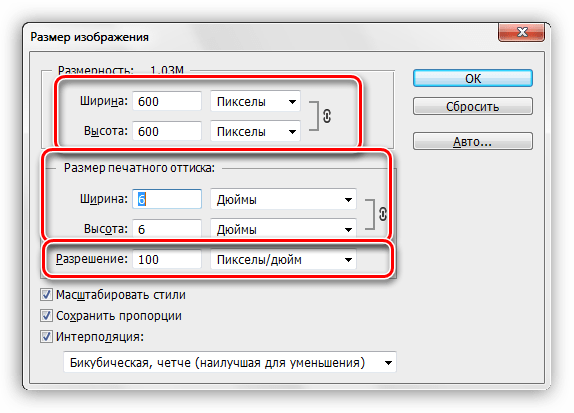 Graphicsmagick тоже не подходит, т.к. его скорость работы слишком низкая. К тому же оба эти решения выдают не оптимизированные изображения. Большинство других решений, например на Node предлагают использовать Sharp для ресайза, MozJPEG для оптимизации JPEG изображений и pngquant для оптимизации PNG.
Мы и сами достаточно долгое время пользовались самописной связкой из Nod’ы, Libvips и MozJPEG c pngquant, но в один из дней задались вопросом— «А можно ли сделать ресайз быстрее и менее требовательным к ресурсам?».
Спойлер: можно. 😉
Теперь хорошо бы выяснить, как можно ускорить наше приложение. Изучив код приложения мы выяснили, что imagemin, который использовался для оптимизации, а в частности его плагины MozJPEG и pngquant при работе дергают одноименные утилиты через os.Exec. Будем это дело однозначно выпиливать и использовать только биндинги к Cи’шным либам. Для ресайза использовался модуль Sharp, который представляет собой биндинг к С библиотеке Libvips.
Наша реализация
Гуглеж показал, что Libvips по прежнему лидер по скорости и конкурировать с ним может только OpenCV.
Пару слов о том, почему для попытки решения данной проблемы был выбран Golang. Во первых он достаточно быстрый, вы же еще помните, что мы хотим сделать быстрый ресайз. Код на нем легко читать и поддерживать. Последним требованием была возможность работы с C библиотека, нам это пригодится.
Быстро написали прототип, протестировали и поняли, что несмотря на большее, чем в Sharp, количество внутренних крутилок, Libvips по-прежнему выдает на выход не оптимизированные изображения. С этим надо что-то делать. Опять обращаемся ко всемогущему гуглу и узнаем, что лучший вариант это по-прежнему MozJPEG. Тут начинают закрадываться сомнения, что мы сейчас напишем то же самое, что было на Node, только на Go. Но внимательно почитав описание MoZJPEG узнаем, что она является форком libjpeg-turbo и совместима с ней.
Выглядит очень многообещающе. Дело за малым — собрать свою версию Libvips, в которой jpeg-turbo заменен на версию от Mozila. Для сборки мы выбрали Alpine Linux, т.к. приложение все равно планировалось публиковать с помощью Докера и Alpine имеет очень приятный формат конфига пакета, очень похожий на используемый в Arch Linux.
| Оригинальный JPEG 351×527 79 Кб |
Оптимизированный 351×527 17 Кб |
|---|---|
Собрали, протестировали. Теперь Libvips сразу при ресайзе выдает оптимизированную версию. То есть в Node версии версии мы сначала делали ресайз, а потом еще раз пропускали картинку через decoder-encoder. Теперь мы только делаем ресайз.
 Так же к ней был найден биндинг на Go, немного заброшенный и с утечкой памяти, пришлось его форкнуть починить, дополнить документацией и всем остальным, что подобает приличному проекту. Libpngquant мы тоже собрали в виде Alpine пакета для простой установки.
Благодаря тому, что теперь изображение не требуется сохранять в файл для обработки c помощью pngquant мы можем немного оптимизировать процесс. Например не сжимать картинку при ресайзе в Libvips, а только после обработки в pngquant. Это позволит сохранить немного драгоценного процессорного времени. Надо ли говорить, что мы так же очень экономим благодаря тому, что вызов C библиотеки гораздо быстрее запуска консольной утилиты.
| Оригинальный PNG 450×300 200 Кб |
Оптимизированный 450×300 61 Кб |
|---|---|
| Оригинальный PNG 351×527 270 Кб |
Оптимизированный 351×527 40 Кб |
|---|---|
После того, как прототип был написан, протестирован на моем пк и выдавал приличные 25 RPS на мобильном двух ядерном проце, сжирая весь CPU, захотелось увидеть сколько можно выжать из него на нормальном железе. Запускаем код на шести ядерной машине, натравливаем Jmeter и WTF??? Получаем 30 RPS. Пробуем разобраться что за фигня.
Смотрим исходники биндинга к Libvips и видим, что там CONCURRENCY по умолчанию выставляется в 1 из-за возникавших в Libvips гонок данных. Но судя по баг трекеру эти проблемы давно исправлены. Выставили CONCURRENCY обратно, тестируем. Ничего не поменялось, Libvips по-прежнему отказывался ресайзить изображения многопоточно. Все попытки побороть эту проблему потерпели неудачу и сказать по правде, я запарился ее решать и решил обойти проблему на другом уровне.
Все более или менее современные ядра Linux (3.9+ и 2.6.32-417+ в CentOS 6) поддерживают опцию SO_REUSE, которая позволяет использовать один порт нескольким экземплярам приложения. Данный подход удобнее, чем балансировка средствами стороннего ПО, такого как HAProxy, т.к. не требует конфигурации и позволяет быстро добавлять и убирать инстансы.
Поэтому мы использовали SO_REUSE и опцию «—scale» в Docker compose, которая позволяет указать количество запускаемых экземпляров.
Время мерить
Пришло время оценить результат наших трудов.
Конфигурация:
- CPU: Intel Xeon E5-1650 v3 @ 3.50GHz 6 cores (12 vCPU)
- RAM: 64 Gb (используется около 1-2 Gb)
- Кол-во воркеров: 12
Результаты:
Больше бенчмарков (правда без сравнения с Node версией) на wiki странице.

Как видно переделывали ресайз мы не напрасно, увеличение скорости составило от 30 до 400% (в некоторых случаях). Если требуется ресайзить еще быстрее, то можно покрутить ручки «speed» и «quality» в libimagequant. Они позволят дополнительно сократить размер или увеличить скорость кодирования ценой потери качества изображения.
Код проекта на GitHub.
Биндинг Go к libimagequant так же на GitHub.
Оптимизация изображений для сайта, как уменьшить размер фото без потери качества ✔ PROject SEO
Нередко встречаются такие ситуации, когда при загрузке сайта «тормозит» проявление изображений. Происходит это потому, что фотографии недостаточно оптимизированы под работу того или иного конкретного ресурса. Устранить проблему можно при помощи оптимизации изображений. Под такие потребности имеется ряд сервисов, удобных в использовании и позволяющих сделать сайт быстрым.
Для чего необходимо оптимизировать изображения
Необходимость в подобной обработке изображений может быть вызвана несколькими причинами:
- с целью улучшения общей привлекательности контента.
 Многие посетители обращают внимание на графику и общую стилистику сайта. Чем ярче и информативнее изображения, тем больше шансов того, что взгляд посетителя зацепится за нужную информацию. Яркие картинки, которые хорошо оптимизированы, повышают лояльность и интерес посетителей сайта;
 - с целью ускорения работы сайта. Обычно качественные изображения сказываются на скорости работы интернет – сайтов. Чем больше по объему картинка, тем медленнее работает ресурс. В интернете клиент не любит ждать, потому медленная загрузка сайта может негативно повлиять на лояльность посетителей.
 Многие посетители обращают внимание на графику и общую стилистику сайта. Чем ярче и информативнее изображения, тем больше шансов того, что взгляд посетителя зацепится за нужную информацию. Яркие картинки, которые хорошо оптимизированы, повышают лояльность и интерес посетителей сайта;
Чтобы решить подобного рода проблему важно не только иметь подходящий инструмент редактирования фотографий, но и знать критерии, которым должен будет соответствовать итоговый файл.
Общепринятые требования к изображениям на сайтах
В данной категории выделяются три основных пункта, на которые стоит обращать внимание при работе с изображениями:
- качество;
- формат;
- размеры графических файлов.
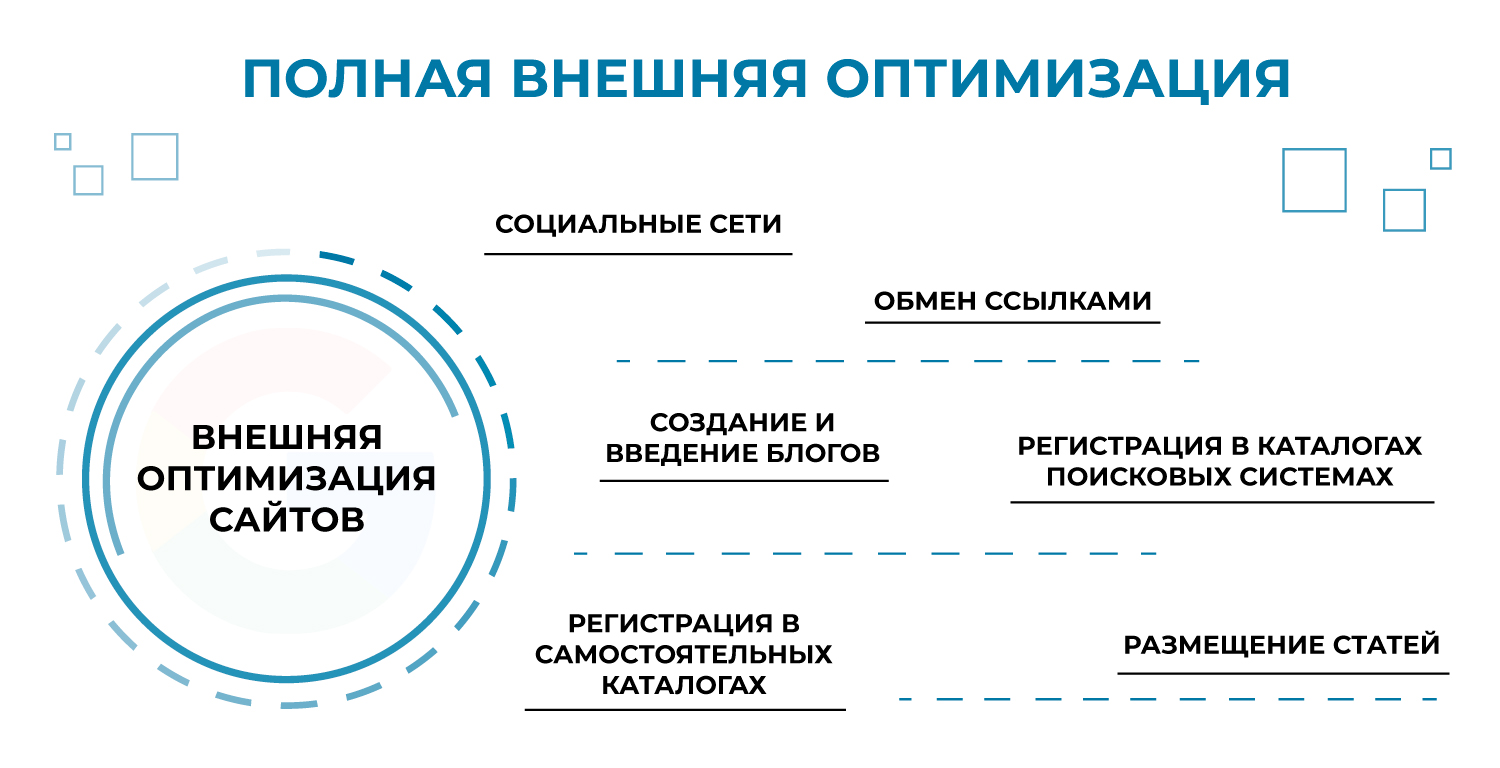
Для более полного понимания картины стоит разобрать каждый пункт по отдельности с выяснением подводных камней.
Виды форматов изображений
В мире графики существует огромное количество вариантов формата изображений. Каждый из которых оптимизирован под конкретные ситуации. Наибольшей популярностью пользуются следующие варианты:
- JPEG – прекрасный вариант для веб ресурсов, чаще всего применяется для хранения изображения;
- BMP – еще один распространённый вариант хранения для файлов графического типа. В данном формате сжатие изображения отсутствует, потому фото получаются большого размера;
- GIF подразумевает формат фотографии в виде очень короткого видео или слайд – шоу;
- PNG – формат, достаточно востребованный среди сферы дизайна. Из-за наличия прозрачного фона вес файла может увеличиться. Что негативно скажется на оптимизации работы некоторых ресурсов;
- SVG – данный формат чаще всего используется при создании изображений векторного типа.

Стоит отметить, что поисковик Гугл способен идентифицировать все виды вышеуказанных форматов изображений. Поисковая система Яндекс больше всего ориентирована на работу с форматами JPEG, PNG, GIF.
Сегодня с оптимизацией интернета изобретаются новые форматы картинок, не влияющих на скорость загрузки сайтов. Среди новых форматов популярность обрели JPEG-XR, WebP. При выборе новых форматов важно помнить, что пока еще не все браузеры и поисковые системы оптимизируются под работу с новыми форматами.
Качество загружаемых изображений
При работе с изображением важно помнить, что они предназначены для работы с целевой аудиторией сайта. Потому важно сделать их не только яркими и информативными, но еще и качественными. Очень важно обращать внимание на пропорциональность изображений. Оно не должно быть слишком растянутым или сжатым по одной из сторон. На картинках при этом не должны встречаться такие ошибки, как пикселизация, блеклость или мутность.
Нюансы размеров файла
Данный фактор работы с картинками можно рассматривать с двух основных позиций:
- длина и ширина фото, которые обозначаются в пиксельном варианте;
- вес файла картинки, измеряемый в мегабайтах.
С технической стороны вопроса оптимизировать картинки необходимо с целью уменьшения времени загрузки ресурса. Оптимизировать фото по длине и ширине необходимо таким образом, чтобы пропорции совпадали с желаемыми и удобными для клиентов и посетителей страницы. Некоторые современные сервера самостоятельно оптимизируют изображения оригиналов, создавая удобные версии для мобильного и десктопного вариантов.
Инструменты для качественной оптимизации изображений
В сети имеется достаточно широкое разнообразие методов работы с изображениями. На сегодняшний день популярны онлайн сервисы, декстоп приложения, а также программные коды, работающие внутри сайта.
Варианты онлайн инструментов
Данный вариант идеален при отсутствии необходимости кардинального изменения параметров длины и ширины картинки. Преимуществом большинства сервисов является бесплатность и доступность.
Данная платформа позволяет сжимать и оптимизировать бесплатно в месяц до 500 картинок. Данный вариант площадки отличается высокой скоростью работы и понятным интерфейсом. Один прием позволяет загрузить до 20 картинок размером не более 5 Мб. Готовые изображения можно загрузить на площадку Dropbox.
Compressor
Бесплатный удобный ресурс, оптимизированный на обработку изображений как с сохранением, так и с потерей качества. Неудобство в том, что сервис работает исключительно с форматами JPG и PNG. Процент сжатия возможен до 90%, но размеры оригиналов не должны превышать 10 Мб. Для грамотной работы с данным редактором важно усвоить несколько деталей и подводных камней:
- Сначала необходимо выбрать режим работы и загрузить необходимые файлы.
- После автоматической процедуры доступно сохранение файла в удобную папку на компьютере.
Данный ресурс пользуется спросом в случае необходимости быстрого сжатия большого количества файлов.
Image.online-convert
Данный продукт позволяет работать с исходниками в более, чем 120 форматах. Оптимизируются они под 20 наиболее востребованных вариантов. Пользователь может сам выбрать настройки и быстро произвести сжатие.
Оптимизация фотографий на сервере ресурса
Некоторые мастера интересуются вопросом о том, как можно изменить размеры и прочие параметры фотографий, не загружая их по нескольку раз с сайта. На этот процесс уходит иногда гораздо больше времени, чем нужно. Для того, чтобы оптимизировать все изображения на ресурсе, которых может быть очень много, используются специальные плагины.
Минус данного способа в том, что за работу плагинов придется заплатить. Бесплатная версия большинства из них позволяет сжимать меньшее количество файлов, нередко с потерей качества. Большинство сервисов предназначено исключительно для работы на платформе WordPress.
Если такие варианты не подходят, рекомендуется поискать программы с возможностями работы под конкретные потребности владельцев сайтов. Нередко специалисты в таких случаях советуют просто скачать и перезалить уже готовые изображения на сайт, чем тратить время для поисков не всегда подходящих плагинов, например, для малых страниц.
Kraken
Данный плагин считается наиболее популярным для работы с изображениями непосредственно с сайта. После грамотной установки появляется возможность работы со всеми изображениями на ресурсе сразу.
Сначала пользователям дается 100 бесплатных мегабайт для работы с фотографиями, а далее за использование придется заплатить. Однако предоставляемый объем поможет владельцам серверов оценить удобство и необходимость доплаты. В случае некомфортной работы от нее можно отказаться, выбрав другой продукт. Данный сервис дает возможность работать с фотографиями как с сохранением, так и с потерей исходного качества. Уменьшить вес фотографий в Кракене можно с помощью следующего алгоритма действий:
- Для обеспечения связи потребуется предоставление плагину таких данных от сайта, как API Key и API Secret. Они вносятся в настройках в соответствующей строке. После процедуры будут загружены все данные об изображениях на ресурсе.
- После процедуры есть возможность оптимизации как отдельного фото на выбор, так и все файлы единым целым.
Для работы со всеми файлами сразу необходимо поставить галочку в строке File. После обработки изображений они автоматически сохранятся на ресурсе.
Imagify
Данный вариант идеален для сайтов, работающих на платформе WordPress. Помимо того, что он работает со всеми изображениями на ресурсе, также он сразу оптимизирует новые картинки под заданные шаблоны после загрузки. В плагине существует три основных варианта обработки фотографий:
- при нормальном варианте потеря качества не допускается, но и вес при таких параметрах уменьшается не на много;
- форма agressif считается самой востребованной среди пользователей, поскольку снижает вес изображений, при этом максимально сохраняя их качество;
- в режиме ультра происходит максимальный процесс сжатия картинок, качество при этом не сохраняется.
Процесс уменьшения фотографии в данном редакторе происходит при помощи следующего алгоритма шагов:
- После активации и установки плагина пользователю будет доступна стартовая страница ресурса.
- После прохождения всех указанных этапов можно приступать к обработке изображений.
- Необходимо выбрать режим оптимизации, а также при надобности дополнительные функции.
- Далее указать необходимые настройки, нажать сохранить и перейти в Bulk Optimization.
- На данной странице необходимо будет снова указать необходимый режим обработки и запустить IMAGIF’EM ALL.
После завершения процесса плагин сам откроет необходимую пользователю страницу для работы с изображениями.
Варианты декстоп приложений для работы с фотографиями
Данный вариант работы с фотографиями стоит применять лишь в тех случаях, когда необходимо поменять высоту или ширину изображения. В других случаях пользователям обычно достаточно онлайн ресурсов.
Adobe Photoshop
Данный сервис знает каждый дизайнер и разработчик. Его основным преимуществом является быстрота процесса обработки изображений. Необходимо для работы открыть программу, загрузить изображение. После чего пользователю открывается окно с наличием различных функций. Необходимо в подкатегории Изображения выбрать пункт Размер картинок.
Далее прописывается конкретный размер, если нужно обработать изображение до конкретных пропорций. Далее надо нажать галочку в окне «Сохранение пропорций». Если размер изображения допускается нестандартный, можно снять галочку и указать свои предпочтения, после чего сохранить картинку. Если необходимо уменьшить общий вес картинок, можно сохранить их с помощью функции «Сохранить как для web-устройств».
Total Image Converter
При необходимости расширенного функционала выбранной программы можно обратить внимание на этот вариант. Основными преимуществами Total Image Converter клиенты считают:
- понятный интерфейс на русском языке;
- возможность обработки пакетов изображений за один раз;
- конвертация форматов.
Также пользователям предоставляется возможность конвертации форматов под свои потребности. Формат фото в данном редакторе изменяется с помощью двух простых шагов. После запуска программы слева появится окно, где нужно будет выбрать файл для конвертации. Далее в верхней строке указывается необходимый формат, после чего картинка сохраняется.
Как можно убедиться, при помощи современных инструментов можно влиять на ключевые характеристики фотографий, оптимизируя работу сайта под конкретные задачи без потери качества изображений.
16.10.2019
706
Оптимальный размер фото для сайтов: пошаговая инструкция с фото
Оптимизация фотографий для публикации в интернете
Оптимизация графических файлов применяется в многих случаях, например, в web-дизайне – для уменьшения веса страниц; в компьютерных играх – чтобы уменьшить вес графики и увеличить скорость отображения; при загрузке фотографий в интернет – чтобы не перегружать сервер и экономить дисковое пространство хостинг-провайдера.
В данном материале я приведу пример как оптимизировать фото для загрузки в интернет. Статья будет полезна тем, кто впервые решил выставить на всеобщее обозрение свои фотографии.
В Сети интернет можно увидеть фотографии самого разного размера и качества, но чтобы эти самые размер и качество не жили как кошка с собакой, для этого их надо “подружить”, то есть оптимизировать.
Оптимизация фото для Web
Не берусь утверждать что изложенное в этой статье является единственным верным способом оптимизации изображений.
Всё что изложено ниже – лишь определение направления в какую сторону двигаться на первых порах, а дальше каждый сделает свой выбор самостоятельно.
Итак, открываем Photoshop, обрабатываем фото, вписываем информацию об авторском праве и т.
д. (окно информации об авторских правах ищем в меню Файл > Сведения о файле > Описание), см. рис.10
Обратите внимание
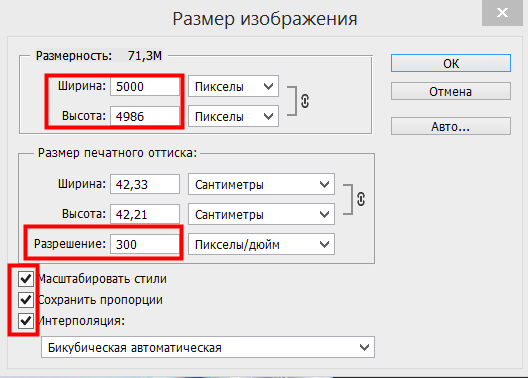
Прежде чем открывать окно оптимизации, необходимо задать размеры файла в окне редактора, и только после этого оптимизировать. Вызываем меню «Изображение», в выпавшем меню нажимаем «Размер изображения».
В появившемся окне устанавливаем галочки как показано на фото внизу.
После этого необходимо установить разрешение. Я обычно устанавливаю значение 96 или 72.
Чтобы задать нужные геометрические параметры фотографии достаточно вписать числовое значение в любую из колонок размерность, так как стоит галочка сохранить пропорции – другой параметр изменится автоматически.
Обычно я устанавливаю ширину от 800 пикселей до 1000, так как это оптимальный размер файла при котором качество и вес фото наиболее сбалансированы. Многие фоторесурсы не принимают фотографии весом свыше 250 Kb.
Поэтому необходимо выбрать оптимальный размер файла, при котором не пострадает качество снимка.
Интерполяцию оставляем бикубическую (по умолчанию).
После нажатия кнопки Ok возвращаемся к фотографии, которая стала намного легче по весу и меньше по размеру. Выставив масштаб 100%, можем увидеть реальный размер фотографии которую вскоре увидят гости вашей страницы в интернете.
Для оптимизации фотографии переходим в меню «Файл», в выпавшем меню выбираем пункт «Сохранить для Web и устройств…»
В открывшемся окне появляется наша фотография которую будем оптимизировать для веб страниц. Сначала выбираем формат файла, в данном случае – Jpeg. Метод оптимизации – «Оптимизация», хотя вы можете выбрать «Прогрессивный» метод.
Важно
Если использовать «Прогрессивный» метод оптимизации, при открытии фотографии в браузере, она сначала откроется в виде мозаики или крупнокалиберных пикселей, после чего постепенно будет приобретать свой естественный вид.
При обычном методе «Оптимизация», файл открывается сразу в нормальном качестве, но не весь сразу а постепенно сверху вниз (построчно). Тут всё зависит от скорости интернета, чем выше скорость, тем быстрей этот процесс происходит.
После выбора метода оптимизации переходим к коррекции веса и качества фотографии. Ползунком «Качество» устанавливаем наиболее приемлемое для вас качество фото. Здесь я выставил 85, так как выбранное мной качество вмещается в 234 Kb., чего вполне достаточно… Скорость загрузки с сервера составила 43 секунды при довольно низкой скорости интернета – 56,6 кбит/с.
Вызвав меню «Выбрать скорость загрузки», можете выбрать любую из доступных вам скорость загрузки, но помните что не у каждого на сегодняшний день скорость интернета равна 2Mb/s.
Если возникла необходимость в дополнительной коррекции параметров фотографии, на панели «Размер изображения» есть уже знакомые нам инструменты…
Чтобы мир узнал какой камерой вы пользуетесь, и какие параметры настроек при съёмке используете – выбирайте пункт «Все» на панели «Метаданные».
Надеюсь, я достаточно подробно рассказал о процессе оптимизации, если нет – оставляйте ваши вопросы в комментариях. Удачи!
Источник: http://profoto.lviv.ua/foto-semka/optimizacija-foto-dlja-publikacii-v-internete.php
Зачем уменьшать фотографии для сайтов
Разрешение монитора компьютера задает верхний предел увеличения фотоснимка, а количество деталей на фотоизображении ограничивает его минимальные размеры.
Максимальные размеры фотографии
Качественное изображение на мониторе компьютера получается, только при условии отображения картинки по принципу: пиксель в пиксель, когда каждый пиксель графического файла отображается на экране одной точкой, как есть, без какой-либо интерполяции.
Для отображения картинки пиксель в пиксель, ее разрешение должно быть меньше разрешения монитора компьютера.
Сейчас большинство пользователей имеет мониторы с размерами экрана 17 или 19 дюймов, их разрешение составляет 1280×1024 точек.
А стало быть 1280×1024 пикселей и есть тот максимальный размер фотографии, который может отображаться на мониторе компьютера у большинства пользователей, без потери качества.
Совет
Изображение таких размеров будет занимать весь экран, а если оно открывается на сайте, нужно еще учесть толщину рамки окна, адресную строку и т.п. Поэтому на практике максимально допустимый размер картинки для сайта должен быть еще меньше. Ширина не должна превышать 1200, а высота 900 пиксель.
Для картинок таких размеров требуется или сильное сжатие, что приведет к заметной деградации изображения, или очень много времени для их перекачивания с сайта на компьютер пользователя.
Поэтому использовать такие большие картинки на сайте нужно в исключительных случаях, когда они того действительно заслуживают.
Обычно размер лучших фотографий для сайта следует ограничить 800 пикселей по длинной стороне кадра, а остальных 600 пикселей по длинной стороне кадра.
Почему нужно уменьшать картинки для сайта
Если выкладывать на сайт фотоснимки, сохранив их исходные размеры, какими их делают современные цифровые фотокамеры, то это не только потребует колоссального времени на их перекачку с сайта на компьютер пользователя, но, что еще важней, заметно ухудшит их качество, и прежде всего, резкость.
Ведь их уменьшение на экране монитора все равно произойдет, но будет уже не на столько качественным, как в том же Фотошопе или любом другом графическом редакторе. Все фотографии перед выкладыванием на сайт нужно обработать в графическом редакторе, по крайней мере, нужно уменьшить их размеры.
Это просто элементарная вежливость по отношению к посетителям сайта. Действительно, а почему они должны тратить время и трафик на перекачку ваших гигантских файлов, если, все равно, увидят их уменьшенными в несколько раз.
И так, если все ваши снимки действительно шедевры, и это вам сказал кто-нибудь посторонний и знающий, то уменьшайте их до размеров 800×600 пикселей. Если они нравятся не только вам, а хотя бы жене и лучшему другу, то уменьшайте их до 600×450 пикселей.
Если же ваши фотоснимки нравятся пока только вам, то будьте самокритичны и уменьшайте их до 400×300 пикселей. Кроме уменьшения размеров фотографии, перед ее выкладыванием на сайт, нужно еще выбрать режим сжатия самого графического файла, проще всего это сделать через меню Фотошопа – “Save for Web…
” И еще раз подчеркиваю, уже многие пользователи Интернета, в том числе и посетители сайта, хорошо разбираются в размерах и фотоизображения, и файла, в котором оно хранится, а потому попав на сайт обязательно отметят насколько вы грамотный и уважающий их человек. Не нужно демонстрировать гостям сайта, что вы до сих пор не научились мыть руки.
Источник: https://www.i-foto-graf.com/zachem_umenshat_fotografiju_dlja_sajta
Как оптимизировать фотографии для интернет-магазина: пошаговая инструкция и обзор сервисов
Изображение товара — первое, на что обращает внимание покупатель. Чтобы удержать это внимание, нужно сделать красивые фотографии. Но этого мало. Второй шаг — оптимизировать картинки так, чтобы смотрелось красиво и загружалось быстро. Статья об этом.
Какого размера должны быть изображения? Как сделать витрину интернет-магазина аккуратной и красивой? Как уменьшить картинку, но показать детали? Читайте и все узнаете.
Все примеры в статье сделаны в Фотошопе. Если у вас его нет, в конце мы предлагаем альтернативы.
Размеры и пропорции картинок
Размер
Наступило время высоких разрешений, больших экранов и скоростного интернета. Но это не значит, что не нужно заботиться об оптимизации картинок. Современные камеры делают крупные детальные изображения, пригодные для высококлассной печати. Скорее всего ваш фотограф приготовит вам именно такие снимки.
Но для интернета слишком крупные изображения не всегда подходят. Они могут замедлять скорость загрузки, особенно если смотреть с телефона. Посетитель заскучает и уйдет из вашего магазина. Поэтому уменьшайте размер.
У картинки два размера:
- Пространство, которое она занимает на экране. Этот размер измеряется в пикселях (px) — точках, из которых состоит экран.
- Место, которое картинка занимает в памяти устройства. Память измеряется в килобайтах (kB).
В Эквид-магазин можно заливать картинки любого размера, они всегда оптимизируются под ширину окна браузера и загружаются одинаково быстро.
Если ваш магазин не на Эквиде и вы не знаете, оптимизирует ли он размер картинок, не пожалейте времени и уменьшите изображения товаров примерно до 1000*1000 px. Такой размер достаточно велик, чтобы рассмотреть товар, и достаточно мал, чтобы быстро загружаться.
Чем больше физические размеры картинки, тем больше ей понадобится места в памяти, тем дольше она загружается. Чтобы решить эту проблему, были изобретены форматы файлов картинок со сжатием. Картинка сжимается за счет оптимизации данных о цветах.
Подходящий размер для фотографий товаров — 1000*1000 px на 200 kB
Однако сильное сжатие ухудшает «качество» картинки: появляется характерный шум или резкие переходы цветов. Чтобы такого не произошло, достаточно сохранить картинки в правильном формате. Для файла габаритов порядка 1000 px хорошим результатом будет вес в 200 kB. Как для этого выбрать формат, мы расскажем ниже.
Кадрирование
- Картинка стала меньше, но пропали мелкие элементы, которые я хотел показать!
Вы правы! Детали важны. Откадрируйте важные детали товаров, вырезав их из основного изображения. Залейте дополнительные картинки в галерею.
Уменьшенное изображение и два кадра деталей с того же снимка
Миниатюры товаров
Мы разобрались с главным изображением товара, но для витрины нужны миниатюры. Об этом Эквид заботится сам. Миниатюры товаров создаются автоматически. Размер по умолчанию 230 px. Вы можете изменить его в настройках контрольной панели.
Если у вас не Эквид, сделайте миниатюры размером до 40-50 kB.
Пропорции
Исследования показали, что не любое соотношение сторон приятно глазу. С годами был определен «стандартный» набор пропорций, пользуюсь которыми вы всегда получите приятный результат: 1:1, 4:3, 3:2, 16:9.
Пропорции важны, они определяют облик вашего сайта. Пусть все картинки будут одинаковых пропорций. Это придаст витрине магазина аккуратный и профессиональный вид.
Click To Tweet
Если вы уже пробовали уменьшать изображения, то скорее всего заметили, что после уменьшения снимки «тускнеют». Они теряют свою резкость. Как сделать, чтобы фотографии «звенели»?
Простой способ
В большинстве современных редакторов при сохранении для Web можно задать новые размеры снимка и алгоритм уменьшения, который напрямую влияет на резкость. В Фотошопе установив правильные параметры (Image Size не больше 1000 px и Quality = Bicubic Sharper), мы получим результат, не нуждающийся в последующей корректировке.
Если изначальное изображение было очень большим, например более 5000*5000 px, не уменьшайте его сразу до нужного. Сделайте это в 2-3 этапа, поправляя после каждого резкость.
Способ для опытных
- Уменьшите картинку до нужного размера: Image → Image Size + выберите Bicubic Sharper.
- Копируйте изображение на второй слой (Layer → Duplicate Layer).
- Повысьте резкость второго слоя (Filter → Sharpen → Sharpen).
- Откорректируйте прозрачность слоя, чтобы отрегулировать резкость (в окне Layer → Opacity), и готово.
Маленькие хитрости:
- Второй слой наложите в режиме luminosity, это позволит избежать возникновения цветных ореолов.
- Нежелательную резкость уберите протерев второй слой стёркой (или маской).
Итак, вот что у нас получилось в сравнении с оригинальным изображением:
На тему резкости написано много статей, вы найдете их в поисковиках по запросу «как увеличить резкость фотографии».
Выбор формата
Ваша картинка обрела верные пропорции, уменьшена до нужного размера, контраст и резкость подобраны идеально, пришло время сохранить изображение. Нужно выбрать подходящий формат, чтобы получить максимальное качество при минимальном «весе».
Самые популярные форматы:
- GIF (англ. Graphics Interchange Format — «формат для обмена изображениями») способен хранить сжатые данные без потери качества в формате не более 256 цветов. Формат поддерживает анимационные изображения. Долгое время GIF был самым распространённым форматом в интернете, пока не был создан формат PNG.
- PNG (англ. portable network graphics) использует сжатие без потерь и хранит неограниченное количество цветов.
- JPEG (англ. Joint Photographic Experts Group, по названию разработчика) — самый распространенный формат для хранения фотографий и других изображений. Алгоритм JPEG позволяет сжимать изображение как с потерями, так и без потерь. Чем меньше потери, тем больше размер файла.
Фотография в формате JPEG с уменьшением степени сжатия слева направо. Источник: Wikipedia
Так что же выбрать?
Действуйте по следующему алгоритму:
- Если у вас фотография, выбирайте JPEG со значением качества порядка 50-80 единиц.
- Если иллюстрация с большими ровными заливками, JPEG не подойдет. На ровных поверхностях будут видны артефакты (искажения изображений). Выбирайте PNG.
- Анимированная картинка? Ваш выбор GIF.
И не используйте в интернете TIFF. Этот прекрасный формат создан для печати, но не подходит для web.
Сохранение фотографии в разных форматах. Файл JPEG самый «легкий»
А можно еще меньше? — Да!
Сжатие файлов без потери качества делают специальные сервисы: TinyJPG, JPEGmini, TinyPNG.
Если нет Фотошопа
У Фотошопа есть бесплатный онлайн редактор, в нем доступны базовые манипуляции с изображениями (например, обрезать картинку или изменить размер). Или можно купить минимальную версию за 644 рубля в месяц.
Для наших целей ничем не хуже бесплатные графические редакторы:
GIMP
Программа подходит для Windows, Mac и Linux. Есть всё необходимое для профессиональной обработки рисунков и фотографий: работа со слоями и масками, инструменты для цветокоррекции, ретуши и рисования. Gimp поддерживает все основные форматы графических файлов.
Paint.NET
Графический редактор для Windows. Простой, интуитивный и удобный интерфейс. Набор инструментов уступает Фотошопу, но для редактирования фотографий для интернет-магазина достаточно. Сохраняется вся история изменений, любое действие можно отменить. Редактор поддерживает работу со слоями, имеет большой набор инструментов и фильтров с гибкими настройками.
PicMonkey
Онлайн-редактор с простым интерфейсом. Есть все базовые функции: кадрирование, поворот картинки, управление резкостью, работа с цветом, выбор разрешения фотографии. Огромный набор фильтров от профессиональных (например, эффекта зернистости фотопленки) до шуточных (например, эффект облаков или зимы). Чтобы перейти на новую операцию, нужно сохранить или отменить предыдущую.
Большинство инструментов доступны бесплатно, но за некоторые продвинутые функции придется заплатить.
Pixlr
Бесплатный онлайн-редактор для новичков и профессионалов. По возможностям и интерфейсу напоминает Фотошоп. Есть все функции для цветокоррекции, рисования и обработки фотографий. Можно работать со слоями и использовать разные эффекты и фильтры.
Pixlr Editor поддерживает все популярные форматы изображений, доступен на русском языке.
Больше онлайн-редакторов в этом обзоре.
***
Обрезать, откадрировать, настроить резкость, выбрать формат, потестить редакторы… На первый взгляд сложновато. Не опускайте руки. Внешний вид магазина — то, ради чего стоит попотеть. После первых 10 фотографий вы будете делать все играючи.
Источник: https://www.ecwid.ru/blog/image-optimization-for-online-store.html
Как правильно оптимизировать изображение для сайта?
Здравствуйте друзья! Данная статья посвящена тому, как оптимизировать изображение для сайта. На самом деле эта процедура является целой наукой или искусством, включающим в себя сложнейшие алгоритмы сжатия файлов.
Но мы не полезем в самые дебри, так как нет определенного точного ответа как же лучше и правильнее всего оптимизировать конкретное изображение.
Обратите внимание
Раз Вы читаете эту статью, то наверняка Вы не является профессиональным фотографом или дизайнером. Вас лишь волнует вопрос где взять картинки для сайта и как правильно оптимизировать изображение для дальнейшего размещения его на блоге.
Правильно оптимизированная картинка на сайте это не только красиво и органично, но и бесплатный SEO способ привлечения трафика на Ваш сайт.
Основные правила как оптимизировать изображение для сайта
Я думаю, что Вы наверняка на некоторых сайтах наблюдали картину медленной (построчной) загрузки картинки. Такая медлительность загрузки страницы вызывает не только раздражение, но и желание уйти с сайта. Одной из наиболее вероятных причин является наличие на странице неоптимизированных изображений.
Большой размер файла загруженный на страницу сайта, будет являться тормозом для загрузки страницы.
Использование правильного формата
У любого файла есть свое расширение (буквы после точки в названии файла), указывающее на его формат. Наиболее популярными графическими форматами изображений являются JPEG, TIFF, PNG, GIF.
Каждый их указанных форматов по-своему отображаются на интернет сайте и влияет на скорость загрузки страницы.
Сразу отметем формат TIFF как наиболее громоздкий и тяжелый для загрузки сайта и остановим свой выбор на оставшихся.
Основные форматы изображений для сайта
Как правило для сайта используется формат JPEG, его алгоритм имеет наилучшую степень сжатия. Лично я на своем сайте использую именно этот формат.
Используйте оптимальный размер
Итак вы написали интересную статью (создали текстовый контент), и Вам нужно добавить тематические содержанию статьи картинки. Кто-то может позволить себе сделать самостоятельную фотосессию по той или иной теме, загрузить авторские фото, но большинство сайтов используют уже готовые картинки, которые уже были загружены кем-то ранее в интернет пространство.
Авторское фото
Современные цифровые фотоаппараты позволяют получать изображения огромного разрешения. Размер полученного файле может доходить до 10МБ и более.
Естественно выкладывать картинки в таком качестве на свой блог очень неразумно.
Если Вы желаете сохранить для истории Ваши шедевры можете воспользоваться различными облачными программами, например я пользуюсь сервисом для хранения фотографий Flickr.
Источник: https://leonov-do.ru/saitostroenie/dizajn-saitostroenie/optimizirovat-izobrazhenie-dlya-sajta.html
Оптимальный размер фото для сайтов: пошаговая инструкция с фото, как понять в пикселях размер для веб сайта
И снова здравствуйте, дорогие мои читатели. С вами на связи, Тимур Мустаев. Сегодня хочу отойти от основной темы и рассказать вам, про оптимальный размер фото для сайтов. Многие совершают грубейшие ошибки, когда публикуют фотографии, взятые сразу из фотоаппарата. Сегодня вы узнаете, как правильно подготавливать фотографии, для публикации на сайтах.
С чего все начинается?
Изображения, получаемые цифровой камерой, преобразуются в формат JPEG прямо в самом фотоаппарате. Там для этого есть аппаратный кодек.
Исходный формат RAW имеет слишком большой объем данных, хотя он и хранит максимум информации об изображении, о снятом кадре. Можно сказать, что это копия матрицы камеры на момент съемки.
Но в таком “сыром” виде его использовать нельзя. Поэтому RAW используют профессионалы, как отправную точку для дальнейшей обработки, – либо очень уж крутые фотохудожники, либо эксперты: в области науки, техники, криминалистики, или медицины. В тех случаях, когда надо вытянуть максимум качества из отдельного фрагмента изображения.
Большинство репортеров и даже художников довольствуются JPEG, настраивая камеру под свои цели. (Любой фотограф вам скажет – дайте мне светосилу, а зерно во вторую очередь. Поэтому огромный объектив с просветленной оптикой ценится больше, чем матрица с огромным разрешением.)
Но и в этом виде, фотографии весят очень прилично в мегабайтах. Производители камер ставят на первое место качество изображения, и оно кодируется у них в JPEG практически без сжатия, но с определенной обработкой, относящейся к конкретной модели камеры.
Делать веб-страницы с такими фотками, при всем их качестве, – дело неблагодарное. Они медленно грузятся.
Скорость загрузки является одним из самых-самых важных параметров сайта, особенно коммерческого. Да и простые блоги быстро разочаруют своих поклонников, если появления какого-то интересного или интригующего фотосета придется ждать несколько десятков секунд или даже несколько минут. Так что тут важно, и что предпочесть, и как это сделать?
Давайте разберем по порядку.
Оптимальный размер изображения
Во-первых, не только текст, но и изображения индексируются поисковыми системами, которые предпочитают большие картинки маленьким. Значит, размер картинки целесообразно брать побольше. Но до каких пор?
Очевидно, что до размеров экрана устройства в пикселях. Это максимум, а еще на странице может быть использован двух- или даже трехколоночный макет. Много чего еще зависит от атрибутов тега img. Загруженное изображение может масштабироваться самим браузером, если это предписано в разметке страницы.
Во-вторых, разрешающая способность экрана на большинстве устройств 72 пикселя на дюйм или 96. Совершенно незачем пытаться отображать на таких экранах изображения с 300 пикселей на дюйм. Лишние пиксели будут просто усреднены и будет взята их проекция на один.
Важно
А если мы попытаемся изобразить фото в масштабе 1:1 то получим огромное изображение с полосами прокрутки, то есть, сможем наблюдать только часть изображения одновременно.
Выходит, что зря грузилось много мегабайт? Выходит. Вот тут и открывается резерв для сжатия.
Процесс обработки
Есть много программ для работы с изображениями, в том числе и бесплатных. Но лучше, если мы сейчас возьмем какой-либо стандартный, общепризнанный редактор изображений. Например, Adobe Photoshop.
Фотошоп той или иной версии есть практически у всех, кто занимается сайтами, их созданием, поддержкой и продвижением и так далее.
Посмотрим на конкретном примере, как делается оптимизация фотографии, полученной с цифровой камеры, в редакторе Photoshop. В моей случае, я буду пользоваться Adobe Photoshop CS6 русской версией. Для тех шагов, которые мы с вами выполним, подойдет Photoshop любой версии. И так начнем.
1. Открываем фотографию в редакторе
Файл – Открыть. В появившемся окне выбираем нужную фотографию.
На рисунке мы берем фото, имеющее размер около 4,5 Мб. Этот файл у нас в формате JPEG, полученную с зеркальной фотокамеры.
2. Уменьшаем размер фотографии
- Разрешение, ставим 72 пикселя на дюйм, нам больше и не надо.
- Размер. Ширину ставим 800 пикселей, он автоматически назначит высоту, в данном случае, он поставил 533 пикселей, согласно пропорций фотографии.
Важно! Ставим все галочки, картинки. Это:
- Масштабировать стили;
- Сохранить пропорции;
- Интерполяция: Бикубическая автоматическая
3. Правильное сохранение
Здесь, мы будем сохранять, специально для веб публикаций. Для этого заходим, Файл – Сохранить для Web.
4. Выставляем качество
Но у нас остался еще вопрос качества. Какой размер фото считать разумным для загрузки? Ну, например, в пределах 200 Кбайт. Такие изображения являются вполне приемлемым компромиссом между качеством и размером.
Выбираем «Высокое» качество 60%. У нас получилось в этом примере 193.5 Кбайт при качестве 60%. Ну и ладно. На вид обработанное изображение почти неотличимо от оригинала. Вот в таком самом виде его и сохраняем. Готово!
5. Проверим в браузере
И наконец, проверим, как будет выглядеть картинка в интернете. Для этого совсем не обязательно грузить ее на хостинг или даже прописывать в html-коде локальной странички. Достаточно просто открыть ее вашим браузером, как это показано на последнем рисунке.
На этом и все. Теперь вы можете выкладывать фотографию куда угодно, веб-сайт, социальные сети и так далее.
На этом я буду заканчивать. Теперь вы знаете, секрет правильного оптимального размера фотографии для веб-страниц. Надеюсь статья вам понравилась, и было бы здорово, если вы поделились в социальных сетях со статьей. Это лучший ваш подарок для меня.
Всех вам благ, Тимур Мустаев.
Источник: https://consultantpravo.ru/ooo130/optimalnyj-razmer-foto-dlya-sajtov-poshagovaya-instrukciya-s-foto-kak-ponyat-v-pikselyax-razmer-dlya-veb-sajta/
Какие форматы товаров изображений нужны для Интернет-магазина?
Если вы провели фото-сессию товаров, и у вас уже есть солидная фото-база товаров перед вами всегда возникает вопрос: какой формат изображений для продуктов выбрать, в каком расширении хранить фото товаров, какие максимальные размеры фотографий можно использовать в своем магазине. Для начинающих владельцев Интернет-магазинов эти вопросы самые наболевшие.
Я хотел бы рассказать вам про типичные ошибки, которые начинают делать начинающие предприниматели.
Как сделать качественную фото-сессию вы уже знаете — прочитайте цикл моих статей «Как организовать фотосессию товаров для Интернет-магазина? качественная фотография товара-залог успеха»
Конечно, если вы потратили время и ресурсы на организацию фотосъемки товаров для магазина, у вас возникает желание защитить, или хотя бы, усложнить копирование конкурентами ваших фото. Для этого используется «водяные знаки» – это полупрозрачные логотипы или копирайт-надписи магазина поверх фотографий, например: – адрес магазина www.Moy-Magazom.com или его название “Мой магазин название”
– логотип и УРЛ сайта (лого) + www.mymagazin.com
Ставят их так, чтобы было тяжело вырезать безболезненно. Обычно по центру, или так, чтобы «водяной знак» перекрывал сам товар.
Не ставьте «водяной знак» просто на белом фоне — его могут просто вырезать недобросовестные конкуренты, которые тоже захотят воспользоваться вашими качественными фото товаров.
Правильное расположение копирайта
Возможное расположение копирайта с лого магазина (позволяет и раскрутить вашу торговую марку, делает ее узнаваемую).
Копирайт очень просто вырезается различными графическими редакторами
Точно также, эта же рекомендация касается и обзоров продуктов. Можете поставить «водяной знак» и туда же.
Совет
Если уже у вас накопилось достаточное количество фотографий товаров для магазина — вы можете автоматизировать наложение «водяного знака» на них. Об этом я рассказывал в своей статье и видео-уроке «Как сделать копирайт на фото для 1000 картинок за 20 секунд для Вашего Интернет-магазина»
Если вы используете магазин на платформе Престашоп, в админ-части уже есть модуль, который ставить водяные знаки в процессе добавления товаров. В этом случае, вам нужно включить его в магазине и добавить ваш прозрачный логотип, который будет накладываться.
Точно такая же функция уже есть в программе для управления магазином – Store Manager for PrestaShop (что это такое — смотрите в моей статье – «Управление интернет магазином с помощью Store Manager» )
С этими важными моментами я прояснил ситуацию, а теперь перейдем к самому важному!
В каком формате сохранять фото товаров?
Я не хотел бы утомлять вас знакомством с детальным описанием графических форматов, но постараюсь классифицировать нужные для вас.
Формат JPG или JPEG – используется в 90% на всех магазинах. За счет того, что изображение сжимается при сохранении, позволяет существенно экономить размер графических файлов.
А тут вытекает закон — меньше размер файла — быстрее передача его на броузер клиент. Следовательно ваш Интернет-магазин будет грузится быстрее, и вам не придется заставлять клиента ждать, пока загрузится витрина магазина со всеми товарами.
В большинстве всех популярных программах, которые работают с графическими файлами есть опция выбора величины сжатия фото. Тут я вас призываю не переборщить. Если вы захотите сжать фото изображение на 50% – конечно размер файла уменьшится, но и качество картинки очень сильно ухудшится. Не думаю, что покупатели захотят покупать товар с таким низкокачественным фото.
Оптимальным является качество сжатия равным70-85% для фотографий. Не ставьте 100 % – изображение будет очень большое по размеру, а разницы клиенты не почувствуют. При этом, магазин будет грузится дольше за счет больших размеров картинок в Кбайтах.
| Размер файла — 92 Кб | Размер файла — 48 Кб |
Не ставьте качество сохранения 50 и меньше — размер в Кб будет мал, но качество картинки будет хуже. Обратите внимание на текст, он уже начал портиться.
| Размер файла — 48 Кб | Размер файла — 48 Кб |
Экспериментируя со сжатием вы сможете ускорить работу (показ товаров) для вашего магазина.
Если же вы хотите добавить фото с прозрачным фоном — вам нужен другой графический формат — PNG.
Формат PNG – это формат, аналогичный с GIF, однако он позволяет манипулировать со слоем прозрачности. Кстати, именно он нужен вам, если вы захотите использовать «водяные знаки».
Детальнее про формат PNG – на сайте Википедии
Минус этого формата — это форма сохранения данных с “без сжатия”. Хотя сжатие происходит по хитрому алгоритму Deflate. Размер фото продуктов для этого формата будет увеличиваться. За прозрачный фон и хорошую картинку придется расплачиваться.
Используйте формат PNG если вы должны показать четкие схемы или графически чертежи или логотипы. Этот формат не годится для показа товаров в виде фотографий.
Вы можете сами попробовать провести оптимизацию фото товаров через графические программы, например Adobe Photoshop (это платный редактор) или Pain.NET (это бесплатный редактор). Скачать Pain.NET вы можете по этой ссылке.
Смотрите видео пример, как забрать фон на фотографии товара.
Обратите внимание
Кстати, вам не нужно обязательно устанавливать сложные графические программы, чтобы производить манипуляции с файлами. Достаточно простых но надежных программ. Я их очень люблю, и работаю с ними уже более 8 лет
Например XnViewer – www.xnview.org
у него тоже есть функции выбора качества сохранения изображения и русский интерфейс.
Для массовых операций с фото товаров я рекомендую IrFanViewer. Маленькая, но очень полезная и мощная программа.
Вы можете скачать ее на сайте разработчика — www.irfanview.com
Эта программа умеет добавлять «водяные знаки», массово меняет размеры фото, или меняет формат всех выбранных фотографий с нужной степенью сжатия за пару кликов.
Привожу краткий видео-пример, как изменить много товаров в формат jpg и при этом изменить размер фотографии. Вы можете увидеть работу программы в оригинальном английском интерфейсе. Также есть возможность добавить и русский язык. Просто скачайте язык и добавьте его в папку программы – IrfanViewLanguages
Какой размер фотографий нужен для Интернет-магазина?
Некоторые мои клиенты делали фото размером 2560 х 1400 пикселей. Конечно, такой формат сможет показать все детали товара.
Но будьте реалистами, как много пользователей имеют мониторы с таким расширением? Кроме того, такие файлы очень больше по размеру, следовательно занимают по 2-3 Мбайта даже в формате Jpg и не помещаются на монитор пользователей. Я бы рекомендовал для себя хранить минимально доступный размер фото товаров 1000 х 700 пикселей.
Почему так мало?
Во-первых, большинство современных ПК уже имеют подобные расширения экрана как оптимальные (1024 х 768). Добавьте сюда еще прокрутку, и панель закладок в броузере.
Этот размер фото позволит вам комфортно просматривать изображения всем клиентам. Хотя большинство движков магазинов позволяют масштабировать крупные изображения при загрузке, я бы держал 2 набора фотографий.
Важно
Набор 1 — для публикаций, для постеров, для дизайна — крупные фото, с высоким разрешением.
Набор 2 — специально для веб-сайтов и магазинов — уменьшенные размеры фото, оптимизированные для быстрой загрузки в Интернет.
На текущий момент (2013-2014 года) это разрешение 1280 x 1024 пикселей. Вы можете узнать стандартные расширения мониторов и подстраиваться под них.
Резюмируем:
Для фото товаров магазина используем JPG с степенью сжатия изображения 75 – 80%
Размеры фото должны быть до 1000 х 700 пикселей.
Если вам нужны фото с прозрачным слоем — используем формат PNG-24
Если вам нужно изменить размеры 1000 фото — используем массовые преобразования IrFanViewer
Если вы хотите удобно просмотреть все свои фото — используем XnViewer
Если вы хотите учиться дальше — читаем мои статьи 🙂
Что еще почитать из цикла “Как открыть Интернет-магазин?”
Колонка редактора сайта
Источник: https://www.emagazin.info/ru/format-foto-tovarov
Задаем фотографии оптимальный размер для интернета
Вы фотограф-профессионал. Или просто любитель. В любом случае, у вас есть много изображений и вы готовы с ними поделиться. Фотография скопирована на компьютер и вы готовы использовать ее в интернете: отправить друзьям по почте, либо выложить на какой-либо сайт.
Вы даже освоили фотошоп и подреактировали яркость и контраст, убрали лишние элементы. Остановитесь.
Наиболее часто допускаемая ошибка всех начинающих фотографов – это то, что при этом не используется, и не берется во внимание, такой важный параметр, как масштабирование снимка.
А в настоящее время проведение данной процедуры очень актуально, так как с каждым годом количество мегапикселей у фотокамер увеличиваются, и лишние мегабайты ваших фотографий при этом, становятся совсем не нужны. Ведь в интернете для обычного просмотра вовсе не обязательно, чтобы была видна каждая травинка или каждый лепесток на дереве.
Тем более если это портретная фотография, где лишние детали вообще несущественны. Достаточно общего вида полученного изображения, за исключением малого количества случаев, когда к работам действительно предъявляются большие требования. Но это совсем другая тема.
А если говорить о простом выкладывании фото в интернет для просмотра друзьями и близкими, то постарайтесь уменьшить изображение. Сделать это можно очень быстро и просто.
К примеру, если вы будете пользоваться программой из пакета Microsoft Office под названием Picture Manager, то уменьшить размер снимка можно сделать всего, лишь за парочку простых и понятных всем операций.
Picture Manager – одна из самых простых утилит, широко используемая для решения данной задачи.
Вы открываете в данной программе свое изображение, выбираете опцию «Изменить рисунки» и далее «Изменение размера» и далее в меню, обычно появляющемся справа, выбираете размер фотографии для различных случаев: веб, документ, сообщение.
Совет
Вам предлагаются стандартная высота и ширина в каждом из перечисленных случаев. Для использования в интернете выбираете соответственно «веб», для отправки сообщения посредством электронной почты – «сообщение» и для использования фотографии для различных документов, например, для вашего curriculum vitae – «документ».
Для того, чтобы уменьшить размер фотографии в фотошопе, необходимо зайти в меню “Image” и выбрать опцию “Image Size”.
После этого перед вами появляется диалоговое окно, которое предлагает выбрать подходящие вам размеры с учетом соблюдения пропорций “Constain Proportion” или без их учета.
Однако в последнем случае следует учесть, что полученное изображение может получить искажение при уменьшении размеров непропорционально.
Если вы спросите, какой стандартный приемлемый размер фотографий используется в интернете, то мы ответим, что на сайтах социальных сетей используются фото размером до 700 пикселей, для пересылки по электронной почте допустимы размеры до 1000 пикселей.
Источник: Масштабирование фотографии для веб ресурсов
Источник: https://seregaborzov.wordpress.com/stateiki/razmer-photo/
Оптимизация изображений для сайта
Каждый день мы видим огромное количество изображений в Интернете: просматривая соцсети, читая статьи, выбирая товары и даже не замечаем, насколько они влияют на наше внимание и выбор.
Какая из этих картинок привлекает больше внимания?
Больше всего лайков собрала статья с первой картинкой.
Картинки нужны и важны для продвижения в Сети. Если они подобраны правильно, то нам хочется прочитать статью, кликнуть на рекламу, узнать больше о предложении, да и просто подольше задержаться на сайте.
Поэтому, чтобы помочь вам привести пользователей на сайт, грамотно увлечь их содержимым сайта и подвести к выполнению целевых действий, мы подготовили данную статью с рекомендациями по выбору, оптимизации и размещению изображений.
Для чего нужны изображения
Давайте сначала определимся, что дают нам изображения:
- Помогают продвижению сайта
- При первом посещении страниц помогают понять тематику сайта и создать соответствующее настроение.
- Привлекают внимание к товарам или услугам, вызывают желание заказать.
- Становятся элементами навигации и помогают ориентироваться на сайте.
- Располагают к чтению текстов и облегчают их восприятие, так как позволяют разбавить длинные описания.
- Повышают доверие к компании и бренду, если речь идет о фотографиях офиса, процесса работы, сотрудников.
- Развлекают, особенно, если содержат юмор.
Прежде чем говорить о размещении и оптимизации картинок, разберемся, где и какие картинки нужны.
На каких страницах картинки необходимы
Выделим основные страницы сайта, где добавление изображений поможет вашему бизнесу.
1. Главная страница
Это лицо вашего сайта, первое, что видит посетитель. Поэтому, чтобы помочь понять пользователю, куда он зашел, необходимы изображения. Они должны подходить к тематике бизнеса и вызывать соответствующую эмоцию, настроение.
В первом экране лучше разместить широкоформатное изображение с кратким описанием деятельности компании. Главное, чтобы текст хорошо контрастировал с фоном и не перегружал фотографию. После текста можно разместить форму заказа консультации или ссылку на каталог.
Плохой пример: изображение больше ассоциируется с турагентством или блогом о путешествиях, но не с ремонтом квартир:
Обратите внимание
Вот пример правильного использования изображения в первом экране. Сразу понятно, чем занимается компания, можно быстро найти прайс-лист
Если вы хотите продающий первый экран, то вместо изображения можно разместить слайдер, где рассказать об акциях или новых товарах/услугах, тем самым сразу направив пользователя к совершению действий.
Каждый слайд должен кратко отражать суть предложения и вести на соответствующую страницу.
Пример, когда владелец сайта явно переборщил с креативом и только запутал пользователя.
Хороший пример: простой и понятный слайд на сайте Зоомагазина
В основной части страницы можно добавить блок с основными категориями товаров или видами услугами, с помощью соответствующих изображений.
Картинки должны быть небольшого размера и полностью кликабельными.
Пример использования изображений для категорий товаров:
Пример хорошо подобранных изображений для списка услуг:
В основном тексте на Главной лучше использовать иконки для выделения преимуществ компании.
Текст не должен быть длинным (рекомендуемый объём 1500-2000 символов), поэтому нет смысла «разделять» его изображениями.
Иконки следует выбирать в едином стиле и одного размера, тогда информация будет выглядеть аккуратно:
2. Страница о компании
Страница является продолжением Главной и закрепляет впечатление о компании.
Изображения должны максимально убедить пользователя, что вам можно доверять и у вас есть опыт. Для этого рекомендуем добавлять фотографии офиса, склада, автопарка и т. д., чтобы показать, где вы работаете и на чем.
Причем лучше не просто показать пустые здания, а сфотографировать процесс работы. Такие фотографии будут выглядеть живее и привлекательней.
Пример фотографии процесса работы:
Также хорошо повышают доверие фотографии сотрудников, которые можно дополнить контактами отделов.
Важно
Если компания большая, то покажите хотя бы основные лица компании:
Если у компании есть сертификаты, награды, то обязательно разместите их на данную страницу. Не забудьте добавить к ним подписи и возможность увеличить изображение
3. Страницы товаров
Казалось бы, очевидно, но до сих пор некоторые интернет-магазины забывают про фото товаров на сайте, тем самым теряют клиентов.
Еще одна распространенная ошибка – добавлять только одну фотографию товара.
Покажите товар с разных ракурсов (не более 10 штук, не менее трех), чтобы пользователи смогли рассмотреть его с разных сторон. Так клиент быстрее примет решение о заказе.
Для таких изображений необходимо добавить возможность их увеличения.
Плохой пример использования фотографии. О том, как товар выглядит с других сторон, остается только догадываться.
И хороший пример того, как подробно показать товар
4. Портфолио
Этот пункт еще очевидней, чем предыдущий, и вроде его все стараются на сайт добавлять, но не всегда корректно.
Обязательно подписывайте изображения, указывая хотя бы примерную стоимость работы/проекта, чтобы клиенту было легче прицениться. Для большого количества фотографий добавляйте фильтры (например, по видам услуг) и отделяйте проекты друг от друга.
Хороший вариант деления работ: можно отфильтровать проекты по виду дизайна:
Когда изображения в общем списке, то пользователю сложнее в них ориентироваться и нет возможности указать в заявке, какой проект больше понравился.
Пример, как делать не нужно:
5. Блог
О том, для чего коммерческому сайту нужен блог, мы говорили ранее, но если кратко, то хорошо проработанные статьи покажут профессионализм вашей компании и помогут продавать товары или услуги.
Поэтому такой раздел надо делать максимально привлекательным. Ведь именно изображения разбавляют текст и помогают запомнить информацию.
Чтобы списки статей выглядели аккуратно, размещайте картинки одинакового размера для каждого материала.
Пример непривлекательного раздела статей:
С изображениями анонсы выглядят ярче:
В тексте статьи лучше разместить изображение, как минимум каждые 2 экрана текста, чтобы визуально разгрузить текст.
Фрагмент статьи с правильным использованием изображений:
Какими должны быть изображения
Правила общие для всех страниц, некоторые из них уже указаны выше, а также в статье «Добавляем картинки и видео на сайт: на что обратить внимание?» – прочитайте обязательно, но повторим их для закрепления информации.
Изображения должны:
- Соответствовать тематике и аудитории сайта, а также тексту рядом. Не путайте пользователей.
- Быть качественными. Фотографии с потерей резкости, мутные и содержащие «шум» только испортят впечатление о сайте и помешают клиенту выбрать товар.
- Быть реальными. Изображения из фотобанков кочуют с сайта на сайт, и пользователи уже легко узнают их и не верят им. Для статьи в блоге, конечно же, можно взять шаблонную картинку, но ни в коем случае не добавляйте ее на страницу о компании или в портфолио, и уж тем более для карточки товара.
- Быть без водяных знаков. Они не спасают от копирования и только портят изображения. Как уберечь фото и видео от копирования, читайте здесь.
- Быть в едином стиле. Понимаем, что для всего сайта сложно выполнить данное условие, но хотя бы для одной страницы они должны быть похожими: одинаковой ширины и выровнены по одной линии.
- Иметь небольшой вес, то есть быть размером не более 80-100 килобайт, чтобы не увеличивать время загрузки сайта. Исключение составляют увеличенные версии изображения, которые могут быть тяжелее.
- Быть в формате GIF, PNG или JPEG. Не рекомендуем использовать форматы BMP и TIFF, чтобы не было проблем с корректной загрузкой контента.
В дополнение к правилам рекомендуем посмотреть статью «На что люди обращают внимание при просмотре сайта».
Где брать изображения для сайта?
Итак, мы поняли, какие именно изображения нам нужны и как их правильно размещать на сайте, теперь рассмотрим источники их получения.
1. Услуги фотографа
Самый затратный, но и самый качественный источник изображений, если, конечно, у вас нет специалиста в штате.
Хотя бы раз он должен поработать у вас в компании, чтобы потом можно было разместить на сайте реальные фотографии офиса, процесса работы, сотрудников и т. д. Это касается тех компаний, которые не продают товары.
Для изображений товаров и речи быть не может на экономии, тут придется регулярно проводить фотосъемки, чтобы на сайте не было «пустых» карточек товара.
2. Фото производителей
Такой вариант подходит не для всех тематик, но если вы закупаете товар у крупных производителей, то у них наверняка уже подготовлены качественные изображения товаров.
3. Фотостоки и фотобанки
Есть платные и бесплатные. Это идеальное решение для блога, раздела новостей и акций. Главное, не выбирать давно приевшихся улыбающихся людей и белых человечков.
Список хороших фотостоков можно найти в данной статье.
Оптимизация изображений
При размещении изображений на сайт не стоит забывать об их оптимизации, которая способствует продвижению сайта. Если поисковым роботам грамотно подсказать, что находится на картинке, то после индексации изображения появятся в поиске. А это дополнительный трафик на ваш сайт.
Название изображений
Чтобы избежать проблем с отображением картинок на сайте, рекомендуем указывать название файлов только на латинице. Если есть сложности в транслитерации кириллицы, то поможет данный сервис.
Делайте названия понятными и информативными, а также убирайте нечитаемые символы. Используйте в названии ключевые слова, но только относящиеся к изображению, избегайте спама. Так вы сможете привлечь к изображению не только поисковых роботов, но и людей.
Примеры плохих названий:
- Kniga065745932.png – непонятные цифры
- IMG85416.jpg – неинформативный вариант
- kupit-sumka-nedorogo-gucci.jpg – спам
Хорошие варианты:
- kurtka-reebok-belaja-front.jpg
- kartina-mone-soroka.jpg
Атрибут alt
При размещении изображений в коде каждой картинки указывайте атрибут alt тега , в нем кратко описывайте, что изображено на картинке. Текст должен быть уникальным и содержать ключевые слова.
Атрибут alt нужен поисковым системам и пользователям, у которых по каким-либо причинам не отобразилось картинка (на ее месте будет отображаться указанный текст).
Поэтому пишите в alt текст для людей, не стоит перечислять ключевые слова через запятую. В тексте можно использовать как кириллицу, так и латиницу.
Неудачные примеры alt:
- alt=”туфли pollini белые, черные, красные, фото, цена, отзывы” – снова спам
- alt=”блузка” – мало информации
- alt=”78823094093″ – неинформативный вариант
Правильное заполнение alt:
- alt=”кеды adidas зеленые”
- alt=”Сальвадор Дали Пейзаж близ Алепурдана”
Индексация
После размещения изображений обязательно проверьте в robots.txt, доступны ли к индексации страницы, на которых вы разместили картинки. Сами изображения тоже не должны быть закрыты от индексации. Подробнее о настройке robots.txt
Заключение
Вот какую роль играют изображения на сайте, поэтому рекомендуем внимательнее относиться к их подбору и размещению. Если не уверены в своих силах, доверьте дизайн вашего сайта нам. Сделаем его уникальным и интересным для вашей аудитории. Подробнее об услуге
© 1PS.RU, при полном или частичном копировании материала ссылка на первоисточник обязательна.
Источник: https://1ps.ru/blog/sites/bad-design/
Как уменьшить размер фото для размещения в интернете
Наверно многие сталкивались с тем, что не могут загрузить фото на сайт в интернете, потому что фотки, снятые на современный цифровой фотоаппарат, всегда большого размера и не очень подходят для загрузки в интернет без дополнительной обработки, т.е. уменьшения их. Следовательно нам надо уменьшить размер фотографии.
Существует огромное количество графических редакторов типа фотошоп, с помощью которых можно это легко сделать. Но если этих программ не оказалось под рукой, то тогда воспользуемся программой Paint, которая обычно установлена уже вместе с системой вместе Windows.
Для этого наш файл с фотографией щёлкаем правой мышкой, открывается меню: нажимаем левой мышкой “открыть с помощью”, открывается ещё меню: выбираем в меню программу Paint. Итак наше фото открыто програмой Paint.
(Кстати можно по другому сделать: сперва отрыть програму Paint, потом в верхнем меню Файл —> Открыть, ищем нашу фотку на компьютере и открываем её.
) Затем в верхнем меню нажимаем левой мышкой “Рисунок” далее в открывшемся меню “Растянуть/наклонить” или вместо этого нажимаем на клавиатуре одновременно две кнопки Ctrl W и открываются настройки “Растянуть” и ниже “Наклонить”. Нам нужно работать с настройками “растянуть”.
Совет
По умолчанию вы видите в настройках “100%” по горизонтали и вертикали. Уменьшаем фото, поставив на глазок 70% в окне “по горизонтали” и 70% в окне “по вертикали”. Затем нажимаем в этом окне “ОК” и смотрим на сколько уменьшилась фотка.
Если нас это уменьшение не устраивает, то в верхнем меню нажимаем “Правка”, затем отменить или вместо этого нажимаем на клавиатуре сразу две клавиши “Ctrl Z” и все ваши изменения в размере фото отменятся, т.е. фото будет прежнего размера. И теперь начинаем сначала подставлять цифры в процентах в окно “по горизонтали” и в окно “по вертикали. (В эти окна обязательно надо ставить одинаковые цифры, иначе изображение на фото исказится.)
После очередной попытки, когда вас размер фото устраивает, то в верхнем меню нажимаем “Файл” затем “Сохранить как”. У нас выскакивает окно сохранения файла.
Здесь надо внизу окна указать “имя файла” (латинскими буквами или цифрами) и тип файла, для интернета обычно подходит “JPG” или “JPEG”. Потом нажимаем кнопку справа “Сохранить”, предварительно запомнив в какую папку на компьютере вы сохранили своё фото.
Открываем эту папку на компьютере, находим эту фотку, которая уменьшилась в размерах и загружаем её на сайт в интернете.
Выше рассказано, как уменьшить фото у себя на компьютере, но это можно также сделать ниже в программе:
Для этого нажимаем Загрузить изображение с компьютера, выбираем изображение и нажимаем открыть. Теперь ваше фото находится в программе и с ним можно работать, в данном случае нам надо уменьшить размер.
Нажимаем в верхнем меню Изображение —> Размер изображения. В табличке уменьшаем ширину или высоту изображения, например ширину поставим 900 и высота соответственно уменьшится (галочка Сохранить пропорции должна стоять. Нажимаем Да и фото уменьшилось в размерах.
Затем в верхнем меню нажимаем Файл –> Сохранить, в появившемся окне можно немного изменить качество изображения, но лучше оставить по умолчанию 80, формат оставить JPEG, имя файла можно оставить как есть или переименовать латинскими буквами или цифрами, но обязательно в конце имени файла добавить .jpg ( например файл назовём fotka.
jpg ) и затем нажимаем Да и сохраняем уменьшенную фотку у себя на компьютере, который потом легко загружаем на сайт в интернете.
Кроме уменьшения фото в этой программе можно изменить яркость, цветность, контрастность фото, применить многие спецэффекты.
Если что-то непонятно ниже в комментариях задавайте вопросы.
Поделитесь этой страничкой со своими друзьями.
Источник: http://www.videostart.ru/page/umenshenie-razmera-podgotovka-foto-dlja-interneta
Об оптимизации изображений для мобильных устройств
Давайте выясним, как размещать на сайте большое количество изображений, при этом не замедляя скорость его загрузки. Для этого потребуется оптимизация изображений и инструмент ImageKit.
По данным HTTP Archive:
- Средний размер десктопной веб-страницы в 2019 г. составляет 1939,5 КБ.
- Средний размер мобильной – 1745,0 КБ.
График HTTP Archive, демонстрирующий средний размер десктопных и мобильных страниц.
Посмотрим, что HTTP Archive может сказать о размере изображений.
График HTTP Archive, демонстрирующий размер изображений на десктопных и мобильных сайтах.На сегодняшний день:
- Средний размер изображений на десктопных сайтах составляет 980,3 КБ от общего размера веб-страницы в 1939,5 КБ.
- Средний размер изображений на мобильных сайтах составляет 891,7 КБ от общего размера веб-страницы 1745,0 КБ.
Мы выяснили, что изображения увеличивают вес сайтов и потребляют много трафика. Поэтому нужно применять правильную стратегию их оптимизации.
Предположим, что на Unsplash вы ищете несколько изображений для сайта.
Пример фото, которое вы можете найти на Unsplash.
В отличие от платных хранилищ фотографий, которые позволяют выбрать размер или формат загружаемого файла, здесь этого функционала нет.
После скачивания изображения, вы поймете, что нужно изменить его размер.
Оригинальные размеры изображения от Unsplash: 5591×3145 пикселей.Не нужно использовать на сайте изображения объемом более 1 МБ и размером более 1200 и 2000 пикселей. Кроме этого мобильно оптимизированные сайты отображают изображения различных размеров в зависимости от устройства или браузера, на котором они просматриваются.
Вот чего вы не должны делать:
- Изменять размеры изображений по одному. Это отнимает много времени и будет неэффективно.
- Полагаться на то, что браузер сможет подстроить размер изображения самостоятельно.
Вместо этого лучше интегрировать сервер изображений (на своем веб-хостинге) с ImageKit. Также можно использовать медиа-библиотеку ImageKit для хранения ваших файлов.
Вот как просто загрузить новый файл в медиа-библиотеку ImageKit.
После интеграции ImageKit начнет контролировать размеры используемых изображений.
ImageKit позволяет контролировать размер изображений.
Вот как это происходит:
- Параметр Image Origin сообщает ImageKit, откуда нужно взять изображение для оптимизации. В данном случае это медиа-библиотека ImageKit.
- Параметр Old Image URL указывает, где располагаются исходные изображения.
- Блок New Image URLs объясняет, как можно использовать оптимизированные изображения.
Формула достаточно проста: вы берете оригинальный URL-адрес изображения и меняете его на URL, предоставленный ImageKit.
Для изменения размеров изображений можно использовать параметры преобразования. Например, это фотография, взятая с Unsplash, размещена на моем сервере.
Как отображается полноразмерное изображение, взятое с Unsplash.Затем я поменяю URL на адрес, предоставленный ImageKit. После чего добавлю параметры изменения размера изображения и добавлю оставшуюся часть URL-адреса.
Вот что происходит, когда я использую ImageKit для автоматического изменения размера изображения до 1000×560 пикселей.
ImageKit позволяет определять, как нужно изменить размер изображений.Чтобы создать измененное изображение, я преобразовал URL-адрес ImageKit в следующий:
https://imagekit.io/vq1l4ywcv/tr:w-1000,h-560/…
Именно параметры width (w-) и height (h-) уменьшили размеры файла. Теперь изображение не настолько четкое, как исходное. Но это потому, что его сжали на 80%.
Результат изменения размера изображений с помощью ImageKit.
Ранее это был файл объемом 3,6 МБ и размером 5591×3145 пикселей. Теперь он весит 128 КБ, а размер изображения стал 1000×560 пикселей.
ImageKit позволяет изменять размеры изображений с помощью преобразования на основе URL. Это работает следующим образом:
- Вы сохраняете одно мастер-изображение в медиа-библиотеке ImageKit.
- ImageKit использует несколько методов, чтобы уменьшить размер изображения.
- Затем можно использовать параметры сжатия или обрезки ImageKit для изменения каждого конкретного изображения в зависимости от пользовательского устройства.
Формат PNG используются для логотипов, изображений с текстом и т.д. Но он не подходит для сохранения фотографий из-за слишком больших объемов.
Формат GIF является анимированным аналогом формата PNG и также использует сжатие без потерь.
Формат JPG лучше всего подходит для сохранения красочных изображений и фотографий. Он меньше по размеру и хорошо сжимается с потерями. Можно сжать JPG настолько, чтобы получить приемлемый размер.
Формат WebP обеспечивает на 25-34% меньший размер файла, чем JPG. Более того, вы сможете использовать сжатие с потерями и без потерь для WebP, чтобы уменьшить их размер.
Эта настройка назначает сервис ImageKit ответственным за предоставление лучшего формата файла.
Когда этот параметр указан, ImageKit автоматически определяет наилучший формат для предоставления изображений сайта на конкретном пользовательском устройстве.
Теперь поговорим о сжатии изображений. Они бывают двух типов:
Без потерь:
Используется в форматах PNG и GIF. Чтобы сжать файл, из него удаляются метаданные. Благодаря чему целостность изображения остается неизменной, но и сжатие файлов не так существенно.
С потерями:
Применяется в форматах JPG и WebP. Чтобы сжать файл, некоторые части изображения «теряются». В большинстве случаев это едва заметно.
По умолчанию ImageKit устанавливает показатель оптимизации на 80%, что позволяет уменьшить размер файла на 20-25%.
ImageKit позволяет выбрать уровень сжатия с потерями, который нужно применить к файлам JPG.
Также не забудьте активировать дополнительные параметры сжатия.
ImageKit предоставляет дополнительные настройки оптимизации изображений JPG и PNG.
Параметр Save a Copy сохраняет исходные изображения на сервере ImageKit. Второй параметр (Preserve Image Metadata) позволяет применять сжатие без потерь, когда это возможно.
Последняя настройка PNG Image Compression Mode позволяет установить уровень оптимизации без потерь для PNG: максимальный, минимальный или нулевой.
Сравнение оригинального и сжатого JPG-изображения.Существует два способа получения изображений от ImageKit. Первый – это загрузка изображений в хранилище сервиса.
ImageKit позволяет хранить используемые изображения в своей медиа-библиотеке.Второй способ – интеграция с вашим сайтом или внешним хранилищем. В этом случае вы получаете конечные URL.
ImageKit интегрируется с системами управления контентом и сторонними хранилищами.CDN – еще один важный инструмент оптимизации больших хранилищ изображений. Считайте его вторым сервером, который кэширует ваш сайт и обслуживает запросы через центры обработки данных, расположенные значительно ближе к посетителям сайта. В результате отправка данных вашего сайта и тысяч его изображений из Нью-Йорка в Бангладеш происходит невероятно быстро.
ImageKit упрощает большую часть работы, которую вам пришлось бы делать, независимо от того, обрабатываете ли вы изображения вручную или с помощью специального плагина. Также ImageKit гарантирует, что все изображения сайта будут оптимизированы в полной мере.
Данная публикация является переводом статьи «A Guide To Optimizing Images For Mobile» , подготовленная редакцией проекта.
13 ПРИЕМОВ ОПТИМИЗАЦИИ ИЗОБРАЖЕНИЙ: КАК ВЫЙТИ В ТОП
Иллюстрации и фотографии, использованные с умом, полезны не только для пользователей, но и для SEO. При правильном подходе к оптимизации изображений вы можете получать качественный трафик из Яндекс.Картинок или Google Images.
Важно не просто размещать картинки, а сделать так, чтобы поисковики могли понимать, что изображено на них, и показывать в ответ на соответствующие поисковые запросы.
Другая часть оптимизации — это сам подбор картинок, оптимизация их размеров и веса файлов. Изображения должны быть качественными, одинаково хорошо отображаться на всех устройствах и не замедлять загрузку страницы. Все это имеет значение для поведенческих факторов, которые учитываются поисковыми системами.
1. Используйте качественные и релевантные изображения
Для того, чтобы изображения принесли пользу вам и вашему сайту, они должны быть качественными и релевантными.
Ваш Кэп.
Это правда. Релевантность картинок — один из самых важных факторов для поисковых систем. Убедитесь, что иллюстрации соответствуют теме статьи.
Размещайте изображения рядом с текстом, который они иллюстрируют.
Также важно качество картинки: размытые, нечеткие или плохо обрезанные изображения формируют плохое впечатление о сайте и продукте.
С другой стороны, яркие и качественные картинки хорошо влияют на поведенческие и социальные факторы. Они привлекают внимание пользователей, делают материалы более кликабельными и виральными. Репост с яркой привлекательной картинкой получит больше внимания в соцсетях.
Качественная картинка иллюстрирует и дополняет заголовок новости
У изображения должна быть цель
Изображения должны помогать рассказывать историю или упрощать что-то: например, наглядно объяснять идею, показывать какой-то предмет или процесс.
Если вы рассказываете пользователю о своем продукте (товаре или услуге), то логично разместить качественное изображение товара или фото предоставления услуги (например, результата).
Здесь показан конечный результат
А здесь — процесс работы
Также полезно использовать мини-инфографику, в которой наглядно показаны полезные статистические данные. Или скриншоты, которые помогают пользователю разобраться с настройками интерфейса сервиса.
Например, в блоге PromoPult мы часто рассказываем о работе с различными инструментами и наглядно показываем настройки с помощью скриншотов.
Иллюстрации на абстрактные темы (например, SEO или личностный рост) трудно сделать действительно релевантными. Однако тут стоит хотя бы избегать растиражированных стоковых изображений и пользоваться всеми другими доступными способами оптимизации.
Например, это изображение очень симпатичное, но использовано уже на сотнях сайтов, посвященных фрилансу
2. Используйте оригинальные изображения по возможности
Для SEO также важно, чтобы изображения были оригинальными, а не скопированными с чужих сайтов. Поисковики ценят оригинальный, уникальный контент — и изображения в этом плане не исключение.
Поисковые системы могут определять дубли картинок и понимать, откуда они взяты. Поэтому перед тем как разместить у себя на сайте очередную стоковую фотографию, хорошенько подумайте.
Как проверить картинку на оригинальность
- С помощью сервиса TinyEye.
TinyEye — бесплатный сервис для проверки уникальности картинки
Здесь можно загрузить изображение или указать ссылку на него. Сервис проверит его и выдаст 0 результатов, если изображение уникальное:
Если же картинка уже используется на каких-либо сайтах, то TinyEye покажет список этих сайтов:
- Проверить, есть ли изображение в индексе поисковых систем.
Например, загрузите фотографию в Яндекс.Картинках. Если в индексе поисковика ее нет, то вы увидите такое:
Если картинка есть в индексе, то Яндекс это покажет:
Не используйте изображения, защищенные авторским правом
В Рунете не слишком-то уважают авторские права на фотографии и пока еще можно (закрыв глаза, наступив на собственную совесть и найдя серьезное оправдание) пренебрегать правами на изображения. Но все же не надо так делать — правообладатель может обнаружить копию и порядком испортить вам жизнь. Да и вообще — надо уважать и сохранять авторские права.
Если вы используете графический контент для коммерческих целей — используйте собственные изображения или изображения с открытой лицензией.
Найти изображения, которые могут использоваться в коммерческих целях, несложно с помощью расширенного поиска Google.
В Google Картинках вбейте поисковый запрос, а затем выберите Инструменты > Право на использование > С лицензией на использование (или С лицензией на использование и изменение).
Поиск картинок с открытой лицензией для коммерческого использования
О поиске бесплатных картинок можно почитать в справке Google.
Есть много фотостоков с качественными и небанальными фотографиями, доступными для коммерческого и некоммерческого использования.
Картинки с фотостоков можно улучшить
Картинку можно сделать более интересной и привлекательной с помощью несложной обработки и оформления.
Например, вот такая картинка:
…обретает новую жизнь в блоге Максима Ильяхова с его фирменной оранжевой рамкой.
Для такого оформления необязательно быть мастером Фотошопа. Достаточно онлайн-сервисов, таких как Canva или Crello.
3. Названия файлов важны: замените «DSC1234.jpg» на понятное название
Чтобы выдать в ответ на запрос пользователя релевантную картинку, поисковые роботы используют все доступные текстовые элементы.
Помимо универсальных атрибутов title и alt (о которых мы еще поговорим) роботы Яндекса и Google обращают внимание на название загруженного файла. Название должно соответствовать содержимому картинки. Например, если на фотографии — шоколадный торт, то стоит заменить набор букв и цифр, автоматически сгенерированных камерой, на название:
Правильно
shokoladnyj_tort_s_kremom.jpg
Неправильно
DSC4980.jpg
Перед загрузкой файлов на сайт переименуйте их. Если это возможно, используйте в названии файла одно из целевых ключевых слов для этой страницы.
Название изображения должно быть небольшим и простым, содержать хотя бы одно ключевое слово, хорошо описывающее суть картинки.
Яндекс учитывает транслитерацию, поэтому смело можете называть файлы транслитом. Не стоит называть файлы кириллицей, так как роботы Google могут не распознать такое название. Плюс не все CMS корректно работают с кириллицей в названиях файлов и URL.
Хорошее название файла. Робот просканирует его и «поймет», что изображено на картинке
Такое название не дает никакой полезной информации поисковому роботу
Название файла ничем не поможет вашим посетителям, так как они его никогда не увидят (разве что захотят скачать вашу инфографику). Но правильное и релевантное название — это способ предоставить поисковым системам немного дополнительной информации о содержимом страницы.
Оптимизация фото для интернет-магазина
Если у вас интернет-магазин и вы размещаете много фотографий товаров, можно пойти еще дальше.
Допустим, вы продаете мужские кроссовки Nike. Вместо стандартного сгенерированного названия фото стоит сделать расширенное название файла с ключевиком.
Подумайте о том, как пользователи ищут товары на вашем сайте. Какие шаблоны названий они используют при поиске? Люди, которые ищут эйр максы, могут вбивать поисковый запрос по-разному:
- кроссовки Nike air max мужские,
- мужские кроссовки air max Nike,
- мужские Nike air max,
- найки эйр макс
- и так далее.
Посмотрите, какие паттерны преобладают (просто проверьте это в аналитике). Возьмите тот шаблон, который встречается чаще всего, и используйте его как основу при создании названий для картинок.
Пропишите правила переименования картинок для контент-менеджера, если хотите оптимизировать их для продвижения интернет-магазина.
Если же вы не хотите настолько углубляться, просто убедитесь, что название описывает содержимое картинки и содержит релевантное ключевое слово.
4. Выберите правильный формат изображения
При выборе типа файла для картинок (как и при всей работе с картинками) важно соблюдать баланс между качеством и размером. «Легкое» изображение плохого качества создаст плохое впечатление и может стать причиной отказа от покупки или ухода посетителей с сайта. С другой стороны, высококачественная картинка в высоком разрешении может увеличить время загрузки страницы — вырастет процент отказов. Нужен баланс.
Нет правильного или идеального формата для изображений. Все зависит от типа картинки и как вы планируете ее использовать.Чаще всего используются такие форматы: JPEG, PNG, GIF. Их поддерживают все браузеры и поисковые системы. Реже — SVG и WebP.
Вот несколько рекомендаций:
- Для интернет-магазинов оптимальный вариант — JPEG. Этот формат дает лучшее качество при наименьшем размере файла. Также рекомендуется использовать JPEG для больших фотографий или иллюстраций.
- PNG используйте, если нужно сохранить прозрачность фона. Остальные форматы не поддерживают эту возможность. Иногда PNG выигрывает у JPEG и по весу файла.
- Для логотипов и иконок используйте векторный SVG. С помощью CSS или JavaScript вы можете управлять картинками в формате SVG. Например, менять их размер без потери качества.
Вместо JPEG и PNG можно использовать малоизвестный формат WebP. Этот формат сохраняет высокое качество при еще меньших размерах файла. Конвертировать фотографию в WebP можно с помощью Squoosh. Правда, есть нюанс — формат WebP не поддерживается браузером Safari.
5. Сжимайте изображения в меру: картинка не должна сильно терять в качестве
Стоит учитывать, что Google использует время загрузки страницы как один из факторов ранжирования.
Можно пойти двумя путями:
- Уменьшить вес файлов изображений на сайте.
- Оптимизировать способ отображения картинки — показывать превью.
Насколько большими должны быть файлы изображений?
Для интернет-магазинов, где на одной странице размещаются десятки (а то и сотни) изображений товаров, оптимальный размер изображения — до 70 КБ. Иллюстрации в статьях либо в других разделах сайтов (не каталоге) могут быть тяжелее, но не стоит заходить далеко и вывешивать картинки весом в десятки мегабайт.
Как уменьшить вес изображений
Изображение нужно сжать максимально, насколько это возможно сделать без видимой потери качества. Картинка должна оставаться четкой и неразмытой.
Вес изображения можно уменьшить при экспорте картинки в Фотошопе (Файл > Экспортировать > Сохранить для Web), просто снизив качество.
Что здесь можно сделать:
- Выбрать JPEG-формат.
- Немного снизить качество (до 60-80%).
- Изменить размеры изображения.
Для примера, картинка в формате PNG-8 и размером 3000х3000 пикселей занимает 2,18 Мб:
Неоптимизированная фотография
Сохраняем ее в JPEG, снижаем качество до 80%, а также уменьшаем размеры до 1500х1500 пикселей. Вес после оптимизации — 250,2 Кб.
Вес оптимизированной фотографии почти в 9 раз меньше
Сервисы для сжатия картинок
Если вы не мастер Фотошопа (и не купили лицензионную версию), можно воспользоваться одним из сервисов для сжатия картинок.
JpegMini — позволяет уменьшать вес картинок до 80%.
ImageOptim — десктопная программа для Mac. Позволяет оптимизировать картинки без потери качества. Программа удаляет из файла картинки метаданные: местоположение GPS, серийный номер камеры, данные о снимке и т.д. Работает с форматами JPEG, SVG , GIF и PNG.
Compressor — бесплатный онлайн-сервис. Может сжимать до 90%. Правда, в сервис нельзя загружать картинки весом более 10 Мб.
TinyPNG и TinyJPG — онлайн-сервисы для сжатия PNG и JPEG-изображений. Бесплатно можно одновременно загружать до 20 файлов весом до 5 Мб каждый. Степень сжатия — более 70%.
Compressjpeg — сервис для пакетной загрузки и оптимизации изображений (до 20 файлов одновременно).
ImageOptimizer — онлайн-сервис, с помощью которого можно уменьшить вес файла с помощью сжатия, а также уменьшить размеры изображения, задав ограничения по максимальной ширине и высоте.
После оптимизации изображений проверьте скорость загрузки страницы с помощью Google PageSpeed Insights.
Повышаем скорость загрузки за счет превью
Используйте уменьшенный вариант изображения (превью) для отображения по умолчанию. Просмотр изображения в полном размере — по клику на картинке.
Уменьшенная версия изображения в карточке товара, размер — 245х245 пикселей. Вес файла — 6,5 Кб.
Изображение можно посмотреть в большем размере — 500х500 пикселей. Вес этого файла — 26,1 Кб.
Особенно важно оптимизировать вес картинок для просмотра с мобильных устройств. Количество мобильного трафика уже превышает десктопный, и поисковые системы в первую очередь проверяют, оптимизирован ли сайт под мобайл. «Тяжелые» картинки = низкая скорость загрузки сайта на смартфонах. Это негативно может сказаться на ранжировании страницы в мобильной выдаче.
Помните: каждая лишняя секунда загрузки обходится вам потерями трафика.
6. Загружайте на сайт изображения точно по размеру
Об оптимизации веса изображений мы уже рассказали, а сейчас поговорим о целесообразности загрузки больших изображений.
К примеру, вы загрузили картинку в размере 2500х1500 пикселей, а на странице она должна отображаться в размере 250х150 пикселей. Несмотря на то, что фактически показывается картинка небольшого размера, для ее отображения большое изображение должно загрузиться полностью. Если таких картинок на странице несколько — это может существенно повлиять на скорость загрузки.
Что с этим делать?
Создавайте изображения в том размере, в котором они должны отображаться на сайте. Размер можно изменить в Фотошопе. Выберите Изображение > Размер изображения:
Укажите нужное значение пикселей. Измените только одно значение (например, ширину). Значение высоты автоматически подстроится, сохраняя пропорции.
Посмотрите, как много лишнего «веса» картинки мы можем убрать таким способом:
Изменение размеров позволяет в 130 раз уменьшить вес файла с картинкой
Если не можете использовать Фотошоп, можно воспользоваться онлайн редакторами (например, PIXLR) или сервисами по обработке картинок. Например, ресайз картинок от Slide.lyпозволяет подогнать иллюстрацию под форматы соцсетей или произвольный размер.
Пример
В карточках новостей картинки отображаются в уменьшенном виде. Смотрим код — изображение меньшего размера:
На странице новости отображается полноразмерная картинка большего разрешения:
Совет: если у вас в статье размещена большая детализированная инфографика или сложный скриншот, их также стоит разместить с превью и открывать оригинал по клику. Это не только снизит скорость загрузки, но и будет удобнее для посетителей, которые смогут рассмотреть все детали на большой картинке.
7. Используйте адаптивные картинки
Адаптивность — не роскошь, а необходимость. Важно, чтобы картинки корректно отображались на любых устройствах: от смартфонов до retina-дисплеев с высоким разрешением. Для этого размер картинок должен соответствовать размерам экрана устройства, с которого пользователь будет их просматривать.
Например, вы разместили фото в разрешении 800х400 пикселей:
- Один пользователь зайдет на сайт со смартфона, и фотография будет смотреться нормально.
- Другой пользователь использует iMac с retina-дисплеем. На таком дисплее картинка будет отображаться с существенной визуальной потерей качества.
Что можно сделать: загрузите несколько вариантов исходного изображения (в разных размерах) и показывайте для экранов с разным разрешением картинки соответствующих размеров.
Используйте для этого атрибут srcset. С его помощью можно указать в элементе <img> несколько версий одного изображения для экранов разных размеров.
Вот так выглядит html-код:
<img srcset="example-320w.jpg 320w,
             example-480w.jpg 480w,
             example-800w.jpg 800w"

     src="example-800w.jpg" alt="адаптивная страница">
А так это реализовано у Лайфхакера, например:
В исходном коде страницы указаны ссылки на картинки разного размера для адаптации под различные устройства
8. Заполните атрибуты title и alt
Поисковые системы рекомендуют всегда заполнять атрибуты title и alt. Особенно это важно для страниц, контент которых состоит по большей части из изображений.
Title предоставляет дополнительную информацию о картинке. Текст, указанный с помощью этого атрибута, показывается при наведении курсора на изображение:
При наведении курсора на картинку всплывает текст из атрибута title
Вот так выглядит код, в котором заданы атрибуты title и alt:
<img alt="Фото необычной островной кухни" src="https://designmyhome.ru/sites/default/files/styles/large/public/inline/images/14/neobychnaya_ostrovnaya_kuhnya.jpg" title="Необычная островная кухня">Атрибут alt — текстовая альтернатива для изображений. Используется для того, чтобы описать содержимое или суть картинки.
Если браузер по какой-то причине не может загрузить или отрисовать картинку — он покажет текст, который указан в этом атрибуте.
Картинка не грузится, но, по-крайней мере, можно понять о чем она
Нужно обязательно добавлять альтернативное описание картинки:
- Если картинка не загрузится, браузер покажет описание и пользователь сможет хотя бы понять, что он должен был увидеть.
- Полезно для ранжирования. Используйте ключевые слова в атрибутах. Это поможет поисковым роботам понять, что изображено на картинке, и затем предлагать ее в ответ на релевантный запрос пользователей в поиске по картинкам.
- Альтернативное описание может служить как анкор для внутренней ссылки, если изображение — это ссылка на другую страницу сайта.
Вот несколько простых правил для атрибутов alt:
- Заполняйте атрибуты alt для каждого изображения (особенно это касается фотографий товаров).
- Описание должно быть коротким, написано простым языком.
- Если вы продаете товары с номерами моделей или серийными номерами, используйте их в атрибутах alt.
- Размещайте в alt только те ключевые слова, которые относятся к изображению.
- Избегайте переспама.
Хороший пример того, как правильно заполнять атрибут alt, приводит Google в справке для вебмастеров:
9. Создайте Sitemap-файл для изображений
Чтобы убедиться, что поисковые роботы проиндексируют все изображения на страницах сайта, следует указать их в Sitemap-файле.
Это поможет поисковым роботам найти те изображения, которые иначе они бы не обнаружили (например, если изображения загружаются с помощью JavaScript).
Для картинок можно создать отдельный XML-файл или обновить существующую карту сайта.
В Sitemap-файле для изображений (в отличие от обычных XML-файлов) можно указывать URL с других доменов. Это позволяет использовать CDN (Content Delivery Network — сеть доставки контента) для размещения графических файлов.
Пример кода:
<?xml version="1.0" encoding="UTF-8"?>
<urlset xmlns="http://www.sitemaps.org/schemas/sitemap/0.9"
xmlns:image="https://www.yandex.ru/schemas/sitemap-image/1.1">
  <urlv
    <loc>http://example.com/primer.html</loc>
    <image:image>
      <image:loc>http://example.com/image.png</image:loc>
      <image:geo_location>Карелия</image:geo_location>
    </image:image>
  </url>
</urlset>
С помощью такого синтаксиса можно указать до 1000 изображений для одной страницы.
Подробнее о Sitemap-файлах для изображений: справка Google, справка Яндекс.
Для сайтов на WordPress есть специальный плагин Google XML Sitemap for Images, который автоматически создает Sitemap-файл для всех изображений, которые вы загружаете на сайт.
10. Добавьте подписи к изображениям
Подпись — это текст, сопровождающий изображение на странице. Например, так:
Так выглядят подписи к картинкам. Кстати, то, что вы сейчас читаете — тоже подпись
Почему важно добавлять подписи? Потому что люди обращают на них внимание при быстром сканировании страницы.
Подписи под изображениями читаются в среднем на 300% чаще, чем основной текст, поэтому отсутствие их или неправильное использование означает упущение возможности привлечь огромное количество потенциальных читателей (KissMetrics, 2012).
Что можно сделать в подписи:
- написать о том, что изображено на картинке или фотографии, особенно если это неочевидно или пояснение важно для статьи в целом,
- разместить дополнительную полезную информацию,
- добавить ключевое слово.
Подписи изображений также хорошо влияют на SEO. Дело в том, что поисковые роботы для понимания того, что изображено на картинке, учитывают контекст, в котором она размещена. То есть прилегающий к картинке текст — расположенный в непосредственной близости к картинке, играет значительную роль. Этот текст роботы используют для поиска изображений.
И все же главное, о чем нужно думать, — будет ли эта подпись полезна для пользователя. Размещайте в подписи важную информацию, которая относится к изображению. Также подписи важны для скриншотов интерфейсов или изображений, которые могут быть не всем понятны.
Пример уточняющей подписи в статье о карте сайта
Важно: чтобы подпись была в глазах поисковика не еще одной строкой основного текста, размещайте этот текст именно как подпись к картинке — большинство CMS позволяет это сделать.
Специальный класс для картинок с подписью
11. Используйте микроразметку Open Graph и Twitter Card
Микроразметки Open Graph и Twitter Cards нужны для того, чтобы настроить внешний вид поста в социальных сетях при репосте статьи с сайта.
Если вы публикуете на сайте интересный и полезный контент для пользователей, то вам обязательно нужно внедрить микроразметку.
И когда пользователи захотят поделиться статьей у себя в соцсетях:
- такой пост будет выглядеть привлекательно;
- подтянется нужная картинка с правильными размерами;
- ссылка будет иметь правильный заголовок и описание.
Это важно. Чем лучше будет выглядеть пост со ссылкой на ваш сайт — тем выше вероятность, что другие пользователи кликнут по нему и перейдут на сайт
Open Graph
Разметка Open Graph — разработка Facebook. Кроме Facebook, ее также используют несколько других соцсетей: ВКонтакте, Google+, Twitter, LinkedIn, Pinterest.
Вот как выглядит пост в Фейсбуке, если мы размещаем ссылку на статью с разметкой Open Graph:
А так — если на странице нет микроразметки:
Код микроразметки Open Graph для изображений выглядит так:
Микроразметка Open Graph в исходном коде страницы
Подробнее о микроразметке можно почитать в справке Яндекса, а также в официальном руководстве.
Twitter Cards
Twitter Cards отвечает за внешний вид постов в Твиттере. Если этой разметки нет, Твиттер использует Open Graph.
Так выглядит код с разметкой Twitter Cards:
Микроразметка Twitter Cards в исходном коде страницы
Подробнее о микроразметке Twitter Cards — в руководстве Твиттера.
Как добавить
Для сайтов на WordPress микроразметку можно добавлять автоматически с помощью плагинов Yoast SEO или All In One Seo Pack.
Также есть плагины и для других CMS:
Почему это хорошо для оптимизации: более привлекательные репосты в соцсетях дадут вам более качественный трафик на сайт.
12. Структурированные данные Schema.org — для лучшего отображения в поиске
Еще один вид микроразметки, который стоит использовать — Schema.org. С ее помощью вы можете точно указать поисковым системам, какой тип контента представлен на странице.
В основном Schema.org влияет на внешний вид сниппетов в поисковой выдаче, но также может учитываться и в поиске по картинкам.
Например, в Google Картинках изображения из карточек товаров (размеченных с помощью Schema.org) будут отображаться со специальным значком «Продукт»:
В Google Картинках поддерживаются структурированные данные для нескольких типов контента:
- товары,
- видео,
- рецепты.
Пример кода разметки для товара:
Разметка Schema.org для страницы товара
Подробнее о разметке можно почитать в справочных материалах Google:
13. Размещайте изображения на своем хостинге
Иногда изображения размещают на сторонних ресурсах (например, на хостингах для картинок Imgur, FactPic или других). Это делают для экономии места на собственном хостинге.
Такой вариант сопряжен с рисками — если фотохостинг будет перегружен трафиком либо изменит правила хранения и отображения картинок, иллюстрации на вашем сайте могут не загружаться или загружаться не все.
Лучше размещать все изображения на собственном веб-сайте. Воспользуйтесь рекомендациями по оптимизации размера файлов изображений, чтобы они загружались быстрее и не замедляли работу веб-страниц.
Сети доставки контента (CDN)
CDN — отличный вариант для того, чтобы не перегружать страницы своего сайта изображениями и другими медиафайлами. Сети доставки контента могут увеличить скорость загрузки вашей страницы и помочь решить проблемы с пропускной способностью.
Единственный недостаток — когда дело доходит до обратных ссылок. Картинка размещается на домене CDN. Поэтому когда кто-то ссылается на изображение с вашего сайта, он фактически ссылается на CDN. Таким образом ваш сайт недополучает ссылочную массу.
Рекомендации:
- Для крупных ресурсов с огромным количеством медиаконтента и миллионной посещаемостью можно использовать CDN, чтобы не терять трафик из-за медленной загрузки страниц.
- Сайты с ежедневной посещаемостью в несколько тысяч посетителей, скорее всего, могут справиться и без CDN.
Несколько слов от поисковых систем
Google рекомендует:
- Использовать только те изображения, которые вписываются в контекст страницы и дополняют остальное содержание по смыслу.
- Не использовать неоригинальные изображения.
- Размещать картинки рядом с релевантным текстом.
- Заполнять атрибуты alt.
- Уделять внимание качеству и содержанию страниц. Google учитывает качество информации с сайта при ранжировании картинок. А также может использовать фрагменты текста страницы в описаниях к изображению в Google Картинках.
- Прорабатывать структуру URL для изображений, так как кроме названий файлов картинок Google также учитывает пути в URL.
- Оптимизировать сайт под просмотр с мобильных устройств.
Яндекс рекомендует:
- Размещать качественные изображения.
- Уделять внимание качеству сайта в целом.
- Всегда прописывать атрибуты title и alt.
- Прилегающий к изображениям текст должен быть релевантным картинке.
Чек-лист: обязательные условия оптимизации картинок
- Размещайте только релевантные изображения. Они должны дополнять основной контент страницы или объяснять что-то быстрее и лучше, чем текст.
- Используйте оригинальные изображения или изображения с открытой лицензией. В России уже есть случаи, когда за использование чужих фотографий приходится выплачивать штрафы.
- Давайте файлам изображений понятные названия.
- Выбирайте оптимальный формат. Для большинства случаев подойдет JPEG.
- Сжимайте картинки, если визуально не будет заметно потерь качества.
- Загружайте изображения в тех размерах, в которых они будут отображаться на сайте.
- Для разных экранов — разные версии одного изображения.
- Обязательно прописывайте title и alt.
- Добавьте список изображений в Sitemap-файл.
- Подписывайте изображения, если это полезно для пользователей.
- Позаботьтесь о внешнем виде постов в соцсетях с ссылками на ваши статьи. Тут вам помогут OpenGraph и Twitter Cards.
- Используйте Schema.org.
- Лучше размещать медиаконтент на своем хостинге. Если его слишком много — используйте CDN.
Источник
Изображения для сайта | SEO-портал
Размер файлов изображений влияет на скорость загрузки сайта, а поисковые системы учитывают этот фактор при ранжировании. Поэтому вопрос «как сжать картинку без потери качества?» всегда актуален.
Мы подобрали список сервисов, которые помогут сжать изображение до 90%. В некоторых из них изображение можно обработать: обрезать, нанести водяной знак или изменить цвет.
| Сервис | Форматы | Описание |
|---|---|---|
| Compressor | JPG, PNG, GIF, SVG | Сжимает изображение до 90 %, есть два варианта сжатия: с потерей качества и без. |
| Iloveimg | JPG, PNG, GIF | Бесплатный онлайн-редактор изображений. В нем можно сжать картинку, изменить ее размер, обрезать, редактировать, нанести на нее водяной знак развернуть. Сжимает изображение без потери качества. |
| Websiteplanet | JPG, PNG | Сжимает файлы до 80%, сохраняет их прозрачность. Помимо этого, сервис включает в себя инструменты для веб-мастеров, для анализа работы сайта, минификатор JS и CSS и многое другое. |
| Onlineconvertfree | PNG, GIF, BMP, TIFF, PDS, JPG, ICO | Работает с различными типами документов, изображений, видео, аудио, архивов, книг. |
| Compresss | JPG, PNG, GIF, SVG, WEBP | Подходит для сжатия всех видов файлов веб-сайта, включая HTML, CSS, JAVASCRIPT, XML, JSON, JPG, PNG, GIF, SVG, WEBP, HEIC, PDF, Word, Excel или PowerPoint и т. д. Кроме того, Compresss может конвертировать все виды видео (например, MP4, WEBM, MOV, MKV или WMV) И аудио (такие как MP3, M4A, AAC, OGG или WAV). |
Подробнее
Как оптимизировать изображения для лучшего веб-дизайна и SEO
Независимо от того, есть ли у вас блог, интернет-магазин или обычный веб-сайт, который вы хотите выглядеть потрясающе, оптимизация каждого загружаемого изображения окупается.
Когда мы говорим о том, как «оптимизировать» изображения для Интернета, вы можете думать об этом тремя способами: 1) сделать изображения красивыми, 2) ускорить загрузку изображений и 3) упростить индексацию изображений для поисковых систем. .
Большинство сообщений посвящены тому или иному аспекту оптимизации изображений, но в этом посте я расскажу обо всех.Еще лучше то, что вы можете оптимизировать изображения с помощью бесплатных простых в использовании инструментов.
1. Начните с высококачественных изображений
Stock photography: Не нужно быть профессиональным фотографом, чтобы использовать отличные изображения на своем веб-сайте. Кажется, что с каждым днем появляется все больше сайтов с высококачественными стоковыми фотографиями, где вы можете скачать бесплатные фотографии для коммерческого использования. Вот некоторые из наших фаворитов:
- Pixabay
- Unsplash
- Изображения Barn
- PicJumbo
- SplitShire
- Little Visuals
- … а с веб-сайтом Jimdo бесплатные стоковые изображения доступны прямо в вашей библиотеке изображений.
Когда вы загружаете изображение с одного из этих веб-сайтов, скорее всего, это будет действительно большой файл JPEG. Чтобы сжать его для своего веб-сайта, вам нужно уменьшить размер и загрузить меньшую версию (подробнее об этом ниже). Хотя это нормально. Идеально начинать с большого формата, потому что вы всегда можете уменьшить большое изображение. (Увеличить маленькое изображение не получится).
Создание собственных (более качественных) фотографий: Конечно, вы не можете использовать стоковые фотографии для всего (например, для вашей команды или продукта).Есть несколько простых приемов, позволяющих сделать ваши изображения хорошо освещенными и более профессиональными, даже без особой камеры (например, этот урок по созданию собственного лайтбокса).
Графика: Если вы ищете что-то более графическое, есть масса новых бесплатных онлайн-инструментов, которые вы можете использовать для создания собственной инфографики или фотографий с наложенными шрифтами. Мы любим Canva и PiktoChart.
Logo: Если вы ищете логотип, рекомендуем воспользоваться нашим Создателем логотипов.Вы можете попробовать это бесплатно.
Создайте логотип, который выделит ваш бизнес.
2. Используйте правильный тип файла: JPEG или PNG
Если вас интересуют различные файлы изображений, такие как JPG, PNG, GIF и SVG, просто знайте, что на вашем веб-сайте вы, скорее всего, будете использовать JPEG. (JPG) или в формате PNG. У каждого есть свои плюсы и минусы, но в большинстве случаев вы можете помнить следующее:
- Фотографии следует сохранять и загружать в формате JPG. Этот тип файла может обрабатывать все цвета на фотографии в относительно небольшом эффективном размере файла.Используя JPEG, вы не получите огромный файл, который вы могли бы получить, если сохранили фотографию в формате PNG.
- Графика, особенно с большими плоскими цветовыми областями, должна быть сохранена как PNG. Сюда входит большинство дизайнов, инфографика, изображения с большим количеством текста и логотипы. PNG имеют более высокое качество, чем JPEG, но обычно имеют больший размер файла. Как и их родственники, файлы SVG, PNG имеют дело с областями цвета и текста с красивыми четкими линиями, поэтому вы можете увеличивать масштаб без потери качества.Они также поддерживают прозрачный фон (который вам понадобится, если вы используете логотип). Если у вас есть выбор, мы рекомендуем сохранять PNG как «24-битный», а не «8-битный» формат из-за лучшего качества и более богатого набора поддерживаемых цветов.
Сделайте свой бизнес онлайн с Jimdo.
Фотографии обычно следует сохранять в формате JPEG, но графические изображения, подобные этой, и логотипы следует сохранять в формате PNG.Что делать, если вы используете фотографию с текстом поверх нее? Если большая часть изображения — фотография, выберите JPEG.
В большинстве простых графических программ вы можете выбрать JPG или PNG, перейдя в «Сохранить как», «Экспорт» или «Сохранить для Интернета» и выбрав нужный тип. Существуют также бесплатные онлайн-инструменты на основе браузера, такие как Zamzar, которые конвертируют файлы за вас.
Вы можете преобразовать PNG в JPEG, но ничего не получите, преобразовав JPEG в файл PNG. Это потому, что файл JPG уже сохранен в так называемом формате с потерями — данные изображения уже были потеряны при сжатии, поэтому вы не можете волшебным образом вернуть их.Например, если у вас есть логотип только в формате JPG, вам нужно будет обратиться непосредственно к своему дизайнеру и попросить файл PNG из его исходной программы проектирования, а не пытаться реконструировать PNG из файла JPEG.
3. Измените размер изображений, чтобы оптимизировать скорость и внешний вид страницы.
С веб-изображениями вы хотите найти правильный баланс между размером и разрешением. Чем выше ваше разрешение, тем больше будет размер файла. В мире печати изображения с высоким разрешением — это хорошо.Но в Интернете изображения большого размера с высоким разрешением могут замедлить скорость загрузки страниц вашего сайта. Это отрицательно сказывается на опыте пользователей и, в конечном итоге, на вашем рейтинге в поисковых системах. Большие изображения и медленная загрузка особенно раздражают посетителей с мобильных устройств.
В этом посте я в основном продемонстрирую бесплатную версию Pixlr для браузера, которая представляет собой простой инструмент для базового редактирования изображений. Если вас интересуют другие инструменты, ознакомьтесь с нашей публикацией «Как редактировать фотографии без Photoshop».
Бывают случаи, когда вы хотите использовать большие изображения на своем веб-сайте, например, для фона или главного изображения.Если вы используете некачественные изображения и попытаетесь увеличить их, чтобы они были достаточно большими, они будут выглядеть нечеткими.
Итак, как найти правильный баланс между размером и качеством? Во-первых, важно понимать, что когда дело доходит до изображений, «размер» — понятие относительное. То, что вам нужно для печати, обычно намного больше, чем то, что вам нужно для веб-сайта. Вот обзор трех основных аспектов, составляющих «размер»:
- Оптимальный размер файла: количество байтов, которое файл занимает на вашем компьютере.Это фактор, который может сильно замедлить работу вашего сайта. Изображение размером 15 МБ (мегабайт) огромно. Изображение размером 125 КБ (килобайт) намного более разумно. Если размер вашего файла действительно большой, это показатель того, что либо размеры вашего изображения слишком велики, либо разрешение слишком велико.
- Размер изображения: Фактические размеры вашего изображения в пикселях. Вы, вероятно, думаете о традиционных печатных фотографиях как о 4 × 6, 5 × 7 или 8 × 10. Но в Интернете высота и ширина измеряются в пикселях. Так, например, типичное изображение на веб-сайте или в блоге может иметь размер 795 × 300 пикселей.
- Разрешение для веб-изображений: Разрешение, оставшееся от мира печати, — это качество или плотность изображения, измеренная в точках на дюйм (dpi). Профессиональному принтеру могут потребоваться изображения с разрешением не менее 300 точек на дюйм. Но большинство компьютерных мониторов отображают 72 dpi или 92 dpi , так что все, что выше, является излишним и делает ваше изображение излишне большим. Когда в программе проектирования есть опция «сохранить для Интернета», это означает сохранение ее с низким разрешением, подходящим для веб.
Узнайте больше о веб-графике в нашем Руководстве для начинающих.
Как узнать размер файла, размер изображения и разрешение вашего изображения?
Размер файла и размер изображения можно узнать прямо на компьютере. Если вы работаете на ПК, щелкните правой кнопкой мыши файл изображения, выберите «Свойства», а затем вкладку «Сводка». На Mac, удерживая Ctrl, щелкните файл изображения и выберите «Получить информацию».
Для определения разрешения требуется более продвинутая программа для обработки фотографий, такая как Photoshop, но большинство базовых программ для редактирования изображений автоматически сохраняют изображения с более низким, доступным для Интернета разрешением, которое является лучшим разрешением для веб-изображений.
Шпаргалка по размеру изображения, размеру файла и разрешению
Теперь, когда вы знаете различные способы описания размера изображения, вот несколько практических правил, о которых следует помнить:
- Оптимальный размер файла: большие изображения или полный -экранные фоновые изображения должны быть не более 1 Мб .
- Большая часть другой небольшой веб-графики может иметь размер 300 КБ или меньше .
- Если вы используете полноэкранный фон, служба поддержки клиентов Jimdo рекомендует загружать изображение шириной 2000 пикселей.
- Разрешение для веб-изображений: если у вас есть опция, всегда «Сохранить для Интернета» , что придаст вашему изображению разрешение, удобное для веб.
- Вы можете уменьшить большое изображение, но очень сложно сделать маленькое изображение больше. Изображение будет нечетким и пиксельным.
Что делать, если ваше изображение слишком велико для вашего веб-сайта?
Если у вас есть хорошая цифровая камера, вы можете делать фотографии размером в несколько мегабайт — намного больше, чем нужно для вашего веб-сайта.Стандартные фотографии с высококачественных сайтов также обычно имеют файлы большого размера. Если размер вашего изображения превышает 1 МБ, вы можете сделать несколько вещей:
- Изменить размер изображения. Если ваша фотография имеет ширину 5000 пикселей, вы можете легко изменить ее размер до 2000 пикселей, 1200 пикселей или даже меньше, в зависимости от того, как вы планируете использовать его на своем веб-сайте. Это значительно уменьшит размер файла. При изменении размера убедитесь, что сохранили пропорции, чтобы изображение не искажалось.
- Уменьшите разрешение. Большинство фотопрограмм автоматически сжимают разрешение вашего изображения до «удобного для Интернета» размера (72 dpi и 92 dpi соответственно). Вы также можете сделать это в Photoshop с помощью параметра «Сохранить для Интернета». Вы также можете «Сохранить как» во многих фотопрограммах, а затем оттуда отрегулировать уровень качества.
- Сожмите изображение с помощью бесплатной программы, например TinyPNG или TinyJPG. Оба значительно уменьшат размер вашего файла без ущерба для качества.
4. Сделайте изображения одинакового размера и стиля.
Изображения на веб-странице будут выглядеть лучше, если вы используете одинаковый стиль и размер. Последовательность также поможет выровнять текст, столбцы и другую информацию на странице. Чтобы понять, что мы имеем в виду, взгляните на приведенные ниже примеры.
На первом, взятом с нашего вымышленного веб-сайта Make-Believe Coffee, все фотографии имеют разные размеры. Один ориентирован вертикально, а другие — горизонтально. Из-за этого страница выглядит неорганизованной.
В этом примере фотографии не соответствуют друг другу и имеют другой размер, поэтому страница выглядит немного неаккуратно.В следующем примере я обрезал каждую фотографию до более однородных 1000 × 760 пикселей. Верхняя фотография ярко-белой кофейной кружки показалась мне неуместной, поэтому я заменил ее на ту, которая по стилю и цвету была похожа на две мои другие фотографии.Я также экспериментировал с фильтрами изображений в Jimdo и накладывал на каждую фотографию тонкое наложение (вроде фильтра Instagram), чтобы придать им более единообразный вид.
В этом примере я выбрал фотографии одного стиля и обрезал каждую до одинакового размера. Это делает мою страницу более последовательной.Поскольку все фотографии одного размера и одинаково ориентированы, все они идеально помещаются в одну колонку, а мои абзацы — в другую. Никаких корректировок или догадок не требуется!
И помните, что на веб-сайте Jimdo ваши изображения автоматически импортируются и идеально упорядочиваются, поэтому вам не нужно беспокоиться о своем дизайне.
Обрезка изображения в Pixlr, чтобы оно было того же размера, что и другие мои изображения.Хорошо, теперь, когда размер ваших фотографий изменен и они отлично выглядят, как вы можете оптимизировать их для поисковых систем? На веб-сайтах Jimdo большая часть работы по SEO выполняется за вас, но есть еще несколько настроек, которые вы можете внести, чтобы оптимизировать свои изображения.
5. Назовите файл изображения правильно, чтобы помочь вашему SEO.
Большинство людей не задумываются о своих именах файлов. Они могут назвать фотографию «Photo1.jpg» или «Снимок экрана 2018-06-02 на 3.41.15 ». Если это звучит знакомо, найдите время, чтобы переименовать изображения, прежде чем загружать их на свой веб-сайт. Почему? Потому что это упрощает управление фотографиями. В зависимости от того, где изображения появляются в Интернете, это также может повысить эффективность вашего SEO.
Для единообразия используйте строчные буквы и цифры от 0 до 9. Не используйте знаки препинания и пробелы. И лучше использовать дефисы, а не подчеркивания. (Подумайте, eiffel-tower.jpg , а не DSC12345.jpg ).
Примечание. На веб-сайтах Jimdo вам не нужно переименовывать все файлы на своем веб-сайте — просто обновите замещающий текст (см. Ниже).
6. Заполните свои подписи и альтернативный текст
Когда люди загружают изображение на свой веб-сайт, они часто забывают заполнить дополнительную информацию. Но так же, как и имя файла, эта информация дает вам дополнительные преимущества для SEO.
Alt-теги (или альтернативный текст) не будут видны обычному посетителю, но они дают поисковым системам общее представление о том, о чем каждое изображение. Поэтому после того, как вы добавили изображение на свой сайт, обязательно заполните поле «Альтернативный текст» фразой, описывающей изображение, желательно с целевым ключевым словом.(Альтернативный текст также помогает посетителям с ослабленным зрением перемещаться по вашему сайту с помощью программного обеспечения на основе аудио, так что это хороший способ улучшить доступность сайта.) Вот еще несколько советов по написанию хороших альтернативных тегов.
Имена файлов и альтернативные теги особенно важны для SEO страниц продукта. Если это имеет смысл, также добавьте подпись к своему изображению, поскольку люди читают подписи к фотографиям больше, чем другой текст веб-сайта.
Не забудьте заполнить замещающий текст и подпись!Примечание. Заполнение тегов alt, имен и подписей полезно для SEO, но не пытайтесь использовать ключевые слова.Вы просто хотите точно описать изображение на простом английском языке — добавление нерелевантных или повторяющихся ключевых слов приведет к наказанию божеств поисковой машины.
7. Поместите изображение рядом с соответствующим текстом
Выберите изображения, которые связаны с тем, что говорится в тексте, а не с чем-то совершенно неожиданным. Изображение, окруженное релевантной информацией (со связанными ключевыми словами), будет лучше ранжироваться.
Этот совет также поможет вам избежать штампов на стоковых фотографиях. Если ваш веб-сайт посвящен образованию, фотография яблока не поможет вам в SEO.Фотографии учителей, учеников и классных комнат будут более интересными для читателей и более релевантными для вашего предмета.
Резюме: Оптимизация изображения веб-сайта для повышения качества и SEO
Итак, давайте рассмотрим эти правила на примере с моего веб-сайта Make-Believe Coffee. Я нашла фотографию кофейной кружки на Unsplash. Когда я загрузил его, он назывался «fN6hZMWqRHuFET5YoApH_StBalmainCoffee.jpg» и имел размер 2509 x 1673 пикселей. Его размер составлял 586 КБ. Не ужасно, но все же намного больше, чем мне нужно, чтобы просто отобразить в виде небольшой фотографии на моей веб-странице.Поэтому для лучшей оптимизации изображения я бы сделал следующее:
- Переименуйте изображение во что-то более понятное. Может быть, что-то вроде make-trust-coffee-cappuccino.jpg
- Используйте инструмент для работы с фотографиями, чтобы изменить размер и обрезать изображение до нужного мне размера. В этом примере я выбрал 1000 × 760. Если вам нужен квадрат, вы можете сделать 1000 × 1000.
- Убедитесь, что это правильный размер файла . Как только я обрезал его до желаемого размера и загрузил из фоторедактора, размер файла составил 117 КБ — отлично!
- Загрузите его на свой сайт и не забудьте заполнить замещающий текст! Я также добавил подпись на всякий случай.
Несмотря на то, что этот контрольный список может показаться большим, он станет быстрее, когда вы привыкнете к процессу (и вы можете добавить эту страницу в закладки, чтобы к ней можно было вернуться).
Кроме того, выполнение этого шага улучшит внешний вид ваших изображений, поможет вашему веб-сайту быстрее загружаться и, в конечном итоге, принесет пользу вашему SEO. Приобретите правильные имиджевые привычки прямо сейчас, и вы получите выгоду от всего своего веб-сайта.
Еще больше советов можно найти в нашем Руководстве «Как создать веб-сайт»!
Сделайте свой бизнес онлайн с Jimdo.
Как оптимизировать изображения для Интернета и производительности 2021
Поверьте, вы не хотите, чтобы Google ненавидел ваш сайт. К счастью, вы можете уменьшить размер файла изображения, чтобы повысить производительность своего сайта. Одна из проблем с их форматированием заключается в том, что модификации часто снижают их качество (что, в свою очередь, может заставить посетителя возненавидеть ваш сайт). Это не плохо, если вы не делаете их уродливыми. Есть несколько приемов и приемов, которые позволяют уменьшить размер файла изображения и при этом сохранить его достаточно красивым, чтобы с гордостью отображать его на своем веб-сайте.Итак, давайте посмотрим, как форматировать изображения, не делая их уродливыми, а также как оптимизировать изображения для Интернета и повысить производительность .
Что значит оптимизировать изображения?
Большие изображения замедляют работу ваших веб-страниц, что создает неоптимальный пользовательский опыт. Оптимизация изображений — это процесс уменьшения размера файла с использованием плагина или скрипта, что, в свою очередь, ускоряет время загрузки страницы. Обычно используются два метода сжатия с потерями и сжатия без потерь.
Преимущества форматирования изображений
Во-первых, зачем вам форматировать изображения? Каковы преимущества? Оптимизация изображений для повышения производительности дает множество преимуществ. Согласно HTTP Archive, по состоянию на ноябрь 2018 года изображений составляют в среднем 21% от общего веса веб-страницы. Поэтому, когда дело доходит до оптимизации вашего сайта WordPress, после видеоконтента изображения — это первое, с чего вам следует начать!
Это важнее скриптов и шрифтов.По иронии судьбы, хороший рабочий процесс оптимизации изображений — одна из самых простых вещей для реализации, но многие владельцы веб-сайтов упускают это из виду.
Среднее количество байтов на страницу (КБ)
Вот основные преимущества.
- Это улучшит скорость загрузки вашей страницы (см. Наш пример ниже, чтобы узнать, насколько это влияет на вашу скорость). Если ваша страница загружается слишком долго, ваши посетители могут устать ждать и перейти к чему-то другому. Дополнительные сведения об оптимизации времени загрузки страницы см. В нашем подробном руководстве по оптимизации скорости загрузки страницы.
- В сочетании с отличным плагином SEO для WordPress он улучшает ваше SEO. Ваш сайт будет занимать более высокое место в результатах поиска. Большие файлы замедляют работу вашего сайта, а поисковые системы ненавидят медленные сайты. Google также может быстрее сканировать и индексировать ваши изображения для поиска изображений Google. Хотите узнать, какой процент вашего трафика поступает из поиска картинок Google? Вы можете использовать плагин или сегмент Google Analytics для WordPress, чтобы проверить поисковый трафик изображений Google.
- Создание резервных копий будет быстрее.
- Файлы изображений меньшего размера используют меньшую полосу пропускания. Сети и браузеры это оценят.
- Требуется меньше места для хранения на вашем сервере (это зависит от того, сколько эскизов вы оптимизируете)
Как оптимизировать изображения для Интернета и производительность
Основная цель форматирования изображений — найти баланс между наименьшим размером файла и приемлемым качеством .Практически все эти оптимизации можно выполнить несколькими способами. Один из самых популярных способов — просто сжать их перед загрузкой в WordPress. Обычно это можно сделать с помощью таких инструментов, как Adobe Photoshop или Affinity Photo. Некоторые из этих задач также могут быть выполнены с помощью плагинов, о которых мы подробнее поговорим ниже.
Две основные вещи, которые следует учитывать, — это формат файла , и тип сжатия , который вы используете. Выбрав правильную комбинацию формата файла и типа сжатия, вы можете уменьшить размер изображения в 5 раз.Вам придется поэкспериментировать с каждым изображением или форматом файла, чтобы выбрать наиболее подходящий.
Выберите правильный формат файла
Прежде чем приступить к редактированию изображений, убедитесь, что вы выбрали лучший тип файла. Вы можете использовать несколько типов файлов:
- PNG — обеспечивает более высокое качество изображения, но также имеет больший размер файла. Был создан как формат изображения без потерь, хотя он также может быть с потерями.
- JPEG — использует оптимизацию с потерями и без потерь.Вы можете настроить уровень качества для получения хорошего баланса качества и размера файла.
- GIF — используется только 256 цветов. Это лучший выбор для анимированных изображений. Он использует только сжатие без потерь.
Есть несколько других, например JPEG XR и WebP, но они не поддерживаются всеми браузерами. В идеале вы должны использовать JPEG или JPG для изображений с большим количеством цветов и PNG для простых изображений.
(Рекомендуемая литература: JPG против JPEG: понимание наиболее распространенного формата файлов изображений)
Качество сжатия и размер
Вот пример того, что может случиться, если вы слишком сильно сжимаете изображение.Во-первых, используется очень низкая степень сжатия, что обеспечивает наивысшее качество (но больший размер файла). Во втором случае используется очень высокая степень сжатия, что приводит к очень низкому качеству изображения (но меньшему размеру файла). Примечание. Размер исходного изображения без изменений составляет 2,06 МБ.
Низкое сжатие (высокое качество) JPG — 590 КБ
Высокое сжатие (низкое качество) JPG — 68 КБ
Как видите, размер первого изображения выше составляет 590 КБ. Это довольно много для одной фотографии! Как правило, лучше всего, чтобы общий вес веб-страницы не превышал 1–2 МБ.590 КБ уже будет четвертью от этого. Второе изображение явно ужасно выглядит, но тогда оно всего 68 Кбайт. Что вы хотите сделать, так это найти золотую середину между степенью сжатия (качеством) и размером файла.
Итак, мы снова взяли изображение со средней степенью сжатия, и, как вы можете видеть ниже, качество сейчас хорошее, а размер файла составляет 151 КБ, что приемлемо для фотографии с высоким разрешением. Это почти в 4 раза меньше исходной фотографии с низким уровнем сжатия. Обычно для лучшей производительности более простые изображения, такие как PNG, должны иметь размер менее 100 КБ.
Среднее сжатие (отличное качество) JPG — 151 КБ
Оптимизация с потерями и оптимизация без потерь
Также важно понимать, что вы можете использовать два типа сжатия: с потерями и без потерь.
Lossy — это фильтр, который удаляет часть данных. Это приведет к ухудшению качества изображения, поэтому вам нужно быть осторожным с тем, насколько уменьшить изображение. Размер файла можно значительно уменьшить. Вы можете использовать такие инструменты, как Adobe Photoshop, Affinity Photo или другие редакторы изображений, чтобы настроить параметры качества изображения.В приведенном выше примере используется сжатие с потерями.
Lossless — это фильтр, сжимающий данные. Это не снижает качества, но требует, чтобы изображения были распакованы, прежде чем их можно будет визуализировать. Вы можете выполнить сжатие без потерь на рабочем столе с помощью таких инструментов, как Photoshop, FileOptimizer или ImageOptim.
Лучше поэкспериментировать со своими методами сжатия, чтобы увидеть, что лучше всего подходит для каждого изображения или формата. Если в ваших инструментах есть такая возможность, убедитесь, что вы сохранили изображение для Интернета.Это опция во многих редакторах изображений, которая позволит вам настроить качество, чтобы вы могли выполнить оптимальное сжатие. Вы потеряете часть качества, поэтому поэкспериментируйте, чтобы найти наилучший баланс, не делая изображения некрасивыми.
Инструменты и программы для оптимизации изображений
Существует множество инструментов и программ, как платных, так и бесплатных, которые вы можете использовать для оптимизации ваших изображений. Некоторые предоставляют вам инструменты для выполнения ваших собственных оптимизаций, а другие делают работу за вас.Мы лично большие поклонники Affinity Photo, так как это дешево и дает вам почти те же функции, что и в Adobe Photoshop.
Сжатие фото в Affinity Photo
Вот некоторые дополнительные инструменты и программы, которые стоит попробовать:
Изменение размера изображения для масштабирования
Раньше было очень важно загружать изображения для масштабирования и не позволять CSS изменять их размер. Однако это уже не так важно, поскольку WordPress 4.4 теперь поддерживает адаптивные изображения (не уменьшенные с помощью CSS).По сути, WordPress автоматически создает несколько размеров каждого изображения, загруженного в медиатеку. Включая доступные размеры изображения в атрибут srcset , браузеры теперь могут выбирать для загрузки наиболее подходящий размер и игнорировать другие. См. Пример того, как на самом деле выглядит ваш код ниже.
Подпишитесь на информационный бюллетень
Хотите узнать, как мы увеличили наш трафик более чем на 1000%?
Присоединяйтесь к 20 000+ другим пользователям, которые получают нашу еженедельную рассылку с инсайдерскими советами по WordPress!
Подпишитесь сейчас Пример адаптивного изображенияsrcset в коде
Таким образом, с появлением все большего количества дисплеев HiDPI в настоящее время может быть хорошо найти золотую середину.Скажем, в 2 или 3 раза больше размера столбца или блока вашего сайта, но все же меньше исходного размера. Браузер покажет правильный вариант в зависимости от разрешения устройства.
Медиабиблиотека WordPress создает эскизы на основе ваших настроек. Однако оригинал до сих пор сохранился и не тронут. Если вы хотите изменить размер изображений и сэкономить место на диске, не сохраняя оригинал, вы можете использовать бесплатный плагин, например Imsanity.
Настройки мультимедиа WordPress
Imsanity позволяет вам установить предел работоспособности, чтобы все загружаемые изображения были ограничены разумным размером, который по-прежнему более чем достаточно для потребностей типичного веб-сайта.
Imsanity подключается к WordPress сразу после загрузки изображения, но до обработки WordPress. Таким образом, WordPress ведет себя точно так же во всех отношениях, за исключением того, что автор будет масштабировать свое изображение до разумного размера перед загрузкой.
Очистите медиатеку
Если вы ищете инструмент для экономии места и очистки медиатеки, вы можете использовать Media Cleaner для поиска неиспользуемых медиафайлов. Плагин просканирует все ваши медиафайлы и перечислит неиспользуемые на панели инструментов Media Cleaner, чтобы вы могли просматривать и удалять их.
Media Cleaner реализует интеллектуальную систему удаления мусора: когда файлы удаляются, они перемещаются в корзину. Таким образом, вы сможете некоторое время протестировать свой сайт и убедиться, что все в порядке. Если файл или медиафайл отсутствует, вы можете легко восстановить его одним щелчком мыши или просто очистить корзину, если вам все нравится.
Плагины для оптимизации изображений, которые вы можете использовать
К счастью, с WordPress вам не нужно выполнять все форматирование или сжатие вручную.Вы можете использовать плагины для автоматического выполнения хотя бы части работы за вас. Есть несколько плагинов, которые автоматически оптимизируют ваши файлы изображений по мере их загрузки. Они даже оптимизируют уже загруженные вами изображения. Это удобная функция, особенно если у вас уже есть веб-сайт с изображениями. Вот некоторые из лучших плагинов для форматирования изображений для повышения производительности.
Однако важно, чтобы вы не полагались исключительно на сами плагины. Например, вам не следует загружать изображения размером 2 МБ в медиатеку WordPress.Это может привести к очень быстрому израсходованию дискового пространства вашего веб-хоста. Лучший способ — заранее быстро изменить размер изображения в инструменте редактирования фотографий, а затем загрузить его и использовать один из следующих плагинов, чтобы уменьшить его еще больше.
Оптимизатор изображения Imagify
Плагин Imagify Image Optimizer
Imagify создан той же командой, которая разработала WP Rocket, с которым большинство из вас, вероятно, знакомо. Он совместим с WooCommerce, NextGen Gallery и WP Retina. Он также имеет функцию массовой оптимизации, и вы можете выбирать между тремя различными уровнями сжатия: нормальным, агрессивным и ультра.Он также имеет функцию восстановления, поэтому, если вы недовольны качеством, вы можете одним щелчком мыши восстановить и повторно сжать на уровне, который лучше соответствует вашим потребностям. Есть бесплатная и премиум версия. Вы ограничены квотой 25 МБ изображений в месяц с бесплатной учетной записью.
С помощью этого плагина также можно избавиться от исходного изображения и изменить размер больших изображений.
Изменение размера изображений в Imagify
Imagify также сжимает изображения на своих сторонних серверах , а не на вашем, что очень важно с точки зрения производительности.Imagify не должен замедлять работу вашего сайта WordPress.
Оптимизатор изображения ShortPixel
Плагин ShortPixel
ShortPixel Image Optimizer — это бесплатный плагин, который сжимает 100 изображений в месяц и сжимает файлы нескольких типов, включая PNG, JPG, GIF, WebP и даже файлы PDF. Он будет выполнять сжатие изображений как с потерями, так и без потерь. Он преобразует CMYK в RGB. Он переносит ваши изображения и эскизы в облако для обработки, а затем возвращает их на ваш сайт для замены оригиналов.Он создает резервную копию исходных файлов, поэтому вы можете вручную восстановить их, если хотите. Он будет массово конвертировать файлы галереи. Нет ограничений на размер файла.
Optimole
Плагин Optimole
Optimole — это плагин WordPress для оптимизации изображений, который автоматически уменьшает размер ваших изображений без каких-либо дополнительных действий с вашей стороны. Он имеет большое преимущество, когда дело доходит до скорости загрузки вашего сайта, поскольку он полностью основан на облаке и никогда не обслуживает изображения, которые больше, чем они должны, иначе говоря, он отображает идеальный размер изображения для окна просмотра и браузера посетителя.
Кроме того, плагин обеспечивает ленивую загрузку и эффективную замену изображений — он снижает качество изображения, если у посетителя более медленное интернет-соединение, что выделяет его из толпы. Он также автоматически определяет браузер пользователя и обслуживает WebP, если он поддерживается.
Все образы, сжимаемые Optimole, обслуживаются через быстрый CDN. Вы можете попробовать Optimole бесплатно или перейти на премиум-план, если вам нужна дополнительная пропускная способность и пространство для обработки.
EWWW Image Optimizer Cloud
Плагин EWWW Image Optimizer Cloud
EWWW Image Optimizer Cloud поможет вам сделать ваши изображения меньше, а ваш сайт быстрее и проще при запуске.Без ограничений по размеру и большой гибкости вы можете использовать настройки по умолчанию или полностью настроить плагин по своему вкусу. Все пользователи EWWW IO могут использовать Bulk Optimizer для сжатия своих существующих изображений или использовать режим списка библиотеки мультимедиа для выбора конкретных изображений для сжатия.
Дополнительные папки можно сканировать, чтобы убедиться, что каждое изображение на вашем сайте должным образом оптимизировано. EWWW IO даже позволяет конвертировать изображения в форматы следующего поколения, такие как WebP, или находить лучший формат изображения с опциями многоформатного преобразования.Сжатие изображений начинается всего с 0,003 доллара США за изображение.
API сжатия премиум-класса позволяет вывести сжатие на совершенно новый уровень без ущерба для качества, что открывает доступ к сжатию PDF и включает удобные 30-дневные резервные копии изображений. Функция ExactDN, стоимость которой начинается с 9 долларов в месяц, обеспечивает автоматическое сжатие (без необходимости сжатия на стороне сервера), автоматическое изменение размера и все преимущества CDN для более быстрых результатов и даже большей производительности для устройств любого размера.
Оптимизатор изображения Optimus
Плагин Optimus Image Optimizer
Оптимизатор изображений Optimus WordPress использует сжатие без потерь для оптимизации ваших изображений.Без потерь означает, что вы не увидите потери качества. Он поддерживает WooCoomerce и мультисайты, а также имеет приятную функцию массовой оптимизации для тех, у кого уже есть большие библиотеки мультимедиа. Он также совместим с плагином WP Retina WordPress. Есть бесплатная и премиум версия. В премиум-версии вы платите один раз в год и можете сжимать неограниченное количество изображений. Если вы объедините его с их плагином Cache Enabler, вы также можете погрузиться в изображения WebP, который является новым легким форматом изображений от Google.
WP Smush
Плагин WP Smush
WP Smush имеет как бесплатную, так и премиум-версию. Это уменьшит скрытую информацию из изображений, чтобы уменьшить размер без снижения качества. Он будет сканировать изображения и уменьшать их, когда вы загружаете их на свой сайт. Он также будет сканировать изображения, которые вы уже загрузили, и уменьшать их. Он может одновременно загрузить до 50 файлов. Вы также можете вручную смазать, если хотите. Он сместит типы изображений JPEG, GIF и PNG. Размер файла ограничен 1 МБ.
- Он совместим с некоторыми из самых популярных плагинов медиа-библиотек, такими как WP All Import и WPML.
- Вся оптимизация изображений выполняется с помощью методов сжатия без потерь, что обеспечивает высокое качество изображения.
- Неважно, в каком каталоге вы сохраняете изображения. Smush находит и сжимает их.
- Smush имеет возможность автоматически устанавливать ширину и высоту для всех изображений, поэтому все ваши изображения будут изменены до одинаковых пропорций.
TinyPNG (также сжатые файлы JPG)
Плагин TinyPNG
TinyPNG использует сервисы TinyJPG и TinyPNG (бесплатная учетная запись позволяет сжимать около 100 изображений в месяц) для оптимизации изображений JPG и PNG.Он автоматически сжимает новые изображения и массово сжимает существующие изображения. Он преобразует CMYK в RBG для экономии места. Он сжимает изображения JPEG до 60% и изображения PNG до 80% без видимой потери качества изображения. У него нет ограничения на размер файла.
ImageRecycle
ImageRecycle — плагин для оптимизации изображений и PDF
Плагин ImageRecyle — это автоматический оптимизатор изображений и PDF-файлов. Этот плагин ориентирован не только на сжатие изображений, но и на файлы PDF.Одна действительно удобная функция — это возможность установить минимальный размер файла для сжатия. Например, если у вас есть изображения размером 80 КБ, вы можете автоматически исключить их из сжатия. Это гарантирует, что изображения и файлы никогда не будут слишком сильно сжаты. Он также включает массовую оптимизацию и автоматическое изменение размера изображения. Примечание. У них есть бесплатная 15-дневная пробная версия, но это услуга премиум-класса, и изображения загружаются и сжимаются с помощью их серверов. Плата взимается не за месяц, а за общее количество сжатых изображений, начиная с 10 долларов за 10 000.
Оптимизация изображений для Интернета Пример использования
Мы решили провести собственное небольшое исследование и тесты, чтобы показать вам, насколько оптимизация изображений для Интернета может повлиять на общую скорость вашего сайта WordPress.
Несжатые JPG-файлы
Сначала мы загрузили на наш тестовый сайт 6 несжатых файлов JPG, каждый размером более 1 МБ. (См. Исходные файлы JPG без сжатия). Затем мы провели 5 тестов через Pingdom и взяли среднее значение. Как видно из приведенного ниже теста скорости, общее время загрузки составило 1.55 секунд, а общий размер страницы составил 14,7 МБ.
Тест скорости с несжатыми JPG-файлами
Сжатые JPG-файлы
Затем мы сжимали файлы JPG с помощью плагина Imagify WordPress, используя «агрессивную настройку». (См. Новые сжатые файлы JPG, которые по-прежнему выглядят так же красиво). Затем мы провели 5 тестов через Pingdom и взяли среднее значение. Как видно из приведенного ниже теста скорости, общее время загрузки сократилось до 476 мс, а общий размер страницы — до 2,9 МБ. Общее количество загрузок, равное , уменьшилось на 54.88% Размер страниц и уменьшился на 80,27% .
Тест скорости со сжатыми файлами JPG
Практически нет другой оптимизации, которую вы можете сделать на своем сайте, которая позволила бы вам сократить время загрузки более чем на 50%. Вот почему оптимизация изображений так важна, что весь процесс, описанный выше, был полностью автоматизирован плагином. Это невмешательский подход к более быстрому сайту WordPress. Единственная другая радикальная оптимизация, которую вы могли бы сделать, — это изменить хосты WordPress. Многие клиенты, которые переезжают в Kinsta, видят увеличение скорости более чем на 45%.Представьте себе, что вы переходите в Kinsta и оптимизируете свои изображения!
Оптимизируя изображения, независимо от того, используете ли вы инструмент для редактирования фотографий или плагин WordPress, вы также можете исправить предупреждение «Оптимизировать изображения», которое появляется в Google PageSpeed Insights (как показано ниже).
PageSpeed Insights Предупреждение об оптимизации изображений
Если у вас есть другие предупреждения об оптимизации от инструментов тестирования скорости, обязательно ознакомьтесь с нашим сообщением в Google PageSpeed Insights и нашим подробным пошаговым руководством по Pingdom.
Мы применили наши знания об эффективном управлении веб-сайтами в большом масштабе и превратили их в электронную книгу и видеокурс.Нажмите здесь, чтобы загрузить Руководство по управлению 40+ сайтами WordPress от 2020 года!
Использование SVG
Еще одна рекомендация — использовать файлы SVG вместе с другими изображениями. SVG — это масштабируемый векторный формат, который отлично подходит для логотипов, значков, текста и простых изображений. Вот пара причин, почему:
- SVG автоматически масштабируются как в браузерах, так и в инструментах редактирования фотографий. Это мечта веб-дизайнеров и графических дизайнеров!
- Google индексирует SVG так же, как PNG и JPG, поэтому вам не нужно беспокоиться о SEO. Файлы SVG
- традиционно (не всегда) меньше по размеру, чем PNG или JPG. Это может ускорить загрузку.
Генки написал отличную статью, в которой сравнивает размер SVG, PNG и JPEG. Ниже приведены несколько выводов из его тестирования, в котором он сравнил три различных типа изображений.
JPG (оптимизированный размер: 81,4 КБ)
Изображение JPGPNG (оптимизированный размер: 85,1 КБ)
Изображение PNGSVG (оптимизированный размер: 6,1 КБ)
Изображение SVGКак вы можете видеть выше, SVG — это уменьшение размера файла на 92.51% по сравнению с JPG. А если сравнивать с PNG, 92,83%. Ознакомьтесь с нашим руководством о том, как использовать SVG на своем сайте WordPress.
Лучшие Лрактики
Вот несколько общих рекомендаций по оптимизации изображений для Интернета:
- Если используется плагин WordPress, использует плагин, который сжимает и оптимизирует изображения извне на своих серверах. Это, в свою очередь, снижает нагрузку на ваш собственный сайт.
- По возможности используйте векторные изображения вместе с PNG и JPG.
- Используйте CDN, чтобы быстро предоставлять свои изображения посетителям со всего мира.
- Удалите ненужные данные изображения.
- Обрежьте пустое пространство и воссоздайте его, используя CSS для заполнения.
- Максимально используйте эффекты CSS3.
- Сохраните изображения в нужных размерах. Хотя помните, что WordPress теперь поддерживает адаптивные изображения, чтобы обслуживать их, не изменяя их размер с помощью CSS.
- Всегда используйте формат файла .ico для вашего значка.
- Используйте веб-шрифты вместо размещения текста в изображениях — они выглядят лучше при масштабировании и занимают меньше места.
- Используйте растровые изображения только для сцен с большим количеством форм и деталей.
- Уменьшите битовую глубину до меньшей цветовой палитры.
- По возможности используйте сжатие с потерями.
- Поэкспериментируйте, чтобы найти наилучшие настройки для каждого формата.
- Используйте GIF, если вам нужна анимация. (но сжимайте ваши анимированные GIF-файлы)
- Используйте PNG, если вам нужна высокая детализация и высокое разрешение.
- Используйте JPG для общих фотографий и снимков экрана.
- Удалите все ненужные метаданные изображения.
- Максимально автоматизируйте процесс.
- В некоторых случаях может потребоваться отложенная загрузка изображений для ускорения рендеринга первой страницы.
- Сохраняйте изображения как «оптимизированные для Интернета» в таких инструментах, как Photoshop.
- Используйте WebP в Chrome для обслуживания изображений меньшего размера.
После того, как вы отформатируете изображения для повышения производительности и следуете передовым практикам, ваш сайт будет больше нравиться поисковым системам, браузерам и сетям и будет быстрее загружаться для ваших читателей.О, и обязательно ознакомьтесь с нашим руководством по хотлинкингу, чтобы предотвратить кражу ваших изображений и трафика людьми.
Вы отформатировали изображения для повышения производительности? Вы форматируете их вручную, используете плагин или и то, и другое? Вы бы порекомендовали другой инструмент или плагин? Есть что добавить? Сообщите нам о своих методах и лучших практиках в комментариях ниже!
Если вам понравилась эта статья, то вам понравится хостинговая платформа Kinsta WordPress.Ускорьте свой сайт и получите круглосуточную поддержку от нашей опытной команды WordPress. Наша инфраструктура на базе Google Cloud ориентирована на автоматическое масштабирование, производительность и безопасность. Позвольте нам показать вам разницу в Kinsta! Ознакомьтесь с нашими тарифами
Как легко оптимизировать изображения для Интернета (без потери качества)
Знаете ли вы, что оптимизация изображений перед загрузкой в WordPress может иметь огромное влияние на скорость вашего сайта?
Начиная новый блог, многие новички просто загружают изображения, не оптимизируя их для Интернета.Эти большие файлы изображений замедляют работу вашего сайта.
Вы можете исправить это, используя передовые методы оптимизации изображений как часть вашего обычного ведения блога.
В этой статье мы покажем вам, как оптимизировать изображения для повышения производительности в Интернете без потери качества. Мы также поделимся плагинами автоматической оптимизации изображений для WordPress, которые сделают вашу жизнь проще.
Поскольку это исчерпывающее руководство по оптимизации изображений для Интернета, мы создали простую для понимания таблицу содержания:
Что такое оптимизация изображения? (Оптимизированные и неоптимизированные изображения)
Оптимизация изображения — это процесс сохранения и доставки изображений с минимально возможным размером файла без снижения общего качества изображения.
Хотя процесс кажется сложным, в наши дни на самом деле он довольно прост. Вы можете использовать один из многих плагинов и инструментов для оптимизации изображений, чтобы автоматически сжимать изображения до 80% без видимой потери качества изображения.
Вот пример оптимизированного и неоптимизированного изображения:
Как видите, при правильной оптимизации одно и то же изображение может быть на 75% меньше оригинала без потери качества.
Как работает оптимизация изображения?
Проще говоря, оптимизация изображений работает с использованием технологий сжатия, таких как «Lossy» и «Lossless», которые помогают уменьшить общий размер файла без какой-либо заметной потери качества.
Что значит оптимизировать изображения?
Если вы когда-либо получали рекомендацию по оптимизации изображений от поддержки вашего хостинга WordPress или с помощью инструмента проверки скорости, то все это означает, что вам нужно уменьшить размер файла ваших изображений, оптимизировав их для Интернета.
Почему так важна оптимизация изображения? Каковы преимущества оптимизации изображений?
Хотя оптимизация изображений дает множество преимуществ, ниже приведены основные из них, о которых вам следует знать:
- Быстрее скорость веб-сайта
- Улучшен рейтинг SEO
- Более высокий общий коэффициент конверсии продаж и потенциальных клиентов
- Меньше хранилища и пропускной способности (что может снизить стоимость хостинга и CDN)
- Более быстрое резервное копирование веб-сайтов (также снижает стоимость хранения резервных копий)
Помимо видео, изображения — это следующий по значимости элемент на веб-странице.Согласно HTTP-архиву, изображений составляют в среднем 21% от общего веса веб-страницы.
Поскольку мы знаем, что быстрые веб-сайты занимают более высокие позиции в поисковых системах (SEO) и имеют лучшую конверсию, оптимизация изображений — это то, что должен делать каждый бизнес-сайт, если он хочет добиться успеха в Интернете.
Теперь вам может быть интересно, насколько действительно важна оптимизация изображений?
Согласно исследованию Strangeloop, задержка загрузки веб-сайта в одну секунду может стоить вам 7% продаж, на 11% меньше просмотров страниц и на 16% снижения удовлетворенности клиентов.
Если этих причин для ускорения вашего веб-сайта недостаточно, вам следует знать, что поисковые системы, такие как Google, также отдают предпочтение более быстрой загрузке веб-сайтов с помощью SEO.
Это означает, что оптимизируя свои изображения для Интернета, вы можете как улучшить скорость веб-сайта, так и повысить рейтинг WordPress в SEO.
Видеоурок
Подписаться на WPBeginner
Если вы предпочитаете письменные инструкции, просто продолжайте читать.
Как сохранить и оптимизировать изображения для повышения производительности в Интернете?
Ключ к успешной оптимизации изображений для веб-производительности — найти идеальный баланс между минимальным размером файла и приемлемым качеством изображения.
Три вещи, которые играют огромную роль в оптимизации изображения:
- Формат файла изображения (JPEG против PNG против GIF)
- Сжатие (более высокое сжатие = меньший размер файла)
- Размеры изображения (высота и ширина)
Выбрав правильную комбинацию из трех, вы можете уменьшить размер изображения до 80%.
Давайте рассмотрим каждый из них более подробно.
1. Формат файла изображения
Для большинства владельцев веб-сайтов единственные три формата файлов изображений, которые действительно имеют значение, — это JPEG, PNG и GIF. Выбор правильного типа файла играет важную роль в оптимизации изображения.
Для простоты вы хотите использовать JPEG для фотографий или изображений с большим количеством цветов, PNG для простых изображений или когда вам нужны прозрачные изображения и GIF только для анимированных изображений.
Для тех, кто не знает разницы между каждым типом файла, формат изображения PNG является несжатым, что означает, что это изображение более высокого качества. Обратной стороной является то, что размеры файлов намного больше.
С другой стороны, JPEG — это сжатый формат файла, который немного снижает качество изображения, чтобы обеспечить значительно меньший размер файла.
В то время как GIF использует только 256 цветов вместе со сжатием без потерь, что делает его лучшим выбором для анимированных изображений.
На WPBeginner мы используем все три формата изображений в зависимости от типа изображения.
2. Сжатие
Следующее — сжатие изображений, которое играет огромную роль в оптимизации изображений.
Доступны различные типы и уровни сжатия изображений. Настройки для каждого будут различаться в зависимости от используемого инструмента сжатия изображений.
Большинство инструментов для редактирования изображений, таких как Adobe Photoshop, On1 Photo, GIMP, Affinity Photo и другие, имеют встроенные функции сжатия изображений.
Вы также можете сохранять изображения в обычном режиме, а затем использовать веб-инструмент, такой как TinyPNG или JPEG Mini, для упрощения сжатия изображений.
Хотя это немного вручную, эти два метода позволяют сжимать изображения перед их загрузкой в WordPress, и это то, что мы делаем на WPBeginner.
Существует также несколько популярных плагинов WordPress, таких как Optimole, EWWW Image Optimizer и другие, которые могут автоматически сжимать изображения при их первой загрузке. Многие новички и даже крупные корпорации предпочитают использовать эти плагины для оптимизации изображений, потому что это просто и удобно.
Мы расскажем больше об этих плагинах WordPress позже в этой статье.
3. Размеры изображения
Обычно, когда вы импортируете фотографию со своего телефона или цифровой камеры, она имеет очень высокое разрешение и большие размеры файла (высоту и ширину).
Обычно эти фотографии имеют разрешение 300 точек на дюйм и размер от 2000 пикселей и более. Эти высококачественные фотографии хорошо подходят для печати или настольных издательских систем. Они не подходят для веб-сайтов.
Уменьшение размера файла до более разумного может значительно уменьшить размер файла изображения.Вы можете просто изменить размер изображений с помощью программного обеспечения для редактирования изображений на вашем компьютере.
Например, мы оптимизировали фотографию с исходным размером файла 1,8 МБ, разрешением 300 точек на дюйм и размером изображения 4900 × 3200 пикселей.
Мы выбрали формат jpeg для более высокого сжатия и изменили размеры до 1200 × 795 пикселей, а также уменьшили размер файла изображения до 103 КБ. Это на 94% меньше исходного размера файла.
Теперь, когда вы знаете три важных фактора оптимизации изображений, давайте рассмотрим различные инструменты оптимизации изображений для владельцев веб-сайтов.
Лучшие инструменты и программы для оптимизации изображений
Как мы упоминали ранее, большинство программ для редактирования изображений имеют настройки оптимизации и сжатия изображений.
Помимо программного обеспечения для редактирования изображений, существует также несколько мощных бесплатных инструментов оптимизации изображений, которые можно использовать для оптимизации изображений для Интернета (всего несколькими щелчками мыши).
Мы рекомендуем использовать эти инструменты для оптимизации изображений перед их загрузкой в WordPress, особенно если вы перфекционист.
Этот метод поможет вам сэкономить место на диске в вашей учетной записи хостинга WordPress и гарантирует самое быстрое изображение с наилучшим качеством, так как вы вручную просматриваете каждое изображение.
Adobe Photoshop
Adobe Photoshop — это программное обеспечение премиум-класса с функцией сохранения изображений, оптимизированных для Интернета. Просто откройте свое изображение и нажмите «Файл» Сохранить для Интернета ».
Откроется новое диалоговое окно. Справа вы можете установить разные форматы изображений.Для формата JPEG вы увидите разные варианты качества. Когда вы выберете свои параметры, он также покажет вам размер файла в нижнем левом углу.
GIMP
GIMP — это бесплатная альтернатива популярному Adobe Photoshop с открытым исходным кодом. Его можно использовать для оптимизации ваших изображений для Интернета. Обратной стороной является то, что его не так просто использовать, как некоторые другие решения из этого списка.
Сначала вам нужно открыть ваше изображение в GIMP, а затем выбрать опцию File »Export As .Это вызовет диалоговое окно сохранения файла. Присвойте файлу новое имя и нажмите кнопку экспорта.
Появятся параметры экспорта изображения. Для файлов jpeg вы можете выбрать уровень сжатия, чтобы уменьшить размер файла. Наконец, нажмите кнопку экспорта, чтобы сохранить оптимизированный файл изображения.
TinyPNG
TinyPNG — это бесплатное веб-приложение, в котором используется интеллектуальный метод сжатия с потерями для уменьшения размера файлов PNG. Все, что вам нужно сделать, это зайти на их веб-сайт и загрузить свои изображения (простым перетаскиванием).
Они сожмут изображение и дадут вам ссылку для скачивания. Вы можете использовать их дочерний веб-сайт TinyJPG для сжатия изображений JPEG.
У них также есть расширение для Adobe Photoshop, которое мы используем в процессе редактирования изображений, потому что оно сочетает в себе лучшее из TinyPNG и TinyJPG внутри Photoshop.
Для разработчиков у них есть API для автоматического преобразования изображений, а для начинающих у них есть плагин WordPress, который может автоматически делать это за вас (подробнее об этом позже).
JPEG Mini
JPEGmini использует технологию сжатия без потерь, которая значительно уменьшает размер изображений, не влияя на их качество восприятия. Вы также можете сравнить качество исходного изображения и сжатого изображения.
Вы можете использовать их веб-версию бесплатно или приобрести программу для своего компьютера. У них также есть платный API для автоматизации процесса для вашего сервера.
ImageOptim
ImageOptim — это утилита для Mac, которая позволяет сжимать изображения без потери качества, находя лучшие параметры сжатия и удаляя ненужные цветовые профили.
Альтернатива Windows— Trimage.
Лучшие плагины для оптимизации изображений для WordPress
Мы считаем, что лучший способ оптимизировать ваши изображения — это сделать это перед загрузкой в WordPress. Однако, если у вас сайт с несколькими авторами или вам нужно автоматизированное решение, вы можете попробовать плагин сжатия изображений WordPress.
Ниже представлен наш список лучших плагинов для сжатия изображений WordPress:
- Optimole — популярный плагин от команды ThemeIsle.
- EWWW Оптимизатор изображения
- Сжатие изображений JPEG и PNG — плагин от команды TinyPNG, упомянутой выше в статье.
- Imagify — плагин от популярной команды плагинов WP Rocket.
- Оптимизатор изображения ShortPixel
- WP Smush
- reSmush.it
Использование любого из этих плагинов для оптимизации изображений WordPress поможет вам ускорить работу вашего сайта.
Заключительные мысли и передовые методы оптимизации изображений
Если вы не сохраняете изображения, оптимизированные для Интернета, вам нужно начать делать это сейчас.Это существенно повлияет на скорость вашего сайта, и ваши пользователи будут вам за это благодарны.
Не говоря уже о том, что более быстрые веб-сайты отлично подходят для SEO, и вы, вероятно, увидите рост своего рейтинга в поисковых системах.
Помимо оптимизации изображений, две вещи, которые значительно помогут вам ускорить работу вашего веб-сайта, — это использование плагина кэширования WordPress и использование CDN WordPress.
В качестве альтернативы вы можете использовать управляемую хостинговую компанию WordPress, потому что они часто предлагают как кеширование, так и CDN как часть платформы.
Мы надеемся, что эта статья помогла вам узнать, как оптимизировать изображения в WordPress. Вы также можете ознакомиться с нашим руководством о том, как улучшить безопасность WordPress, и о лучших плагинах WordPress для бизнес-сайтов.
Если вам понравилась эта статья, то подпишитесь на наш канал YouTube для видеоуроков по WordPress. Вы также можете найти нас в Twitter и Facebook.
Оптимизация изображения: 10 советов, которые нужно знать
Если вы управляете интернет-магазином, оптимизация изображений — это искусство, которым вы хотите овладеть.Оптимизация изображений является важной частью создания успешного веб-сайта электронной коммерции, от привлечения покупателей, просматривающих изображения Google до сокращения времени загрузки сайта, поскольку фотография вашего продукта является краеугольным камнем вашего интернет-магазина.
Что такое оптимизация изображения?
Оптимизация изображений — это максимально возможное уменьшение размера файлов изображений без ущерба для качества, чтобы время загрузки страницы оставалось низким. Это также касается SEO изображений. То есть получение изображений продуктов и декоративных изображений для ранжирования в Google и других поисковых системах.
Вы когда-нибудь ломали голову над следующими вопросами?
- Почему, когда я выполняю поиск изображений в Google, фотографии моих продуктов никогда не появляются?
- Нужно ли мне добавлять атрибуты alt к моим изображениям?
- В чем разница между JPEG, GIF и PNG? Когда я должен использовать одно вместо другого?
Сегодня вы наконец-то получите ответы, потому что мы углубимся в эти и многие другие вопросы.
Вот как оптимизировать изображения для Интернета:
- Назовите изображения информативно и простым языком.
- Тщательно оптимизируйте атрибуты alt.
- Разумно выбирайте размеры изображения и ракурсы.
- Уменьшите размер файла ваших изображений.
- Выберите правильный тип файла.
- Оптимизируйте свои эскизы.
- Используйте файлы Sitemap для изображений.
- Остерегайтесь декоративных изображений.
- Будьте осторожны при использовании сетей доставки контента (CDN).
- Проверьте свои изображения.
1. Назовите изображения описательно и простым языком
Действительно легко просмотреть сотни снимков продукта и сохранить имена файлов по умолчанию, присвоенные вашей камерой.
Когда дело доходит до SEO изображений, важно использовать релевантные ключевые слова, чтобы повысить рейтинг вашей веб-страницы в поисковых системах. Создание описательных, богатых ключевыми словами имен файлов имеет решающее значение для оптимизации изображений. Поисковые системы не только сканируют текст на вашей веб-странице, они также сканируют имена ваших файлов изображений.
Возьмем, к примеру, это изображение.
Вы можете использовать общее имя, присвоенное вашей камерой изображению (например, DCMIMAGE10.jpg). Однако было бы гораздо лучше назвать файл 2012-Ford-Mustang-LX-Red.jpg.
Подумайте о том, как ваши клиенты ищут товары на вашем веб-сайте. Какие шаблоны именования они используют при поиске? В приведенном выше примере покупатели автомобилей могут искать такие запросы, как:
- 2012 Красный Ford Mustang LX
- Ford Mustang LX Красный 2012
- Красный Ford Mustang LX 2012
Изучите аналитику своего веб-сайта, чтобы узнать, каким шаблонам ключевых слов следуют ваши клиенты. Определите наиболее распространенные шаблоны именования, которые они используют, и примените эту формулу к процессу именования файлов изображений.
Если вы не собираетесь использовать эти данные, просто используйте релевантные, полезные ключевые слова при именовании изображений (т. Е. Постарайтесь быть описательными).
Прочтите эти вопросы и ответы от Moz, чтобы понять важность стратегического наименования файлов изображений на вашем сайте. Это определенно может улучшить ваше SEO на странице, но также может помочь вашим страницам и изображениям занять более высокое место на страницах результатов поисковых систем (SERP).
Курс Shopify Academy: SEO для начинающих
Предприниматель и эксперт по Shopify Касандра Кэмпбелл делится своей трехэтапной структурой SEO, которая поможет найти ваш бизнес через поисковые запросы Google.
Запишитесь бесплатно2. Тщательно оптимизируйте атрибуты alt
Атрибуты Alt — это текстовая альтернатива изображениям, когда браузер не может их правильно отобразить. Они также используются для веб-доступности. Даже когда изображение отображается, если вы наведете на него курсор, вы увидите текст атрибута alt (в зависимости от настроек вашего браузера).
Атрибут alt также увеличивает SEO-ценность вашего сайта. Добавление соответствующих атрибутов alt, которые включают соответствующие ключевые слова к изображениям на вашем веб-сайте, может помочь вам повысить рейтинг в поисковых системах.Фактически, использование атрибутов alt, вероятно, является лучшим способом для отображения ваших продуктов электронной коммерции в изображениях Google и в веб-поиске.
Давайте посмотрим на исходный код атрибута alt.
Приоритет номер один, когда дело доходит до оптимизации изображений, — заполнение каждого атрибута alt для каждого изображения продукта на вашем сайте.
Вот несколько простых правил для атрибутов alt:
- Опишите изображения простым языком, как вы это делали с именами файлов изображений.
- Если вы продаете продукты с номерами моделей или серийными номерами, используйте их в своих атрибутах alt.
- Не заполняйте атрибуты alt ключевыми словами (например, alt = «ford mustang muscle car buy now cheap best price on sale»).
- Не используйте атрибуты alt для декоративных изображений. Поисковые системы могут наказать вас за чрезмерную оптимизацию.
Наконец, всегда время от времени проводите проверку работоспособности. Просмотрите исходный код своих веб-страниц и проверьте, правильно ли заполнены ваши атрибуты alt.Вы будете удивлены тем, чего вам не хватает, когда вы двигаетесь со скоростью предпринимательства.
3. Правильно выбирайте размеры изображения и ракурс изображения
Это обычная практика, когда ваш продукт демонстрируется под разными углами. Возвращаясь к примеру Ford Mustang, вы не захотите показывать только один снимок автомобиля, особенно если вы пытаетесь его продать. Было бы в ваших интересах показать снимки:
- Интерьер.
- Задний, особенно воздушный спойлер.
- Диски.
- Двигатель … все-таки Мустанг .
Лучший способ извлечь выгоду из этих дополнительных фотографий — заполнить свои атрибуты alt. Это можно сделать, создав уникальные атрибуты alt для каждого снимка продукта.
- 2012-Ford-Mustang-LX-Red-Leather-Interior-Trim.jpg -> используя атрибут alt: alt = «2012 Ford Mustang LX Red Leather Interior Trim»
- 2012-Ford-Mustang-LX-Red-Rear-View-Air-Spoiler.jpg -> используя атрибут alt: alt = «Красный воздушный спойлер заднего вида, красный задний вид Ford Mustang LX 2012 года»
Ключевым моментом здесь является добавление описания к вашему базовому атрибуту alt, чтобы потенциальные поисковики попадали на ваш сайт. Если вы сделаете дополнительную работу, Google вознаградит вас поисковиками.
Предупреждение при увеличении изображений
Теперь вы можете захотеть предоставить своим посетителям более широкие просмотры, что может улучшить взаимодействие с пользователем, но будьте осторожны.
Что бы вы ни делали, не размещайте самое большое изображение на своей веб-странице, а просто уменьшайте размеры с помощью исходного кода.Это увеличит время загрузки вашей страницы из-за большего размера файла, связанного с изображением.
Вместо этого уменьшите изображение и предоставьте возможность просматривать увеличенное изображение во всплывающем окне или на отдельной веб-странице. Подсказка . Узнайте, как сделать изображения продуктов масштабируемыми в вашей теме с помощью jQuery image zoom.
4. Уменьшите размер файлов изображений
Рассмотрим это:
Итак, если у вас есть изображения, которые медленно «текут» по экрану и загружаются более 15 секунд? Что ж, вы можете поцеловать этого потенциального клиента на прощание!
Итак, что вы можете сделать?
Когда клиент заходит на ваш сайт, загрузка всего может занять некоторое время, в зависимости от размера ваших файлов.Чем больше размер файла, тем больше времени требуется для загрузки веб-страницы. (Примечание. Если вы продавец Shopify, мы автоматически сжимаем изображения, поэтому для вас это не должно быть проблемой.)
Если вы можете уменьшить размер файлов изображений на своей веб-странице и увеличить скорость загрузки страницы, меньше людей, посещающих ваш сайт, будут щелкать по нему.
Одним из способов уменьшения размера файла изображения является использование команды «Сохранить для Интернета» в Adobe Photoshop. При использовании этой команды вы хотите настроить изображение до минимально возможного размера файла, следя за качеством изображения.
- Качество: Найдите это в правом верхнем углу (т.е. 70).
- Формат файла: Найдите это в правом верхнем углу (например, JPEG).
- Оптимизация: Найдите этот флажок в правом верхнем углу (т.е. Оптимизировано).
- Цвет: Найдите этот флажок в правом верхнем углу (например, преобразовать в sRBG).
- Уменьшение размера и заточка: Найдите это в правом нижнем углу (т.е.е. W: и H :).
- Ожидаемый размер файла: Найдите это в нижнем левом углу (т. Е. 136,7 КБ).
Вы также можете выбрать вариант «Экспортировать как».
Как оптимизировать изображения без Photoshop
Если у вас нет Adobe Photoshop, вы можете использовать множество онлайн-инструментов для редактирования изображений. У Adobe даже есть бесплатное приложение для редактирования изображений для смартфонов и планшетов Photoshop Express. Этот инструмент не обладает всеми возможностями настольной версии Adobe Photoshop, но он охватывает все основы редактирования изображений и не требует затрат руки и ноги.
Другие впечатляющие онлайн-инструменты для редактирования изображений:
- PicMonkey был описан экспертами как «потрясающе отличный инструмент для редактирования фотографий».
- PIXLR очень удобен в использовании и поставляется со 100% бесплатным приложением для вашего смартфона, так что вы можете редактировать на ходу.
- Canva — еще один довольно продвинутый онлайн-редактор изображений.
Наконец, всегда есть GIMP. GIMP — это бесплатное приложение для редактирования изображений с открытым исходным кодом, которое можно запустить в Windows, Mac или Linux.Он может делать все, что умеет Photoshop, но имеет тенденцию быть немного более неуклюжим. Но для бесплатного приложения для редактирования изображений вы не сможете его превзойти.
Насколько большими должны быть файлы изображений?
Для изображений электронной коммерции хорошее практическое правило — стараться, чтобы размер файла изображения не превышал 70 КБ. Иногда это может быть сложно, особенно для больших изображений.
5. Выберите правильный тип файла
Существует три распространенных типа файлов, которые используются для публикации изображений в Интернете: JPEG, GIF и PNG.
Давайте посмотрим на три типа файлов и их влияние на одно и то же изображение:
ИзображенияJPEG (или .jpg) относятся к устаревшему типу файлов. JPEG стал де-факто стандартным изображением в Интернете. Изображения JPEG могут быть значительно сжаты, что приводит к получению качественных изображений с небольшими размерами файлов. На изображении выше формат JPEG обеспечивает достойное качество при небольшом размере файла.
Изображения в формате GIF (.gif) имеют более низкое качество, чем изображения в формате JPEG, и используются для более простых изображений, таких как значки и декоративные изображения.GIF-файлы также поддерживают анимацию, как я уверен, вы знаете.
Что касается оптимизации изображений, GIF-файлы отлично подходят для простых простых изображений на веб-странице (которые включают всего несколько цветов). Но для сложных изображений и фотографий GIF-файлы не всегда так привлекательны. Особенно это актуально для больших изображений.
Мы можем обойтись без использования GIF в изображении MacBook выше, потому что фотография достаточно мала, чтобы GIF работал хорошо.
изображений PNG становятся все более популярными в качестве альтернативы GIF.PNG поддерживает намного больше цветов, чем GIF, и они не ухудшаются со временем при повторном сохранении, как это делают JPEG. Несмотря на то, что файлы типа PNG начинают использоваться все чаще, размеры файлов все еще могут быть намного больше, чем у изображений в формате JPEG.
Обратите внимание, что изображение PNG-24 более чем в три раза больше по размеру файла, чем PNG-8. Вот почему с PNG нужно быть очень осторожным.
Вот крайний пример, где размер файла изображения был постоянным и составлял 24 КБ для всех трех типов файлов:
Как видите, JPEG здесь явный победитель.Файлы GIF и PNG должны ухудшаться по качеству, чтобы размер файла оставался прежним.
Вот несколько советов, которые следует помнить при выборе типов файлов:
- В большинстве случаев в электронной торговле лучше всего подойдут файлы в формате JPEG. Они обеспечивают наилучшее качество при минимальном размере файла.
- Никогда не используйте GIF-файлы для изображений товаров большого размера. Размер файла будет очень большим, и нет хорошего способа его уменьшить. Используйте GIF-файлы только для миниатюр и декоративных изображений.
- PNG могут быть хорошей альтернативой как JPEG, так и GIF.Если вы можете получить фотографии продуктов только в формате PNG, попробуйте использовать PNG-8 вместо PNG-24. PNG превосходны как простые декоративные изображения из-за их чрезвычайно небольшого размера файла.
Большинство программ для редактирования изображений могут сохранять изображения в файлы любого из описанных выше форматов.
6. Оптимизируйте свои эскизы
Многие сайты электронной коммерции будут использовать миниатюрные изображения, особенно на страницах категорий. Они быстро демонстрируют продукты, не занимая при этом слишком много недвижимости.
Миниатюры — это здорово, но будьте осторожны; они могут быть тихими убийцами.Жертва? Скорость загрузки вашей страницы. Миниатюры обычно отображаются в критических точках в процессе покупки. Если они мешают быстрой загрузке страниц вашей категории, вы можете потерять потенциального клиента. (Примечание: продавцам Shopify не нужно беспокоиться об оптимизации миниатюр, мы позаботимся об этом за вас.)
Итак, что вы можете сделать?
- Уменьшите размер файлов эскизов. Возможно, здесь стоит позволить качеству снизиться в пользу меньшего размера файла.Помните, совокупное влияние ваших миниатюр будет иметь огромное влияние на время загрузки вашей страницы.
- Измените текст атрибута alt, чтобы не дублировать текст, который вы бы использовали для больших версий одного и того же изображения. По сути, сделайте свой альтернативный текст совершенно другим. Последнее, что вам нужно, это индексировать миниатюру вместо более крупного изображения. Можно было бы сделать случай, чтобы полностью исключить альтернативный текст.
7. Используйте файлы Sitemap для изображений
Если на вашем сайте используются галереи Javascript, всплывающие окна с изображениями или другие «яркие» способы улучшить общее впечатление от покупок, карты сайта с изображениями помогут привлечь ваши изображения к Google.
Поисковые роботыне могут сканировать изображения, которые не вызываются специально в исходном коде веб-страницы. Итак, чтобы сканеры знали о неопознанных изображениях, вы должны указать их местоположение в карте сайта для изображений.
В файл robots.txt можно вставить следующую строку, показывающую путь к карте сайта:
Карта сайта: http://example.com/sitemap_location.xml
Или вы можете отправить карту сайта в Google с помощью Search Console.
У Google есть много рекомендаций по публикации изображений, которые могут помочь вашему сайту занять более высокое место в поисковой выдаче.Кроме того, вы можете использовать карты сайта Google, чтобы предоставить Google больше информации об изображениях на вашем веб-сайте, что может помочь Google найти больше ваших изображений, чем если бы он был сам по себе.
Использование файлов Sitemap не гарантирует, что ваши изображения будут проиндексированы Google, но это, безусловно, положительный шаг на пути к поисковой оптимизации изображений. В Инструментах Google для веб-мастеров есть много предложений по правильному форматированию вашей карты сайта.
Для вас важно добавить определенные теги для всех ваших изображений. Вы также можете создать отдельную карту сайта, чтобы перечислять только изображения.Важно добавить всю необходимую информацию, используя определенные теги, в любые карты сайта, которые у вас есть или которые вы создадите. Следуйте этим рекомендациям Google при создании карты сайта с информацией об изображении.
8. Остерегайтесь декоративных изображений
Веб-сайты часто содержат набор декоративных изображений, таких как фоновые изображения, кнопки и границы. Все, что не связано с продуктом, можно считать декоративным изображением.
Хотя декоративные изображения могут добавить эстетической привлекательности веб-странице, они могут привести к большому комбинированному размеру файла и медленной загрузке.Поэтому вы можете рассмотреть возможность более пристального внимания к своим декоративным изображениям, чтобы они не повлияли на способность вашего веб-сайта превращать посетителей в клиентов.
Вы хотите проверить размеры файлов всех декоративных изображений на вашем сайте и использовать шаблон, который минимизирует размер файлов.
Вот несколько советов по уменьшению размеров файлов ваших декоративных изображений:
- Для изображений, образующих границы или простые узоры, сделайте их PNG-8 или GIF. Вы можете создавать красивые изображения размером всего несколько сотен байт.
- Если возможно, используйте CSS для создания цветных областей вместо изображений. По возможности используйте стили CSS для замены любых декоративных изображений.
- Внимательно посмотрите на это большое фоновое изображение в стиле обоев. Это могут быть огромные файлы. Уменьшите их как можно больше, не ухудшая качества изображения.
Чтобы уменьшить размер фонового изображения, вы можете использовать один прием: вырезать середину фонового изображения и сделать его однотонным или даже прозрачным.Это может существенно уменьшить размер файла.
9. Будьте осторожны при использовании сетей доставки контента (CDN).
Продавцам Shopify не нужно об этом беспокоиться, так как мы размещаем решение, но другим следует уделять пристальное внимание. Сети доставки контента (CDN) — это идеальное место для размещения изображений и других медиафайлов. Они могут увеличить скорость загрузки вашей страницы и помочь решить проблемы с пропускной способностью.
Единственный недостаток — это обратные ссылки. Как вы, возможно, знаете, обратные ссылки имеют решающее значение для SEO, и чем больше у вас обратных ссылок, тем лучше ваш сайт будет отображаться в поисковых системах.
Размещая изображения в CDN, вы, скорее всего, удаляете изображение из своего домена и размещаете его в домене CDN. Поэтому, когда кто-то ссылается на ваше изображение, он фактически ссылается на домен CDN.
Таким образом, лучшие практики:
- То, что что-то модно, не означает, что вы должны следить за ним, как овца. Сначала определите, действительно ли это лучший шаг для вашего бизнеса.
- Если ваш веб-сайт ведет кучу продаж каждый месяц, то CDN, скорее всего, будет хорошей идеей, поскольку он может помочь решить проблемы с пропускной способностью.
- Если на ваш сайт сейчас приходят только тысячи посетителей в день, скорее всего, ваша текущая ситуация с хостингом сможет справиться с нагрузкой.
Есть способы обойти проблемы с поисковой оптимизацией изображений, связанные с CDN, но сначала убедитесь, что профессионал поможет вам разработать стратегию вашего шага.
10. Проверьте свои изображения
Весь смысл оптимизации ваших изображений состоит в том, чтобы помочь увеличить вашу прибыль. Мы говорили об уменьшении размеров файлов и о том, чтобы поисковые системы индексировали ваши изображения, но как насчет тестирования изображений, чтобы увидеть, что привлекает больше клиентов?
- Проверьте количество изображений продуктов на странице: Поскольку время загрузки является проблемой для некоторых сайтов электронной коммерции, не размещенных на хостинге, вы можете обнаружить, что уменьшение количества изображений на странице увеличит рейтинг кликов и продажи.Также возможно, что размещение большого количества изображений на странице улучшит пользовательский интерфейс и приведет к увеличению продаж. Единственный способ узнать это — протестировать.
- Проверьте, какие ракурсы предпочитают ваши клиенты: Вы можете увидеть рост лояльности клиентов, предоставив просмотры, которые хотят видеть ваши клиенты. Отличный способ понять это — опросить своих клиентов о том, что им больше всего понравилось при просмотре снимков вашего продукта. Опрашивать своих клиентов и разговаривать с ними — это в целом отличная привычка.Тем не менее, проверьте путем тестирования.
- Проверьте, сколько товарных позиций у вас должно быть на страницах категорий: 10, 20, 100 товаров? Проверьте количество продуктов, которые вы указываете на страницах категорий, чтобы увидеть, что лучше всего подходит для ваших клиентов.
Сохранение красивых фотографий функционально
Теперь вопросы об изображениях для электронной коммерции не заставят вас думать часами.
Вы знаете некоторые стратегии SEO для изображений, чтобы помещать фотографии вашего продукта в результаты поиска изображений Google.Вы знаете, как в полной мере использовать атрибуты alt. Вы знаете разницу между типами файлов и знаете, когда выбирать каждый вариант.
Тем не менее, оптимизация изображений является сложной задачей, и мы коснулись ее поверхности, поэтому не стесняйтесь оставлять любые вопросы, которые могут у вас возникнуть, в комментариях ниже.
Еще не создали свой магазин?
Нет проблем. Начните бесплатную 14-дневную пробную версию Shopify — кредитная карта не требуется!
Как оптимизировать изображения и фотографии для Интернета (без потери качества)
Какое внимание вы уделяете оптимизации изображения вашего магазина?
Часто бренды слишком сильно задумываются над логотипом — тратят дни, недели или даже месяцы перед запуском отличной идеи, просто пытаясь выяснить, какой символ подходит для бренда, который они еще даже не начали.
И затем, когда приходит время фактически запускать продукт, слишком много предпринимателей тратят слишком мало времени на фотографии отличных продуктов и фирменные изображения.
И все же образы продолжают оставаться катализатором нашей эры — средством коммуникации, с помощью которого люди осознают ценность или пренебрежение и переходят к следующему.
Только видео соответствует мощности изображения в этом отношении.
И вы везде используете свои фотографии:
- На страницах ваших продуктов.
- На страницах вашей категории.
- На вашей домашней странице.
- В твоей брошенной корзине сообщений.
- В вашем блоге.
- В ваших социальных сетях.
- Для вашей рекламы в Facebook.
- Для вашей ленты Google Покупок.
Фактически, единственное, для чего вы не используете изображения, — это Google AdWords. А Google AdWords часто является самым дорогим вариантом контекстной рекламы, который у вас есть.
Что такое Google Speed Update?
Несмотря на то, что AdWords не использует изображения, Google также делает большие средства в изображения вашего бренда и продуктов.
В январе 2018 года компания объявила, что алгоритмы мобильного поиска начнут учитывать скорость загрузки страниц с июля 2018 года.
Это называется «Обновление скорости».
И есть 2 вещи, которые замедляют скорость загрузки страницы:
- Слишком много JavaScript, часто вызванное слишком большим количеством приложений и недостаточным количеством встроенных на ваш сайт.
- Слишком большие изображения, не оптимизированные для размера экрана.
Меньше приложений.Больше продаж. Только на BigCommerce
«Недавно мы перевели платформу с Shopify Plus на BigCommerce. Я не могу объяснить, насколько я зол на то, что в течение нескольких месяцев мы платили Shopify многие тысячи долларов за функциональность, которая входит в стандартную комплектацию BigCommerce!
Как только мы решили отказаться от Shopify, мы буквально потратили три дня на BigCommerce, устанавливая шаблон, настраивая, а затем завершая полный импорт продукта.
Отзывы, которые я получил от людей, с которыми я уже поделился этим сайтом, гласили: «Он загружается намного быстрее! Мобильный опыт стал намного лучше! »
— Ричард Эйб, Монро и Кент
Протестируйте свои данные в BigCommerce
Платформы, такие как BigCommerce, решают эту проблему за вас:
- Расширение функциональности платформы. В среднем магазины BigCommerce используют 2-5 приложений. На других платформах SaaS средний показатель +15.
- Автоматическая оптимизация всех изображений для скорости загрузки страницы на любом устройстве. BigCommerce сотрудничает с Akamai, лидером в области оптимизации изображений в Интернете, чтобы автоматически оптимизировать все изображения для всех клиентов — без дополнительных усилий или затрат с их стороны.
Минус технический долг. Больше продаж
«Решение о переходе на сеть Akamai Image Manager стало стимулом для наших продавцов, позволив им сократить время загрузки сайта и повысить общую производительность мобильных сайтов.
Более того, продавцам не пришлось тратить дорогостоящее время и усилия на дальнейшую разработку оптимизированных изображений для различных устройств, что привело многих к увеличению посещаемости сайта и конверсии — особенно для мобильных покупателей ».
— Фрэнк Морралл, президент VisionCourse Media, агентства онлайн-маркетинга и дизайна и партнера BigCommerce.
Вся правда об оптимизации изображений, скорости и прибыли
Да, изображения являются одним из, если не самым важным активом вашего интернет-магазина.
И все же слишком часто ими пренебрегают — владельцы магазинов полностью забывают оптимизировать изображения для Интернета.
Почему?
- Потому что оптимизация изображений для Интернета — это всего лишь один дополнительный шаг в бесконечном списке дел.
- Часто рассматривается как низкий приоритет и поэтому забывается.
Но если вы хотите повысить коэффициент конверсии, вовлеченность клиентов, лояльность и пожизненную ценность — что ж, вам нужно начать с уделения большего внимания своим изображениям.
Но с чего начать?
Мы вас прикрыли.
В этом руководстве мы рассмотрим наиболее важные для вас концепции, касающиеся ваших изображений, и покажем, как вы можете приступить к реализации советов по увеличению конверсии — прямо сейчас.
Почему изображения так важны
Прежде чем мы начнем, важно понять, почему изображения могут иметь такое большое влияние на ваш магазин. Вот общий вид.
1. Первое впечатление важно.
Изображения — это первое, что видят ваши клиенты, просматривая страницу продукта, и эти первые несколько секунд могут иметь решающее значение для определения того, является ли продукт тем, что они ищут.
Фактически, в исследовании 2017 года, проведенном по заказу BigCommerce и Square, американские интернет-покупатели назвали дополнительную фотографию продукта как вещь номер 1, которую они хотят получить от онлайн-брендов.
Комплексное исследование современных покупательских привычек
Поскольку объем электронной коммерции ежегодно растет на 23%, используйте это исследование, чтобы узнать, как сделать онлайн-продажи и личные продажи более удобными (и зарабатывать больше $$$!).
Получите данные сейчас
2.Картинка стоит 1000 слов.
Изображения помогают покупателю определить качество и детали продукта лучше, чем любое описание.
Вместо того, чтобы почувствовать продукт, как в розничном магазине, отличная фотография продукта позволяет пользователю подробно изучить различные детали продукта.
Действительно, в том же исследовании, проведенном BigCommerce и Square, почти половина респондентов (49%) назвали невозможность потрогать, пощупать или попробовать продукт как один из наименее любимых аспектов онлайн-покупок.
Это был второй наиболее ненавистный аспект онлайн-покупок в исследовании.
3. Мобильная связь берет верх.
По мере того как мобильные покупки становятся все более распространенными, изображения будут становиться все более важными — о чем свидетельствует шаг Google Speed Update.
Пользователи все чаще используют изображения вместо текста, чтобы судить о пригодности продукта и даже для навигации.
Как вы думаете, покупатель сначала прочитает каждое описание или посмотрит фото?
Наличие более четких и привлекательных изображений продуктов электронной коммерции означает, что на ваши продукты будут чаще смотреть, нажимать и покупать.
4. Изображения могут навредить вашему сайту.
Использование непрофессиональных или плохо оптимизированных изображений для Интернета может существенно повлиять на ваш опыт покупок и даже на ваше положение в поисковых системах.
- Ваши изображения загружаются медленно?
- Вы не добавляли метаописание?
- Люди подпрыгивают, как только приземляются там?
С таким поведением вы никогда не попадете на страницу 1.
Имея это в виду, давайте рассмотрим, как убедиться, что в вашем интернет-магазине есть оптимизированные фотографии профессионального качества.
Оптимизация изображений и фотографий: краткое руководство
Первый шаг к оптимизации фотографии вашего продукта (или любого изображения на вашем сайте) — это сначала начать с отличных фотографий. А если вам нужна помощь в поиске профессиональных изображений для использования на вашем веб-сайте, ознакомьтесь с этим исчерпывающим ресурсом: «Более 35 сайтов для получения бесплатных стоковых изображений для коммерческого использования».
Но после этого большая часть процесса оптимизации остается за кадром.
Фактически, оптимизация фотографий может быть стратегическим преимуществом, необходимым для победы над конкурентами.
В конце концов, они не могут видеть, что вы делаете, но вы получите более высокий рейтинг в поиске, что означает:
Совместите это с мощью и настраиваемостью SEO вашего сайта (т. Е. Полным контролем URL-адресов по всем направлениям), и вы выиграете в Google.
Давайте посмотрим, как это сделать, независимо от того, на какой платформе вы находитесь.
Автоматическая оптимизация изображений и полный контроль SEO
Интернет-магазины, использующие BigCommerce, получают автоматическую оптимизацию изображений Akamai для всех изображений, загруженных на их витрину.
- Без дополнительных затрат.
- Не тратьте время зря.
Плюс, BigCommerce — единственная платформа SaaS, которая позволяет полностью настраивать URL-адреса и метаданные всех сайтов. Непатентованный язык программирования платформы также получает бонусные баллы от Google.
Перенесите данные прямо сейчас и убедитесь в этом сами, воспользовавшись 15-дневной бесплатной пробной версией.
Испытайте управляемую платформу.
1. Начните с хороших фото.
Хорошая фотография для электронной коммерции начинается с правильного снимка.
Для вашей фотографии не обязательно использовать дорогую камеру или установку. Фактически, вы можете создать свою собственную установку для фотосъемки своими руками, которая справится с этой задачей.
Но есть несколько советов, которым вы можете следовать, чтобы убедиться, что вы начинаете с наилучших возможных фотографий.
Убедитесь, что у вас правильные настройки.
Настройка фотографии в электронной коммерции не должна быть дорогостоящей, но если вы только начинаете, есть несколько вещей, в которые вы должны инвестировать, чтобы делать качественные фотографии:
- Бытовая цифровая зеркальная фотокамера или смартфон. Большинство современных смартфонов оснащены камерой, которой более чем достаточно для съемки стандартных фотографий продукта. Использование смартфона также дает вам доступ к сотням приложений для фотографий.
- Источник света. Наличие источника света помогает обеспечить равномерное освещение вашего изображения и существенно повлияет на качество ваших фотографий. Если вы только начинаете, вам будет проще работать с естественным источником света. В этом случае использование заполняющего света поможет вам избавиться от теней на вашем изображении.
- Белая стрела. Развертка поможет равномерно распределить освещение по изображению и упростит последующее редактирование фотографий. Это может быть что угодно, от белого листа до рулонов бумаги.
- Устойчивая поверхность. Если вы делаете несколько фотографий, наличие устойчивой поверхности позволяет легко размещать изображения в одном месте.
- Штатив для фотоаппарата. Точно так же наличие штатива для камеры гарантирует, что вы всегда сможете получать фотографии с одинаковым расположением.Это также позволяет легко перенастроить ваши продукты без необходимости одновременно манипулировать камерой.
2. Продемонстрируйте свою продукцию под разными углами.
Посмотрите на любой успешный интернет-магазин, и вы редко увидите, что он использует только одну фотографию для любого из своих изображений.
Фотография продукта может использоваться, чтобы продемонстрировать лучшие аспекты продукта, поэтому важно включать в себя разнообразные снимки.
Например, в интернет-магазине одежды Olive Ave они используют различные снимки, чтобы продемонстрировать свой продукт.
Это можно сделать и без моделей. Взгляните на этот пример от KAOS.
Различные фотографии могут помочь продемонстрировать разные аспекты.
- Длинные снимки, показывающие продукт на модели, могут помочь пользователю визуализировать, как продукт будет выглядеть в реальной жизни.
- Средние кадры помогают им определить общий вид самого продукта.
- Крупные планы иллюстрируют мельчайшие детали и качество продукта, который действительно может продать его ценность.
3.Используйте белый фон для ваших продуктов.
Замена фона фотографий на белый фон гарантирует, что у вас будут неизменно великолепно выглядящие изображения, независимо от их порядка на вашем сайте или того, как вы их используете в Интернете.
Белый фон является стандартом почти для каждого интернет-магазина, и для этого есть несколько очень веских причин:
- Ваши товары будут появляться на белом фоне
- Ваши изображения будут выглядеть одинаково на страницах коллекции
- Это сэкономит вам деньги и время при редактировании.
- Вы можете легко повторно использовать или заменить фон на любой из ваших фотографий
- Торговые площадки, такие как Google Shopping и Amazon, теперь требуют белого фона
Использование изображений на белом фоне упрощает сравнение продуктов.Источник: jenis.
Вы можете использовать такое программное обеспечение, как Photoshop или Pixlr, чтобы вручную заменить фон фотографий вашего продукта белым фоном, или позволить сервисам, таким как Pixc, сделать эту работу за вас.
4. Сохраняйте изображения с правильными размерами.
Обращение внимания на размер вашего изображения имеет решающее значение, если вы не пользуетесь BigCommerce.
- Если слишком большой, вы вызовете проблемы со временем загрузки страницы.
- Если слишком мало, изображения будут выглядеть зернистыми (т.е.е. низкое качество).
Используйте пиксели для измерения размеров изображений.
В вашем iPhone будет что-то вроде 12-мегапиксельной камеры, что означает, что фотографии, которые он делает, состоят из двенадцати миллионов пикселей. Фотографии, сделанные камерой 12 МП, будут иметь размер 3000 x 4000 пикселей.
Для фотографии в электронной коммерции этот размер не нужен. Например, в BigCommerce оптимальный размер фотографий вашего продукта составляет 1028 пикселей на 1028 пикселей, в то время как другие ваши фотографии должны быть менее 1000 пикселей с обеих сторон.
Сохранение квадратных изображений обеспечит правильное отображение и хороший внешний вид независимо от того, длиннее или выше содержание фотографии.
Когда ваши изображения достаточно большие по размеру, то то же изображение можно уменьшить, чтобы использовать в ваших эскизах или в коллекционных изображениях.
И, если у вас включен масштабирование продукта, вы можете отображать изображение с гораздо более высоким разрешением.
Изображения можно уменьшать до разных размеров. Источник: Martha Stewart Cafe Shop
Если у вас нет программного обеспечения для изменения размера изображений, например Photoshop, не волнуйтесь.
Сервисы, такие как Pixlr, Canva и Image Resizer, могут помочь вам с базовыми потребностями в редактировании и изменении размера.
Более быстрые кассы. Меньше развития.
Опять же, если вы используете BigCommerce, платформа использует Akamai за кулисами для оптимизации и изменения размера всех изображений в зависимости от устройства, с которого приходит ваш клиент. Это означает более высокую скорость загрузки страницы и меньше работы для вас.
5. Увеличьте скорость загрузки страницы, используя правильный формат изображения.
При создании изображений легко выбрать вариант сохранения по умолчанию, но знание разницы между форматами файлов и настройками может оказать огромное влияние на ваш сайт.
Ваш магазин BigCommerce поддерживает три различных формата изображений: JPG / JPEG, GIF или PNG. У каждого из них есть свои преимущества и недостатки.
- Файлы GIF имеют меньшее качество, но также и размер файла. Если вам нужно создать изображение специально для небольших значков или миниатюр, вы, вероятно, захотите использовать GIF. Это также единственный доступный формат, поддерживающий анимацию (хотя следите за APNG). Однако по мере увеличения размера изображения GIF-файлы становятся менее эффективными при обработке цветов.
- Файлы PNG поддерживают более широкий диапазон цветов, а также единственный формат, поддерживающий прозрачный фон. Однако все это происходит за счет большего размера файла. Если вам нужно отредактировать фотографию несколько раз, вы захотите экспортировать ее как файл PNG.
- Изображения JPEG являются наиболее распространенным форматом, используемым в цифровых камерах и в Интернете. Они поддерживают широкий диапазон цветов, но настройки сжатия JPEG позволяют найти баланс между качеством изображения и размером файла.
JPEGS предлагает хороший баланс между размером файла и качеством, тогда как GIFS предлагает небольшой размер файла для более сложных изображений. Источник изображения: Brook Lark
6. Поэкспериментируйте с настройками качества.
В большинстве случаев JPEG будет предпочтительным типом файла для ваших изображений. Он предлагает высококачественное изображение при разумных размерах файлов.
Одним из больших преимуществ файлового типа jpeg является возможность выбора желаемого уровня сжатия.Регулировка параметров сжатия позволяет уменьшить размер файла за счет качества изображения.
Взгляните на этот пример, где одна и та же фотография была сохранена с использованием разных уровней сжатия:
Результат использования высокого, среднего и низкого сжатия JPEG. Источник изображения: Alex Jones
Когда не использовать JPEG.
Хотя JPEG является наиболее популярным форматом для веб-изображений, в некоторых случаях лучше использовать тип файла с более высоким разрешением, например PNG.Например:
- Когда ваше изображение состоит в основном из линий, значков или резких изображений: сжатие JPEG может размыть границу между изображением и фоном и сделать контраст менее заметным.
- Когда изображение будет подвергаться многократному редактированию: сжатие будет слегка изменять изображение каждый раз, а после нескольких правок оно может заметно исказить изображение.
Не в BigCommerce? Сжимайте изображения с помощью этого бесплатного инструмента.
Как мы уже обсуждали, изображения обычно имеют размер файла от нескольких десятков килобайт в сжатом виде до нескольких мегабайт, в зависимости от типа файла и уровня сжатия, которое вы использовали.
Если вы пользуетесь BigCommerce, вам не нужно беспокоиться об этом разделе. Продолжайте и прочтите следующий раздел.
Для всех остальных… давайте начнем отсюда:
Если вы не знакомы с единицей данных Byte, каждый байт равен 1024 предыдущему.
Итак, чтобы уточнить:
1024 байта (b) = 1 килобайт (кб). 1024 Килобайт = 1 мегабайт (МБ). 1024 МБ = 1 гигабайт (ГБ)
Необязательно помнить об этом, но учтите, что обычно вы стремитесь к фотографиям размером менее 100 КБ, чтобы сократить время, необходимое для отображения всего содержимого вашей страницы.
Типичный размер файла фотографии на iPhone 7 составляет около 3 МБ, что соответствует 3072 КБ, или более чем в 30 раз больше оптимального размера изображения!
Теперь представьте, что у вас на странице есть галерея из десяти фотографий такого размера, и вы начинаете понимать, почему сжатие изображений важно.
Большинство инструментов для редактирования изображений позволяют настраивать уровень сжатия файлов JPEG.
Но если ваше программное обеспечение для редактирования изображений не предлагает хорошие параметры сжатия, если вы не используете платформу, которая делает это автоматически за вас, или вы не уверены в уровне потери качества, который будет подходить для каждого изображения, вы можете использовать другой инструмент, чтобы уменьшить размер вашей фотографии.
TinyJPG — одна из таких бесплатных услуг — бесплатный оптимизатор изображений — и принимает изображения как в формате JPG, так и в формате PNG.
Вместо того, чтобы угадывать правильный баланс между качеством и размером файла, такие сервисы, как TinyJPG, анализируют изображение, чтобы определить минимально возможный размер файла, сохраняя при этом оптимальное качество изображения.
TinyJPG показывает исходное изображение вместо оптимизированного.
Даже если вы уже сжимаете свои изображения при сохранении, вы будете удивлены, насколько сильно может повлиять запуск их через службу, подобную TinyJPG.
Оптимизация изображений в поисковых системах 101
изображений — фантастический источник органического контента, который может помочь вам повысить ваш рейтинг в Google.
Есть несколько вещей, которые вы должны сделать, чтобы получить максимальную отдачу от содержания изображения.
1. Используйте информативные имена файлов.
Имена изображений — это первая информация, которую вы можете предоставить Google, чтобы они знали, о чем ваше изображение.
Имя файла по умолчанию, которое исходит от вашей камеры и выглядит как строка чисел, никак не описывает, о чем на самом деле фотография.
При именовании изображений опишите содержание фотографии и используйте тире вместо пробелов. BigCommerce не допускает пробелов в именах файлов изображений.
Переименование файла для оптимизации по ключевым словам, включая рисунок линий и счастливая женщина.
2. Включите соответствующий альтернативный текст.
Альтернативный текст задуман как функция универсального доступа, и именно так к нему следует подходить.
Если у пользователя проблемы со зрением или если изображение не может быть загружено, будет отображаться замещающий текст.
Но альтернативный текст также используется Google, чтобы лучше понять, что содержит изображение.
Это делает его ценным местом для включения релевантного поискового запроса, который будут искать люди, ищущие ваш продукт.
Сопоставление имени моего оптимизированного файла изображения с моими метаданными, заголовком страницы и структурой URL-адресов в серверной части страницы моего продукта.
3. Обеспечьте контекст вокруг вашего изображения.
Контент, который окружает ваше изображение, также важен.
Поисковые системы действуют так же, как и ваши пользователи, используя контент по всей странице, чтобы создать более широкую картину того, о чем страница.
Это может быть особенно полезно на страницах продуктов, где вы можете использовать уникальные описания, чтобы лучше описать продукт на фотографии.
Здесь я обновил описание продукта, включив в него все свои ключевые слова: художественный принт, штриховой рисунок, счастливая женщина. Я также включил дополнительный контент и детали в целях брендинга.
4. Используйте изображения для улучшения восприятия.
Вы также можете пойти дальше и создать приятный пользовательский интерфейс, выполнив с вашими изображениями следующие действия:
- Используйте фотографии хорошего качества, не размытые. Имея смартфоны и бесплатное программное обеспечение для редактирования, действительно нет оправдания тому, что у вас нет фотографий хорошего качества. Это улучшает работу, и люди с большей вероятностью будут ссылаться на страницы с более качественными фотографиями.
- Поместите их выше по странице. Люди не всегда прокручивают страницу вниз, поэтому убедитесь, что ваши изображения расположены выше по странице, где читатели смогут их увидеть.
- Укажите ширину и высоту каждого изображения. Если браузер знает, насколько большим будет изображение, он может загрузить остальное содержимое на место, пока он ожидает завершения загрузки изображения. Это может сократить время, необходимое для загрузки вашей страницы, и улучшить взаимодействие с пользователем.
Предоставление дополнительной информации о поисковой оптимизации и оптимизация изображений для максимального удобства просмотра поможет увеличить объем органического трафика на ваш сайт и сократить время, которое покупатели проводят, оказавшись на нем.
Уловка торговли: используйте открытый график, чтобы показывать правильное изображение в социальных сетях
Последнее, что вы можете сделать, чтобы получить максимальную отдачу от своих изображений, — это убедиться, что когда кто-то делится ссылкой на ваш веб-сайт, отображается правильное изображение.
Источник: Келти
Используя так называемый протокол Open Graph, вы можете убедиться, что отображается ваше лучшее изображение продукта, а не общий логотип или несвязанное изображение.
Вот где это можно сделать в серверной части BigCommerce для каждого отдельного продукта.
Изображение, которое вы хотите использовать, указывается в разделе заголовка вашей страницы, аналогично тому, как вы можете указать тег заголовка и описание для страницы.
Вы можете обнаружить, что для определенных страниц BigCommerce, таких как ваша домашняя страница, вам может потребоваться создать отдельный файл HTMLHead, в котором вы можете указать, какое изображение будет использоваться.
Контрольный список для оптимизации изображения продукта
Изображения продуктов могут сделать или сорвать продажу.
Помните, что ваши покупатели не могут взять товар и пощупать его.Они полагаются исключительно на ваши описания и визуальные эффекты, которые вы им даете — посредством изображений продуктов электронной коммерции.
Итак, применяете ли вы эти лучшие практики, когда дело касается изображений ваших продуктов?
Вот контрольный список, чтобы убедиться, что вы делаете это в 100% случаев.
1. Настройтесь на успех.
- Прежде всего, установите камеру на штатив (или на любую твердую и устойчивую поверхность), чтобы избежать дрожания камеры.
- Затем убедитесь, что вы снимаете при достаточном освещении , чтобы осветить и ваш продукт, и все пространство для фотосъемки.Вы можете сделать это, используя несколько источников света (подойдут вспышки, стробоскопы и даже обычные настольные лампы), но самый простой способ — использовать естественное освещение.
- Используйте солнце как источник непрямого света. Сделайте снимок возле окна и, если оно слишком яркое, рассеивайте свет белыми одеялами, листами или бумагой. Освещение вашего продукта на этапе съемки позволит получить более качественную фотографию, а также сэкономит вам много времени на редактирование.
- Рассмотрите возможность съемки на белом фоне. На настройку уходит немного больше времени, но потом легче удалить фон, если вы захотите это сделать, и это поможет при калибровке баланса белого вашей камеры. Кроме того, белый цвет отражает свет, тогда как более темные цвета его поглощают, поэтому ваш продукт, естественно, получится красиво осветленным и контрастным.
2. Сделайте несколько снимков.
Всем нравится удобство покупок в Интернете, но, честно говоря, ничто не сравнится с возможностью физически прикоснуться к товару.
Когда дело доходит до покупок в Интернете, трудность визуализации того, как товар будет выглядеть в реальной жизни, является одной из причин номер один, вызывающих сопротивление покупкам. Чтобы помочь вашему покупателю визуализировать продукт, делайте фотографии с разных ракурсов.
- Начните с «образа героя». Это первая из серии изображений вашего продукта. Лучший вариант для главного изображения — это либо фронтальный снимок, либо снимок под углом 45 градусов, в зависимости от продукта. В некоторых случаях, например, в обуви, может быть более уместным выстрел сбоку.Фотография должна быть простой и содержать только товар, который вы продаете, чтобы не запутать зрителя.
- Следуя за изображением вашего героя , включите фотографии сверху, снизу, сбоку, сзади и т. Д.
3. Делайте снимки в контексте.
Затем продайте свой продукт с помощью некоторых контекстных фотографий продукта.
Покажите фотографии вашего продукта в использовании. Например. дополните брюки красивой обувью, тарелку с восхитительным салатом или вазу с красивыми цветами.
Зритель должен захотеть все, что есть на фотографии (включая ваш продукт, подмигнуть, подмигнуть, подтолкнуть, подтолкнуть).
Однако вам следует воздержаться от использования этого изображения в качестве главного, потому что в конечном итоге вы хотите продемонстрировать (и продать) свой продукт, а не свои навыки фотографии.
4. Очистите готовые фотографии.
Есть также несколько рекомендаций, о которых следует помнить после того, как вы положите камеру.
Хорошая идея — удалить фон и позволить вашим продуктам говорить за вас.
Простой белый фон привлекает внимание к продукту и подойдет к любому дизайну веб-сайта, поэтому, если вы решите изменить свой шаблон, вам не придется беспокоиться о получении новых изображений.
5. Подберите правильный размер.
Когда дело доходит до загрузки фотографий вашего продукта электронной коммерции в ваш магазин, размер и качество изображения имеют значение!
При создании интернет-магазина вы выбираете размеры изображения продукта для своего шаблона.
Для получения наилучшего размера изображения продукта я рекомендую использовать шаблон, превышающий в среднем 500 и 700 пикселей.Это мало для изображения.
Не делайте ошибку, вручную изменяя размер изображений до этого размера перед загрузкой их в BigCommerce.
Фактически, уменьшение разрешения на такое количество пикселей даст вам размытое изображение. Изображения любого размера, если они имеют такое же соотношение ширины и высоты, как и шаблон, будут автоматически изменены без обрезки или дополнительного места по бокам, когда вы загружаете их в свой интернет-магазин.
Я всегда рекомендую 1200 пикселей на самой длинной стороне изображения, чтобы быть в безопасности, что также дает вам изображение приличного размера, если вы решите использовать функцию масштабирования продукта.
При этом не существует технологии, которая могла бы увеличивать изображения, сохраняя при этом их четкость, поэтому при настройке шаблона убедитесь, что функция масштабирования продукта не превышает размеры загружаемого вами файла.
Вот настройки вашего магазина Bigcommerce. Akamai автоматически изменит размер в соответствии с устройством, которое использует ваш клиент, чтобы ваша страница загружалась как можно быстрее, повышая рейтинг вашего мобильного поиска.
- Создайте холст нужного размера в Photoshop и перетащите фотографии на новый холст, изменяя их размер в новом холсте, а не в исходных файлах.
- Если у вас нет Photoshop или вы хотите что-то более простое в использовании, используйте Canva. Просто создайте дизайн, используя нестандартные размеры, загрузите свои изображения и измените их размер. Это слишком просто!
6. Будьте последовательны.
Наконец, вы хотите, чтобы ваши изображения выглядели согласованно.
В вашем шаблоне BigCommerce все они будут одинакового размера, а белый фон сохранит все красиво и аккуратно.
Но если вы хотите, чтобы изображения продуктов выглядели более профессионально, настройте фотографии продуктов так, чтобы они занимали 80-90% холста.
Это означает, что даже на странице продуктов разной формы все равно будет этот элемент согласованности.
Итак, вот оно. Контрольный список для фотографии продукта и оптимизации изображений, чтобы ваш сайт быстро загружался, изображения выглядели великолепно, а вы получали больше продаж с меньшими затратами.
Часто задаваемые вопросы по оптимизации изображений
Улучшение изображения ваших магазинов электронной торговли — один из наиболее эффективных способов сделать покупки более удобными для ваших клиентов.
Более качественные изображения могут помочь покупателям быть уверенными в товарах, которые они покупают, помочь вам повысить рейтинг в поисковых системах и сократить время загрузки вашего сайта.
С советом, данным в этом руководстве, у вас есть все необходимое, чтобы начать оптимизацию изображений продуктов электронной торговли, чтобы привлечь больше трафика и увеличить продажи.
В заключение, давайте ответим на несколько кратких часто задаваемых вопросов по оптимизации изображений.
Что такое сжатие изображений?
Когда вы впервые загружаете изображение, размер пикселя и файла часто намного больше, чем требуется для вашего сайта.
Сжатие изображения сжимает размер изображения (делает его меньше) без ущерба для качества в зависимости от устройства, с которого человек просматривает изображение.
Например, размер файла, необходимый для печати фотографии высокого качества, очень велик. Для них вам нужно изображение с высоким разрешением (hi-res), то есть изображение 4608 x 3456 даст отпечаток 15 x 11. Потребности в веб-изображениях ниже.
Что такое сжатие без потерь?
Сжатие без потерь описывает сжатие файла изображения, при котором все исходные данные могут быть восстановлены, когда файл не сжат.
При сжатии без потерь каждый бит данных, который был изначально в файле, остается после того, как файл будет распакован.
Вашему магазину нужно об этом беспокоиться? По-разному.
Лучше всего сохранять все исходные файлы в облаке с резервной копией. Другими словами, используйте Google Диск, Dropbox или Box, чтобы сохранять свои оригинальные большие файлы.
Что такое сжатие с потерями?
Сжатие с потерями или необратимое сжатие описывает сжатие файла изображения, в котором для представления содержимого используются неточные приближения и частичное отбрасывание данных.
Это означает, что исходный файл не может быть восстановлен.
Для своего интернет-магазина, если вы используете этот метод, вы захотите использовать файл облачного хранилища с резервной копией для сохранения исходных файлов.
Этот тип сжатия не сохранит ваши исходные файлы, но увеличит скорость загрузки страницы. Качество изображения, скорее всего, не будет замечено в зависимости от устройства.
В чем разница между сжатием с потерями и сжатием без потерь?
Разница между сжатием с потерями и сжатием без потерь заключается в способе сжатия изображения.
При сжатии с потерями вы не можете восстановить исходный файл.
При сжатии без потерь можно восстановить исходный файл.
В любом случае исходные файлы следует хранить в облачной службе с резервной копией жесткого диска.
Заметят ли пользователи, когда фотографии товаров будут оптимизированы?
Нет. Изображения оптимизированы под размер устройства, не влияя на визуальное качество изображения.
Пользователи не увидят заметной разницы, кроме более высокой скорости загрузки страницы.
Какие еще инструменты для оптимизации изображений вы порекомендуете?
Должны ли изображения быть адаптивными?
Да, изображения на вашем сайте должны быть адаптивными. Это означает, что они сжимаются и оптимизируются в зависимости от устройства, которое использует браузер.
Вмагазинах BigCommerce это делается автоматически бесплатно. Если вы используете другие платформы электронной коммерции, узнайте у них предлагаемые решения и стоимость.
Как люди, не являющиеся дизайнерами, могут создавать качественные изображения для веб-сайтов?
Мы настоятельно рекомендуем нанимать профессиональных фотографов для всех изображений продуктов и использовать опытных графических дизайнеров, чтобы обеспечить наивысшее качество изображений на вашем веб-сайте.Однако такие инструменты, как Canva, Piktochart, Aviary и LogoGarden, могут помочь вам создавать высококачественные изображения с небольшим опытом проектирования.
Оптимизация изображений для Интернета: пошаговое практическое руководство
Говорят, что изображение стоит тысячи слов, и это одна из причин, по которой изображения так важны в электронной коммерции. Поскольку покупатели не могут взять, потрогать и осмотреть продукт, они в значительной степени полагаются на изображения, чтобы понять цвет, качество и историю продукта.
Само собой разумеется, что ваши изображения должны быть четкими и с высоким разрешением. Но за это приходится платить. Большие изображения высокой четкости могут иметь файлы огромных размеров. Поместите несколько из них на свой сайт, и эта мгновенная навигация по вашему интернет-магазину может в конечном итоге стать более похожей на плавание через патоку. Это не только приведет к отказу посетителей, но со временем это заметит и Google, и это может повлиять на ваше SEO.
В электронной коммерции очень важно найти хороший баланс между качеством изображения и размером файла изображения при сохранении изображения для своего сайта.В этой статье мы покажем вам, как это сделать.
Если вам приходилось делать фото продукта и загружать его прямо в свой магазин, это руководство для вас. Если у вас нет формальных знаний или процесса для сохранения изображений с учетом размера файла, это руководство для вас. Если на вашем сайте много изображений и работа идет медленно, это руководство для вас. Если вы еще не начали создавать свой интернет-магазин, это руководство специально для вас.
Готовы оптимизировать изображения?
Параметры типа файла изображения
Есть три основных типа файлов, на которых мы хотим сосредоточиться для сохранения изображений, оптимизированных для Интернета: GIF, JPG и PNG.У каждого типа файла есть свои сильные и слабые стороны, и очень важно знать и учитывать их при сохранении изображения.
Работа с JPGJPG (также известный как JPEG) — самый популярный тип файлов для изображений в Интернете. JPG идеально подходят для фотографий или сложных изображений, содержащих много цветов, теней, градиентов или сложных узоров. JPG хорошо справляются с изображениями такого типа, потому что JPG имеют огромную цветовую палитру, с которой можно работать.
JPG также можно сохранять в высоком качестве, низком качестве или где-то посередине.Это позволяет настраивать и сохранять изображение именно так, как вы хотите, балансируя качество и размер файла.
Пример использования для предпринимателей в области электронной коммерции: JPEG являются наиболее популярным форматом файлов в Интернете и обычно используются для изображений продуктов, фотографий и баннеров / изображений главной страницы.
Работа с PNGPNG — еще один популярный формат файлов в Интернете. В Adobe Photoshop у вас будет возможность сохранять PNG как PNG-8 или PNG-24.
- PNG-8 имеет очень ограниченную цветовую палитру из 256 цветов.Хотя размер изображения меньше, это не лучший вариант для сложных изображений и фотографий.
- PNG-24 обеспечивает гораздо более высокое качество изображения, но за счет большего размера файла.
Самое главное, PNG могут обрабатывать прозрачность. Это одно из самых больших различий между PNG и JPEG.
Пример использования для предпринимателей электронной торговли: PNG обычно используются для логотипов, потому что они высокого качества и могут обеспечивать прозрачность. Это хорошо работает для логотипов, потому что для логотипов почти всегда требуется прозрачность, вы, вероятно, хотите, чтобы она была высокого качества, и поскольку логотипы являются небольшой частью вашего сайта в целом, поэтому размер файла по-прежнему невелик.
Работа с GIF GIF-файлыбыли более популярны много лет назад, но все еще остаются вариантом для изображений небольшого размера, когда требуется всего несколько цветов. Как и в случае с PNG-8, файлы GIF могут содержать только 256 цветов. По этой причине нельзя использовать GIF-файлы для фотографий товаров.
Пример использования для предпринимателей электронной торговли: GIF-файлов можно использовать для логотипов, но из-за их ограниченного количества цветов они не так популярны в большинстве случаев использования в электронной коммерции.
Правильное сохранение изображений
Как и следовало ожидать, загрузка больших изображений занимает больше времени.Когда мы говорим «большой», мы имеем в виду размер файла, а не размеры изображения, то есть значение в КБ, МБ, ГБ и т. Д. Видя, что 47% пользователей ожидают, что веб-страница загрузится менее чем за 2 секунды, а 40 % откажется от страницы, загрузка которой занимает более 3 секунд. Важно, чтобы ваши изображения были достаточно маленькими, чтобы сайт работал быстро.
Чтобы правильно оптимизировать изображения для своего интернет-магазина, вы можете сделать три вещи:
Сохраните правильные размерыВы должны открыть изображение в Photoshop и просмотреть его на 100%.Это позволяет просматривать изображение с точным размером, который будет отображаться на мониторе компьютера при сохранении изображения для Интернета.
Сохранить изображения для ИнтернетаМожно уменьшить размер файла без значительного снижения качества изображений. Наш любимый метод уменьшения размера файла без значительного снижения качества изображения — это использование функции Photoshop «Сохранить для Интернета». Откройте изображение в Photoshop и выберите «Файл»> «Экспорт»> «Сохранить для Интернета (устаревшая версия)…».Появится окно, в котором вы сможете выбрать качество экспорта. Мы обнаружили, что качество 60 работает лучше всего, потому что при этом размер файла уменьшается до менее мегабайта, и нет заметной разницы в качестве.
Сжать изображения для ИнтернетаПриложения для сжатия изображений — это самый простой способ уменьшить размер файлов изображений. Эти типы инструментов удаляют скрытые данные в файле изображения, такие как дополнительные цветовые профили и метаданные (например, геолокацию того места, где была сделана фотография), которые не нужны.Эти инструменты предоставляют быстрый и простой способ уменьшить размер файлов без потери качества изображения.
Приложения и службы сжатия изображений
Сохранение изображения для Интернета: обзорный пример
Для начала давайте представим, что мы Stiff Salt (на самом деле принадлежит другу и разработчику Shopify), и мы хотели изменить изображение функции в нашем интернет-магазине.
Мы настраиваем сцену, заставляем нашу соль выглядеть совершенно невероятно и делаем снимок с помощью цифровой зеркальной камеры.Отлично, у нас есть фото. Что за красота!
Но… размер файла ОГРОМНЫЙ! 14,6 МБ, если быть точным. А размеры фото — 5184 × 3456 пикселей. Сейчас это совершенно непригодно для использования. Буквально он достаточно большой, чтобы напечатать плакат размером с фильм. При размере 14,6 МБ загрузка этого изображения на компьютер посетителя займет много времени. Это нехорошо.
Пора приступить к работе и значительно уменьшить размер изображения и размер файла.
Помните, мы собираемся сделать три вещи с изображением.
- Уменьшить размер изображения: Это размеры фотографии
- Правильное сохранение изображения для уменьшения размера файла: Это размер файла и сколько места он занимает на жестком диске вашего компьютера и / или веб-сервере.
- Сжать файл изображения: Чтобы избавиться от дополнительных скрытых данных, занимающих место
Уменьшить размер изображения
В зависимости от того, какую программу вы решите использовать, и личных предпочтений, вы можете:
- Уменьшите размер изображения перед сохранением
- Уменьшить размер изображения при сохранении изображения
- Сохраните изображение, затем уменьшите его размер
Чтобы упростить задачу, сначала уменьшим размер изображения.Для этого мы собираемся открыть изображение в Photoshop (вы можете использовать любую программу обработки изображений, которая вам удобнее).
Чтобы выяснить, какой размер, мы посмотрели на рекомендуемый размер изображения для главной страницы темы. Это было 1600 x 800 пикселей (помните, что оригинал был 5184 x 3456 пикселей).
В Photoshop выберите «Изображение»> «Размер изображения».
Хорошо, мы уменьшили размер (размеры) изображения до более подходящего и рекомендованного разработчиком темы.
Правильное сохранение изображения (Сохранить для Интернета)
В Photoshop есть специальная команда под названием «Сохранить для Интернета», которая оптимизирует файл изображения для отображения в Интернете. Это важно, поскольку обычная команда «Сохранить» может привести к созданию файлов размером в 2-3 раза больше, чем команда «Сохранить для Интернета».
В поле «Сохранить для Интернета» нам нужно сделать несколько вариантов.
- Тип изображения: Тип файла влияет на качество и размер выходного файла
- Качество изображения: Это важно и может сильно повлиять на окончательный размер файла.
- Размеры: Мы уже сделали это на первом этапе, поэтому нет необходимости делать это снова, но если бы мы не сделали этого на первом этапе, мы могли бы просто изменить размеры изображения здесь
Основываясь на том, что мы узнали в начале этого поста, мы знаем, что JPEG — лучший тип файла для фотографий или любого изображения с большим количеством цветов и сложности.Выберем JPEG.
Для качества изображения у вас есть шкала, которую вы можете выбрать из 5 предустановок в диапазоне от максимального до низкого. Давайте посмотрим на окончательный размер выходного файла для каждого из уровней качества (эта информация отображается в нижнем углу окна сохранения изображения):
- Максимум: 1,38 МБ
- Очень высокий: 611 КБ
- Высокий: 339 КБ
- Средний: 152 КБ
- Низкий: 86k
Вы можете видеть, что с каждым понижением уровня качества размер изображения уменьшается почти вдвое.В целом мы обнаружили, что для большинства изображений лучше всего подходит высокий уровень. На этом уровне человеческий глаз практически не может увидеть ухудшение качества изображения, а размер файла почти в 4 раза меньше, чем если бы мы просто выбрали максимум.
Если изображение является чрезвычайно важным изображением с большим количеством деталей, вы можете выбрать более высокий уровень и сохранить на Очень высоком.
По сути, сохранение для Интернета — это балансирующее действие: вы должны сбалансировать качество графики и размер файла мультимедиа в соответствии с вашими личными потребностями.
PRO TIP: Как правило, мы хотим, чтобы фотографии наших продуктов были не более 80–150 КБ, а для больших изображений главной страницы — не более 250–350 КБ. Это хорошие контрольные цифры, к которым вы тоже должны стремиться.
Сжать изображения для ИнтернетаЕсли вы использовали Adobe Photoshop, он уже проделал действительно большую работу по уменьшению размера изображения, однако вы все равно можете сократить еще 5-10% размера изображения с помощью приложения для сжатия, такого как ImageOptim и / или ShortPixel.
ImageOptim — это также самый простой способ быстро уменьшить размер файла изображения, если вы использовали другую программу для сохранения изображений, которая уступает по качеству Photoshop.
Перетащив каждый файл из предыдущего шага в ImageOptim, мы смогли еще больше уменьшить размер изображения еще на 5%. Небольшие, но опять же, они уже были оптимизированы с помощью Photoshop. В любом случае, каждый килобайт на счету.
Заключение
Напомним, наша фотография была безумно огромной, когда мы начинали, однако с помощью нескольких простых шагов мы уменьшили размер фотографии с 5184 × 3456 до 1600 x 800, чтобы она идеально подходила для нашей домашней страницы и, в то же время, взял с компа-грохот 14.4 МБ, до гораздо более разумных 336 КБ.
Сохранение изображений для Интернета — важный шаг, который нужно выучить на ранней стадии и неукоснительно применять. Даже если вы сэкономите всего 10-20% на каждом изображении, со временем, по мере роста вашего магазина и веб-сайта, каждый маленький КБ может дать значительную экономию, которая приведет к гораздо более приятным впечатлениям в целом для ваших посетителей, клиентов и Google.
Как оптимизировать изображения для Интернета: видеообзор
8 полезных советов по оптимизации изображений в электронной коммерции
Вы когда-нибудь задумывались, почему изображение вашего продукта не отображается, когда вы выполняете поиск своего продукта в Google?
Интересно, может ли это большое изображение продукта на новой целевой странице замедлить загрузку ваших клиентов?
А как насчет конверсий? Страдают ли ваши веб-конверсии из-за того, что вы не оптимизировали свои изображения?
Неоптимизированные изображения могут отрицательно повлиять на производительность сайта и, следовательно, на конверсии.
А что с удержанием клиентов?
Увеличение удержания клиентов всего на 5% может увеличить прибыль на 95%.
А привлечь нового клиента в 5–25 раз дороже, чем удержать существующего!
Большинство маркетологов не программисты и не дизайнеры. Но это не значит, что вы не должны понимать основы технологии, которая играет такую огромную роль в ваших конверсиях и удержании.
Это означает, что вы должны абсолютно точно знать, как оптимизировать изображение.
Вот почему так важно понимать оптимизацию изображений:
Поскольку на изображения приходится больше байтов, чем на любую другую часть веб-сайта, особенно на сайты электронной коммерции, их размер и сложность могут повлиять на производительность вашей сети.
И это влияет на удержание клиентов и конверсию.
Вот почему оптимизация изображений — один из лучших способов улучшить производительность веб-сайта и повысить рейтинг в поисковой выдаче.
Взгляните на график ниже из HTTP-архива.По состоянию на март 2018 года изображения составляют 50% контента веб-сайта.
Как видите, оптимизация изображений должна быть главным приоритетом для любого маркетолога, особенно для маркетологов, стремящихся превратить посетителей в покупателей на своем веб-сайте.
В этой статье я научу вас восьми основным способам оптимизации изображений. Эти приемы оптимизации улучшат ваши конверсии, SEO-рейтинг, удержание клиентов и многое другое.
1. Ознакомьтесь с различными типами файлов
Вы не можете решить, какой тип файла использовать, если не понимаете, какой тип файла — это , верно?
PNG, JPEG, GIF.
Маркетологи знают, что эти типы файлов существуют. И все мы любим хорошие гифки.
Но опять же, маркетологи часто не являются разработчиками или экспертами в области дизайна. И чем больше становится маркетинг, ориентированный на технологии, тем важнее становится знакомство с некоторыми основами.
Цель этих типов файлов — понять, какие из них принесут больше пользы при меньшем объеме места.
Поскольку все дело в сокращении времени загрузки для ваших клиентов, вам необходимо знать, какие типы файлов лучше всего подходят для изображений на вашем сайте.
Давайте рассмотрим некоторые плюсы и минусы трех основных типов файлов.
JPEG или JPG (Объединенная группа экспертов по фотографии)
Файлы JPEGчасто используются для фотографий и изображений, поскольку они смешивают синий, красный и зеленый свет, что позволяет отображать миллионы цветов.
Файлы других типов часто не позволяют отображать все цвета в изображении.
Еще одно огромное преимущество файла JPEG состоит в том, что вы можете регулировать размер файла.
Когда вы настраиваете размер файла JPEG, вы также регулируете качество.Чем выше качество, тем больше размер файла. Но часто можно найти хороший баланс качества изображения и размера.
Очень важно, чтобы размеры файлов не были слишком большими. Это приводит к замедлению загрузки, отталкиванию клиентов и увеличению показателя отказов.
Когда следует использовать JPEG?
- Скорее всего на всех изображениях ваших товаров
- Фото изображений
- Многоцветные изображения
Нравится эти фотографии продуктов от Zappos:
GIF (формат обмена графическими данными)
Пару лет назад, когда Apple и Android внедрили GIF-изображения в клавиатуру телефона, крошечные видеоролики стали всеобщим любимым способом самовыражения.
Но GIF-файлы — это больше, чем просто забавные видеоролики — это сжатые версии фотографий или видеороликов. Эти маленькие сжатые видео позволяют отображать на изображении только 256 цветов.
Изображение высокого качества может содержать тысячи цветов.
Это означает, что GIF-файлы не лучший выбор для изображений с большим количеством вариаций цвета. Но GIF-файлы — единственный выбор для анимации, поскольку они позволяют анимацию без огромного размера файла.
Когда следует использовать GIF?
- Для всей анимации
- Маленькие изображения (например, эскизы или значки)
- Изображение, состоящее только из пары цветов (например, ваш логотип)
Нравится в Google:
PNG (переносимая сетевая графика)
PNG новее, чем JPEG и GIF.Обычно они больше по размеру, чем файлы JPEG, но лучше по качеству. Они также обеспечивают некоторую гибкость, поскольку имеют два разных типа файлов:
- PNG-8: файл меньшего размера, который позволяет использовать те же 256 цветов, что и GIF.
- PNG-24: этот тип позволяет использовать миллионы цветов. Это также лучший формат для изображений, где качество важнее размера файла.
Когда следует использовать файлы PNG?
- Когда качество изображения важнее размера файла
Оцените фотографии с сайта Зены Холлоуэй:
Совет от профессионалов: Используйте JPEG для ярких и четких изображений, используйте PNG для простых изображений.Используйте GIF, когда что-то нужно анимировать.
Маркетологи электронной коммерции почти всегда должны использовать JPEG для фотографий товаров. Просто взгляните на сравнение типов файлов ниже.
JPEG предлагает надежный баланс между размером файла и качеством.
2. Установите нужный размер файла изображения для увеличения конверсии
Между «размером изображения» и «размером файла» огромная разница.
Когда мы говорим «размер изображения», мы имеем в виду размеры изображения, например 852 x 852.
Когда мы говорим о размере файла, мы имеем в виду объем места, необходимый для хранения изображения на вашем сервере.
Чем больше размер файла, тем дольше загружается изображение.
Изображение может иметь большие размеры, но не более 2 МБ.
Размер файла имеет большое значение. Это может повлиять на производительность вашего сайта, потому что каждое изображение должно загружаться при каждом посещении вашего сайта.
Ваша цель — сохранить размер изображений от 1 до 2 МБ.Чем меньше размер вашего изображения, тем выше скорость загрузки, что означает меньший показатель отказов и больше довольных клиентов.
Как изменить размер файла изображения, чтобы он был оптимизирован для работы в Интернете:
Если у вас нет фотошопа, не беспокойтесь. Pixlr — это быстрый способ изменить размер файла изображения.
Сначала перейдите в PIXLR и щелкните редактор:
Затем запустите Pixlr Editor или Pixlr Express. Если вы просто делаете быстрое изменение размера, Pixlr Express отлично подойдет.
Затем загрузите изображение в редактор.
Наконец, отрегулируйте размер, сохранив изображение. При переключении полосы качества изображения обратите внимание, что размер файла также увеличивается или уменьшается в зависимости от выбранного вами качества.
Когда дело доходит до подбора файла нужного размера для нужного вам качества, возможно, вам придется немного поиграться с ним.
Примерьте несколько размеров и выбирайте файл наименьшего размера, который все равно выглядит хорошо.
Как только вы определите соотношение размера и качества, вы можете применить его к похожим изображениям в вашем магазине.
Было бы неплохо записать где-нибудь это соотношение.
3. Назовите файлы правильно, чтобы улучшить SEO.
Как вы называете свои изображения, имеет значение для поисковых роботов.
Многие маркетологи не меняют название изображения на случайное число или код, присвоенный нашими компьютерами или телефонами.
Важно дать вашему изображению описательное и конкретное имя, чтобы поисковые роботы могли понять, что показывает изображение.
Например, изображение щенка слева имеет гораздо лучшее имя, чем изображение справа:
Ничего не противоречит изображению 89374504, но не сообщает нам или роботам Google, что это за изображение.
Отличное имя изображения является описательным, содержит ключевое слово вашего изображения (например, corgis для принятия в Нью-Йорке.
Если вы продаете синие замшевые туфли, то в названии изображения должны быть синие замшевые туфли.
Сделайте это простым и информативным, чтобы получить наилучшие результаты SEO от ваших изображений.
4. Сделайте свой сайт доступным для всех клиентов с помощью тегов alt
Alt-теги — это описания изображения, которое существует в коде вашего веб-сайта. По сути, это означает, что то, что изображено на изображении, записано в код вашего веб-сайта.
Alt-теги помогают 3 ключевыми способами:
- Люди с ослабленным зрением, использующие программы чтения с экрана, узнают, что это за изображение, благодаря атрибуту alt. Когда они удерживают курсор над изображением, программа чтения с экрана может буквально прочитать им описание атрибута alt.
- Это строка кода, которая сообщает браузеру, что должно быть там, если изображение не загружается должным образом. Это пригодится, если у вашего сайта проблемы с загрузкой. Их читают
- поисковых роботов, что помогает улучшить ваше SEO.
Например, альтернативный текст для этого ограниченного выпуска Golden Citrus Foaming Hand Wash — «пенящееся средство для мытья рук».
Основная цель атрибутов alt — сделать их описательными, простыми и точными. Очень похоже на имя файла.
Установка альтернативного текста в WordPress
Когда вы загружаете изображение на веб-сайт, размещенный на WordPress, у вас будет возможность присвоить ему как заголовок, так и атрибут alt.
Если вы не создадите свой собственный тег alt, WordPress автоматически сделает тег alt таким же, как заголовок.
Это может быть хорошо или плохо, в зависимости от того, что вам нужно сообщить покупателю с ослабленным зрением.
Например, если имя вашего изображения — blue-boots, вы можете добавить еще несколько деталей к атрибуту alt. Типа, синие-туристические-ботинки-мужские-10-го размера.
Если вы хотите изменить или добавить атрибут alt, просто перейдите к настройкам изображения и переименуйте атрибут.
Альтернативные атрибуты необходимы всем, кто хочет полностью оптимизировать свой веб-сайт.Они улучшают пользовательский опыт, а также помогают с SEO.
5. Используйте карты сайта, чтобы ваши изображения заметили Google
Есть ли в вашем интернет-магазине галереи изображений? А как насчет всплывающих окон, таких как призыв к действию или подписка по электронной почте?
В наши дни потребители любят инфографику, мемы и видео. Угадай, что? Вы также должны добавить их в свою карту сайта.
Карта сайта позволяет оптимизировать эти изображения и видео для алгоритмов Google.
Так что же такое файл Sitemap? Процитирую Google:
«Карта сайта — это файл, в котором вы можете перечислить веб-страницы своего сайта, чтобы сообщить Google и другим поисковым системам об организации содержания вашего сайта.”
Позволяет поисковым роботам, таким как Googlebot, грамотно сканировать ваш сайт.
Другими словами, это файл, содержащий карту всего содержания вашего сайта.
Вот пример карты сайта:
Для видеозаписей необходимо указать:
- Название
- Описание
- URL страницы воспроизведения (расположение)
- URL эскиза
- URL-адрес необработанного видеофайла и / или URL-адрес видеопроигрывателя
Для записей изображений вы должны включить:
- Местоположение (Местоположение или URL-адрес, по которому находится изображение, является обязательным.Все остальные пули необязательны, но рекомендуются)
- Название
- Описание
- Подпись
- Лицензия
Ниже приведен образец карты сайта для видео от Zappos:
Если у вас много изображений и видео, вы можете создать отдельные карты сайта для каждого типа контента.
Файлы Sitemapнеобходимы, и вы обязательно должны добавить свои изображения, видео и т. Д., Если хотите, чтобы ваш контент заметили роботы Google, Bingbots и другие сканеры поисковых систем.
Если ваш сайт размещен на WordPress, вы можете использовать Yoast SEO, который автоматически добавит ваш контент (изображения, видео и т. Д.) В карту сайта.
Если у вас еще нет Yoast SEO, его легко установить.
Затем, чтобы Yoast SEO добавил ваш контент в карту сайта, просто убедитесь, что кнопка включения включена, и сохраните изменения:
6. Оптимизируйте эскизы для увеличения продаж.
Помните, как вы купили этот потрясающий чехол для мобильного телефона сразу после обновления?
Вы, вероятно, нашли этот футляр внизу страницы подтверждения покупки сразу после того, как ваш платеж прошел.
Это уменьшенное изображение подкупило вас! Эти изображения — отличный способ рекламировать другие продукты вашим клиентам либо после того, как они совершили покупку, либо во время просмотра других продуктов.
Узнайте, как Amazon использует эскизы вверху, чтобы побудить клиентов щелкнуть похожие или похожие товары.
Допродажа — это надстройка, обновление или дополнительный продукт, который продавец представляет вам после первоначальной покупки.
Эскизы изображений часто отображаются по несколько одновременно внизу страницы.Как они отображаются в нижней части страницы продукта J.Crew.
Обычно целью является допродажа. Вы должны обязательно отображать сопутствующие товары ниже или выше корзины или страницы покупки и побуждать своих клиентов щелкнуть.
Но если эти миниатюрные изображения не загружаются, вы упускаете массу потенциальных возможностей для бизнеса.
Как только клиент пришел на ваш сайт, скажем, через рекламу Google, вы уже заплатили за то, чтобы он туда попал. Таким образом, чем больше они покупают, тем ниже затраты на привлечение клиентов.
Итак, только потому, что они крошечные, не игнорируйте миниатюры как менее важные для прибыльности вашего бизнеса.
Они должны быть очень маленькими по размеру файла. Идеально менее 70 КБ.
Лучше всего в формате JPEG или GIF. Используйте Pixlr, если вам нужно изменить размер файлов.
И не забывайте давать названия своим миниатюрам. Им нужны твердые имена и атрибуты alt, как и на фотографиях ваших продуктов.
Оптимизация этих миниатюрных изображений поможет вам улучшить SEO и, надеюсь, увеличить прибыль, которую вы получаете от каждой веб-конверсии.
7. Сохраняйте технические и эстетические аспекты изображений
Важно понимать как технические, так и эстетические аспекты изображений на сайте электронной коммерции.
1. Технические изображения: Это изображения, на которых вы хотите сосредоточить внимание на размере изображения, типе файла, разрешении и т. Д. Примерно так:
Вы хотите, чтобы изображения ваших товаров были в формате JPEG не слишком большого размера (как мы обсуждали выше).
2. Эстетические изображения: Это изображения, на которых вы должны сосредоточиться на стиле продукта, цвете фона и т. Д. Возьмите это изображение, например:
Просто взгляните на эффект тени и чистый серый фон.
8. Тестовые изображения A / B для повышения конверсии и удержания
Маркетологи любят хороший A / B-тест, верно? Что ж, ваши изображения не должны быть исключением из правил.
Слишком много изображений, слишком медленное время загрузки или неправильный угол изображения могут снизить продажи вашей компании.
Вот несколько рекомендаций по тестированию изображений:
• Количество : Тестируйте от множества до нескольких изображений для каждого продукта, для категории, для страницы и т. Д. Вы даже можете проверить, сколько эскизов нужно разместить под каждым продуктом.
Тестирование количества позволит вам определить, что лучше для ваших клиентов.
• Размер файла и качество : вы можете проверить, влияет ли более высокое качество и более медленное время загрузки на конверсию вашего сайта.
Например, если у вас есть более дорогой продукт, например дизайнерские сумки, ваши покупатели могут быть счастливы дождаться загрузки изображения более высокого качества.
Таким образом, они могут увеличивать и уменьшать масштаб и видеть каждую деталь перед покупкой.
• Проверьте, какие изображения нравятся вашим клиентам. : Возможно, ваши покупатели предпочитают видеть верх и сбоку вашей новейшей обуви.
Или, возможно, они обращаются чаще, когда у них меньше углов для изучения. Вы никогда не узнаете, пока не протестируете.
Помните, когда вы проводите A / B-тестирование, важно проверять только одну переменную за раз.
Например, если вы собираетесь проверить количество изображений на странице категории, не проверяйте качество изображения одновременно.
Если вы протестируете сразу несколько переменных, вы никогда не узнаете, какая из них привела к более высоким или низким конверсиям.
Прочтите эту статью, чтобы получить более подробное руководство по A / B-тестированию.
Вот несколько моих любимых инструментов для оптимизации изображений.
Благодаря всем этим новым хитростям по оптимизации изображений вам понадобятся инструменты, которые помогут вам в достижении ваших целей.
Вот список моих любимых инструментов, которые помогут вам в вашем путешествии.
Размер и качество изображения
Pixlr: как я уже упоминал выше, можно использовать этот бесплатный инструмент для редактирования изображений, а также для увеличения или уменьшения размера или качества файла JPEG.
ImageOptim: Уменьшите размер файла за счет сжатия изображений без потери качества с помощью этого инструмента. (Только Mac)
Kraken: загружайте изображения сразу, сжимайте их все сразу и загружайте в виде zip-файла, чтобы сэкономить время.
Плагины WordPress
Yoast SEO: оптимизируйте поисковую оптимизацию изображений и доступность сайта за счет автоматического назначения атрибута alt.
ShortPixel: оптимизируйте размер изображения в WordPress
EWWW Image Optimizer: автоматическая оптимизация изображений при их загрузке на ваш сайт.
Заключение
Легко понять, почему существует множество инструментов для оптимизации изображений. Это может иметь огромное влияние на ваш бизнес.
Предприятиям электронной коммерции, в частности, необходимо обращать внимание на размер своих изображений и имена файлов.
Это связано с тем, что на сайтах электронной коммерции обычно больше изображений, чем на сайтах других типов бизнеса, и они также полагаются на их изображения для получения конверсии.
Начните с описательного имени изображения и атрибута alt, которые сделают ваши изображения доступными для сканирования роботами Google, а также улучшат доступность сайта.
Затем создайте карту сайта, чтобы облегчить доступ сканерам поисковых систем.
Сохраняйте изображения минимально возможного размера без ущерба для качества, чтобы сократить время загрузки и помочь конвертировать больший объем трафика.
Оптимизируйте свои эскизы и используйте их для увеличения продаж ваших клиентов.
Наконец, A / B-тест для улучшения конверсии и удержания клиентов. Но обязательно проверяйте только одну переменную изображения за раз, чтобы знать, какие изменения оказывают влияние.
Внедрите эти восемь приемов оптимизации изображений, и вы обязательно увидите улучшения в своем рейтинге и доходах.
Какие способы оптимизации изображений лучше всего подходят для вашего бизнеса?
Узнайте, как мое агентство может привлечь огромное количество трафика на ваш веб-сайт
- SEO — разблокируйте огромное количество SEO-трафика. Смотрите реальные результаты.
- Контент-маркетинг — наша команда создает эпический контент, которым будут делиться, получать ссылки и привлекать трафик.