
Как сделать сайт html — Создание и раскрутка сайта
Как сделать сайт html?
Такой вопрос задают пользователи, которые решили самостоятельно сделать сайт.
Начинающие веб-мастера, решившие научиться делать сайты начинают искать информацию на просторах сети интернет или в учебных пособиях.
В результате, веб-мастер начинает понимать, что без знаний языка html создать полноценный сайт невозможно.
А все дело в том, что язык разметки гипертекста html специально разработан для того, чтобы было удобно создавать web – страницы. И не имея элементарных знаний html достаточно нелегко создать интернет страницу.
Но бывают ситуации, когда совсем нет времени на изучение основ html, а сайт создать, ну просто, необходимо. Возможно ли сделать сайт html самому с помощью какого – либо сервиса или программы?
Чтобы ответить на поставленный вопрос, прежде всего, необходимо определить, какие минимальные действия надо произвести, чтобы в Интернете появился сайт.
А на самом деле, потребуется всего лишь:
- Создать web-страницу в виде файла (электронного документа) определенного формата. Если быть более точным – это должен быть файл index с расширением html или htm.
- Страница должна находиться в интернете и к ней должен быть открыт постоянный доступ. Она должна быть размещена на специальном сервисе (хостинге).
Если говорить о сервисе, то для начала такую страницу можно разместить на бесплатном хостинге, регистрация на котором занимает не более пяти минут. В интернете таких сервисов более, чем достаточно. Можно просто набрать в поисковике запрос: «бесплатный хостинг» и из предложенного списка выбрать наиболее подходящий. После чего надо будет пройти регистрацию. Одним из таких хорошо известных хостингов является сайт «uCoz».
Ну что ж, с размещением сайта, надеюсь, проблем не возникло.
Как сделать страницы сайта без знаний html
Можно сделать такую страницу, даже с помощью текстового редактора Word, которым владеет практически каждый пользователь компьютера. Для этого пишем статью, добавляя рисунки, графику.
Короче, все те элементы, которые сделают статью интересной. В итоге, после того, как статья готова, оформляем ее дизайн таким образом, в каком виде нам бы хотелось ее видеть в интернете.
Затем статью надо сохранить. Для этого, в меню редактора Word надо выбрать «Сохранить как». Откроется диалоговое окно, надо дать имя документу (index.html) и выбрать расширение веб страница.
Далее: нажимаем «Сохранить».
В результате, мы получили веб страницу. Теперь, когда мы закачаем созданный файл на хостинг, все желающие смогут увидеть сайт в интернете.
Данный способ создания интернет страниц имеет большой недостаток:
Word генерирует много лишнего кода html. Поэтому этот способ создания сайтов распространения не получил.
Сделать сайт html в Блокноте
Гораздо удобнее и правильнее будет сделать сайт в программе Блокнот. Это стандартная программа для Windows.
Запускаем программу.
Для начала потребуется прописать структуру HTML документа, которая имеет следующий вид:
<html></html> — теги, определяющие начало и конец документа;
<head></head> — теги, ответственные за заголовок данной страницы;
<title></title> — теги, прописывающие название сайта;
<body></body> — в этом теге прописывается код сайта.
Пример структуры документа сайта на html
В первой строчке документа прописана версия языка html.
Пропишем данный код в Блокноте и сохраним в формате .html.
Затем откроем в любом браузере и если все верно — откроется пустая страница. Затем надо будет определить дизайн сайта: место для шапки, положение меню, где будет располагаться текст.
Я выбрала такой макет: в верхней части сайта – шапка, под ней 4 кнопки, меню – слева и текст – справа.
Чтобы сделать такой сайт необходимо сделать разметку с помощью таблиц.
На языке html таблица определяется тегами <table></table>, а строка в таблице — <tr></tr>, столбцы — <td></td>.
Таблица будет иметь следующий вид:
Где:
8 и 33 — сроки открывают и закрывают таблицу;
14 и 21 — строки открывают и закрывают строку в данной таблице;
15, 16, 17, 18 строки – открывают и закрывают столбец;
22 и 25 строки — открывают и закрывают столбец. При этом атрибут colspan=”1” – количество столбцов, width=”170” и height=”317” – ширина и длина ячейки;
27 и 30 — опять открывают и закрывают столбец. В данном случае атрибут colspan=”3” — ячейка растягивается на 3 столбца. Ее размеры составляют: width=”510” и height=”317”.
Таким способом и происходит создание страницы с помощью таблиц.
Если убрать в 8-ой строке атрибут border=”1”, то таблица станет невидимой, что мы и сделаем.
Создание шаблона сайта
Чтобы создать шаблон сайта потребуется программа Adobe Photoshop.
Открываем программу и создаем новый документ «Файл» — «Новый».
Указываем ширину, высоту, разрешение, цветовой режим, фон.
Прописываем все так, как показано здесь:
Откроется пустой документ. Теперь надо сделать подобно тому, как в документе html. Разбиваем его на ячейки таблицы, используя направляющие.
Для отображения линейки, включаем ее «Просмотр» — «Линейки» и прямо с линейки вытаскиваем направляющие и создаем шаблон, как на рисунке:
Для большей наглядности выбираем фон нашего сайта и закрасим его, например зеленоватым цветом. Для этого необходимо в Photoshop создать новый слой, кликнув на панели инструментов «Палитра цветов» и прописываем тот цвет, который мы выбрали. Зажмем горячие клавиши Alt + Backspace и документ окраситься в тот цвет, который мы указали. Таким способом можно выбирать любой цвет.
Продолжим делать сайт в html. Теперь надо разметить меню сайта, шапку, кнопочки и т.д.
Создадим новый слой, для чего берем инструмент «Прямоугольная область». Выделяем шапку сайта и, зажав клавиши Alt + Backspace, закрашиваем шапку. Затем нажимая Ctrl + T один раз, зажав клавишу ALT, уменьшаем шапку.
Должно получиться что-то на подобие:
Похожим образом, делаем и другие области сайта. Можно изменить цвет, сделать рамку у блоков, добавить тень, наложить градиент. Для этого выделяем слой с зажатой клавишей Ctrl и используем функции Photoshop.
Выбираем необходимую функцию, например: обводка. Указываем ее размер в пикселях и цвет.
Подобным образом создаем другие элементы на сайте.
На кнопочках прописываем названия, можно прописать и в html, а можно сразу сделать графичные кнопочки. Выбираем инструмент «Текст» и на кнопках делаем надписи. Например: Главная, Услуги, Контакты и т.п.
Добавляем картинку в шапку сайта и простым перетаскиванием картинки, размещаем ее в верхнем блоке сайта. Изменить размер картинки можно с помощью Ctrl + T.
В итоге получим готовый шаблон сайта:
Разрежем шаблон на части и сохраним все в отдельной папке в нужном формате.
Берем инструмент «раскройка» и выделим каждую область сайта.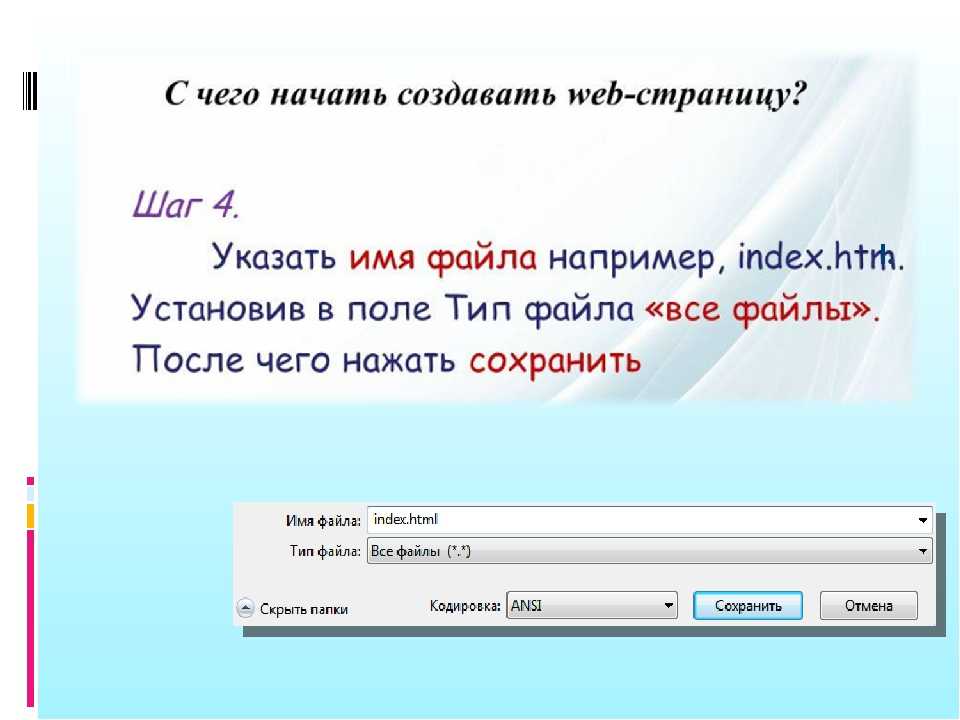
Все сохраняем. Идем в меню, выбираем «Файл» —> «Сохранить для Web». Сохраняем в формате .jpeg или .png.
В итоге: на рабочем столе – папка с готовыми блоками будущего сайта. Перенесем эти файлы в нашу папку с сайтом.
Верстка сайта на html
Переходим к самому главному – созданию html страницы. На этом этапе надо разместить все части шаблона в документе, добавить текст для главной страницы, прописать меню и т.д.
Ниже приводится окончательный результат:
Я думаю, что здесь не сложно разобраться, что к чему.
10 строка – прописываем шапку сайта атрибутом background;
15, 16, 17, 18 – вставляем кнопки и прописываем ссылки;
22 строка – прописываем фон меню атрибутом background;
23 – 28 строчки – прописываем пункты меню сайта;
33 строка – текст сайта.
Оказывается, что ничего сложного в создании сайта на html нет.
В итоге мы узнали, как сделать сайт в html.
Вот и все, наш сайт готов!
Да, это, конечно, простая страница, созданная на html.
Но вы уже знаете, как делается шаблон и верстка, а значит можете приступить к изучению более сложных способов усовершенствования сайта.
Попробуйте и начните с малого, и если вы научитесь создавать простые страницы, со временем вы сможете создать нечто большее. Самое главное – не бросайте обучение, тогда в скором времени вы научитесь создавать профессиональные сайты.
Подняться наверх
Рекомендую:
Как самому сделать сайт
Как создать сайт HTML в блокноте? Пошаговая инструкция с нуля для чайников
HTML – это язык гипертекстовой разметки, которые позволяет создавать сайты людям, а браузерам на их компьютерах и телефонах считывать и отображать эти сайты. По факту HTML не является языком программирования даже. Он очень прост, и вы сможете освоить его на базовом уровне всего за 1 неделю!
Чтобы сделать сайт на языке HTML нужно подготовить файл формата index.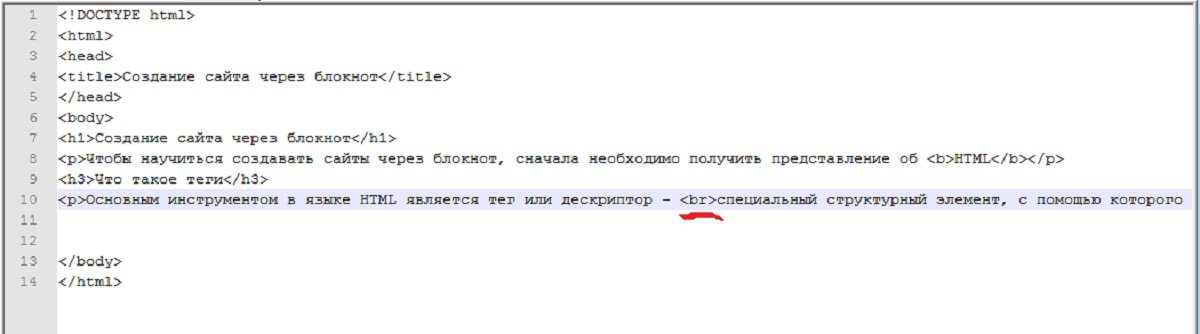 html. Потребуется вставить в этот документ стандартный код, называемый скелетом и подключить к нему файл style.css. Впоследствии формируется меню, разрабатывается логотип и готовятся основные разделы: подвал, шапка сайта, блок контента. Приступим!
Содержание руководства
Создание HTML-сайта в блокноте
Чтобы понять, как сделать сайт html, надо уяснить правила использования разметки гипертекста. Данный формат, помимо текста содержит теги, позволяющие задавать команды для браузера, который руководствуясь ими, отображает информацию в определённом виде, например, как заголовок первого уровня: <h2>…</h2>.
Файл index.html можно делать в программе «Блокнот», но лучше воспользуйтесь бесплатной программой Notepad++, подсвечивающей синтаксис и ошибки языка HTML. Создайте новый файл и сохраните его в формате *.html Впоследствии его нужно открыть в окне браузера, который и отобразит представленный на веб-странице контент. Надо вставить в этот документ стандартный код:
<!DOCTYPE html> <html> <head> <title>Заголовок страницы для браузера</title> <meta http-equiv="Content-Type" content="text/html; charset=UTF-8" /> </head> <body> <div> <h2>Мой заголовок страницы</h2> <p>Мой текст.</p> </div> </body> </html>
 </p>
</div>
</body>
</html>
</p>
</div>
</body>
</html>Теперь осталось подключить «style.css» – файл со стилями, а для этого придётся прописать перед тегом </head>:
<link rel="stylesheet" href="style.css">
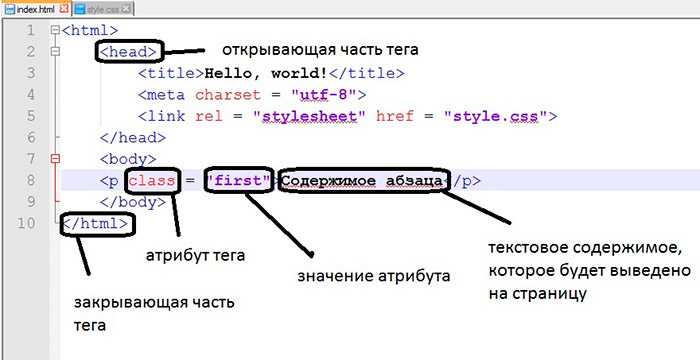
У тега могут быть различные свойства, например, класс, идентификатор, высота и другие. Но в современном интернете обходятся классом, а любые параметры – цвет, размер, бордюр, фон и другие – задаются в CSS стилях через класс.
Создаем меню
Надо создать меню сайта, используя списки HTML, указывая для каждого из включаемых в него разделов ссылку на страницу, к которой будет переходить посетитель при нажатии на соответствующую надпись.
<!DOCTYPE html> <html> <head> <title>Заголовок страницы для браузера</title> <meta http-equiv="Content-Type" content="text/html; charset=UTF-8" /> <link rel="stylesheet" href="style.css"> </head> <body> <ul> <li>Главная</li> <li>Новости</li> <li>Контакты</li> </ul> <div> <h2>Мой заголовок страницы</h2> <p>Мой текст.</p> </div> </body> </html>
Чтобы создать логотип надо сделать папку «image», в которой будут находиться все картинки, имеющие отношение к сайту.
Внимание! Примерный размер логотипа составляет 200х100 px, скачайте и загрузите выбранную картинку в папку.
Логотипу нужно присвоить имя и сделать для него разрешение в формате png или jpg (а начиная с 2019 года в обиход входит формат webp, которые является более современным и легким).
<img src="image/logo.png" alt="Наш логотип">
Чтобы сделать на сайте подвал внедряем с помощью HTML следующее содержание:
<!DOCTYPE html> <html> <head> <title>Заголовок страницы для браузера</title> <meta http-equiv="Content-Type" content="text/html; charset=UTF-8" /> <link rel="stylesheet" href="style.css"> </head> <body> <ul> <li><img src="image/logo.png" alt="Наш логотип"></li> <li>Главная</li> <li>Новости</li> <li>Контакты</li> </ul> <div> <h2>Мой заголовок страницы</h2> <p>Мой текст.
 </p>
</div>
<div>
<p>© 2019 Копирайт. <a href="https://goodlifer.ru/">Блог Гудлайфера</a>.</p>
</div>
</body>
</html>
</p>
</div>
<div>
<p>© 2019 Копирайт. <a href="https://goodlifer.ru/">Блог Гудлайфера</a>.</p>
</div>
</body>
</html>Внимание! Именно в подвале при создании сайтов делается копирайт.
Сформированная нами первая страница станет шаблоном, на основании которой мы создаём остальные, на которых теперь будет размещаться блог, новостной, информационный или коммерческий сайт.
Работа с таблицами стилей CSS
Нами ранее была сформирована таблица стилей CSS, но вот что-либо добавить туда, мы пока не удосужились. Начнём с написания для сайта такого кода HTML:
* {
box-sizing:border-box;
}
.main {
width:1170px;
margin:0 auto;
border: 5px solid black;
}
Звездочка обозначает – любые элементы, то есть все. Теперь рамки, отступы, не будут увеличивать ширину блоков, а для установления правил, определяющих внешний вид веб-страницы, нам придётся обратиться к классу main, задав ряд команд:
- ширина контейнера;
- отображение по центру;
- добавление рамок чёрного цвета с каждой из сторон.

Теперь можно с помощью HTML задать внешний вид ключевых структурных блоков:
.menu {
margin:0 0 40px 0;
padding:0px;
}
.menu li {
display:inline-block;
width:auto;
padding:7px 15px;
}
.footer {
background-color:#f4f4f4;
}
Принцип работы заключается в обращении к существующим элементам, у каждого из которых есть персональный идентификатор или класс. У тега класс прописывается в свойстве class=”myname” и в CSS файле записывается .myname, а идентификатор по аналогии id=”myname2″ и #myname2.
Изначально задаём стиль для шапки сайта, сделав для неё рамку, позволяющую визуально отделить этот раздел от прочих блоков. Теперь основная задача заключается в смещении в сторону боковой колонки, которая по умолчанию будет отображаться сверху вниз, то есть так, как прописана в нашем коде. Добиться отображения блока в требуемом формате можно задав для сайдбара основные показатели:
- ширина;
- высота;
- правило float: left – прижатие компонента к
левой стороне родительского компонента.

Внимание! Идентичное свойство задаётся разделу с контентом, прижимающемуся с той же стороны, но после колонки.
После этого пишем блок «Подвал», который по умолчанию не высокий и имеет свойство clear, препятствующее наезду на разделы «Контент» и «Боковая колонка», считающиеся плавающими. «Подвал» теперь будет видеть эти блоки и всегда размещаться под ними, но при условии, что ему будет задана команда clear: both.
Однако пока наш сайт на HTML чёрно-белый, как немое кино с Чарли Чаплином. Разукрасить его можно двумя методами:
- Фон прописывается контейнеру по классу .content и задаётся сразу для всего сайта.
- Отдельно задаётся для каждого из блоков, для подвала, шапки, контента и т.д.
Рекомендую дать сайт общий цвет, воспользовавшись одним кодом:
.main {backgroun-color:#f9f9f9;}В видео уроке я немного дописал таблицу стилей и вот что получилось.
Скачать готовый HTML-сайт, разработанный в уроке можно по ссылке ниже:
Архивархив с готовым сайтом на HTML
Видео-урок разработки сайта
 youtube.com/embed/bWOWeo2Z21A?feature=oembed» frameborder=»0″ allow=»accelerometer; autoplay; encrypted-media; gyroscope; picture-in-picture» allowfullscreen=»»>
 Теги – основа языка HTML
Пользуясь простыми примерами кода HTML, мы словно конструктор, собрали свой site, однако можем ли мы сделать это самостоятельно? Чтобы написать веб-страницу с нуля, нужно знать всё о тегах и принципах их использования. Разберёмся, как создаются сайты html, опираясь на азы, знакомые каждому профессиональному веб-программисту. Тегов очень много, поэтому мы выделим основные:
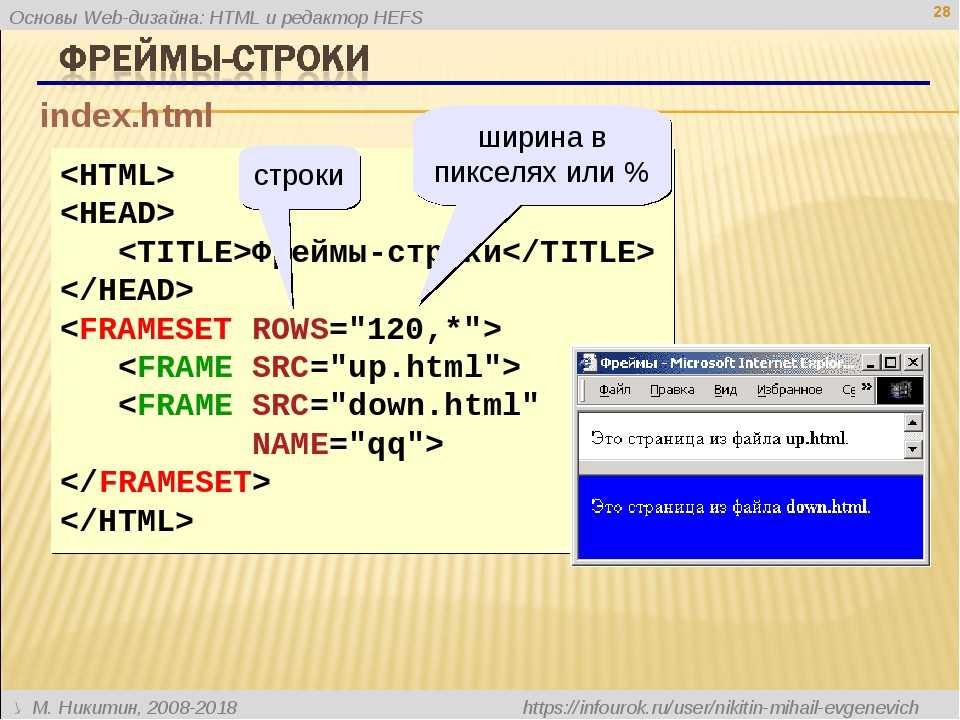
- <html></html> – используются для открытия и закрытия веб-страницы, давая браузеру понять, что он имеет дело с веб-документом;
- <head></head> – содержит ключевые данные, касающиеся веб-страницы;
- <title></title> – содержит основной заголовок – описание содержания страницы;
- <body></body> – тело страницы, в
котором помещаются все объекты, которые нужно видеть пользователям Интернета,
это могут быть картинки, заголовки, текстовый контент.

Внимание! Надо уже на этапе создания сайта подумать о его продвижении, так как теги Title и h2 будут влиять на ранжирование страниц в результатах поисковой выдачи.
Чтобы информация на страничках отображалась по центру, а ни как придётся, надо пользоваться тегами <center>, без которых текст будет располагаться справа. Наверное, вы обратили внимание, что все теги парные, то есть один открывающий, а второй закрывающий. Однако существуют и единичные теги и самый распространённый из них это <br/>. Именно его использование помогает перепрыгивать с одной строчки на другую, делая отступ. Таких пробелов в статьях будет ровно столько, сколько веб-мастер поставит соответствующих тегов HTML.
Этапы разработки веб-проекта
Работа проводится в несколько этапов:
- Подготовка макета, позволяющего получить визуальный образ с помощью растровых редакторов. Также удобно рисовать макет на листе бумаги.
- Вёрстка
из макета psd, создаваемого дизайнером в программе Photoshop, с последующей адаптацией к
мобильным устройствам и проведением
тестирования, позволяющего корректно отображаться HTML сайту во
всех браузерах.
- Верстка HTML макета на систему управления сайтом или язык PHP, что позволяет сделать веб-ресурс динамичным.

Макет делают в графических редакторах, таких как Adobe Photoshop, в котором нужно открыть новый документ, с присвоением ему имени MySite. Чтобы добиться корректного отображения выбираем большое разрешение от 1170 пикселей по ширине и более 800 px по высоте.
Осталось активировать изображение направляющими и линейками, которые обязательно должны быть привязаны к границам формируемого документа. Пользуясь инструментами «Текст», «Форма», «Прямая», «Раскройка» добавляют необходимые элементы страницы, делая полноценный шаблон сайта HTML.
Вёрстка заключается в размещении всех блоков в текстовом файле index.html., который надо начать со строки <!DOCTYPE html>, чтобы браузер знал, как проводить обработку содержимого. Затем размещаются теги, содержащие отображаемую и скрытую от пользователя информацию.
Внимание! Теги <head>…</head>, а точнее информация,
размещённая между ними, не будет видна пользователям.
Организация текста на страницах преимущественно осуществляется основными тегами:
- <div>…</div>
- <p>…</p>
- <table>…</table>
- Списками <ul><li>…</li></ul>
Формат отображения отдельных элементов, располагающихся на сайте, задаётся тегами HTML напрямую или таблицей CSS, что наиболее предпочтительно, поскольку, таким образом можно повторно использовать стили компонентов.
Внимание! Задать таблицу CSS можно в рамках <head>, но чаще всего это делают в файле style.css, помещая внутри тегов ссылку на него.
Надо правильно разместить эту ссылку, пользуясь соответствующим тегом HTML: <link href=”style.css” type=”text/css” rel=”stylesheet”>.
Альтернативные методы бесплатного создания сайтов
Чтобы всё это проделать, надо
освоить азы веб-программирования, но можно обойтись и без таких жертв,
воспользовавшись бесплатными
конструкторами сайтов. Нужно просто компоновать элементы на веб-странице,
формируя шаблон, который впоследствии загружается на хостинг. Можно воспользоваться следующими
конструкторами сайтов:
Нужно просто компоновать элементы на веб-странице,
формируя шаблон, который впоследствии загружается на хостинг. Можно воспользоваться следующими
конструкторами сайтов:
- Weblium;
- UKit;
- Nethouse;
- UMI.
Альтернативой конструкторам служат CMS системы, пригодные для разработки блогов, визиток и даже корпоративных ресурсов и форумов. Наиболее популярны следующие из них:
- WordPress;
- Joomla;
- InstantCms.
Воспользовавшись этими системами можно получить доступ к уже созданным шаблонам и использовать их как есть, или вносить изменения, касающиеся расположения блоков, формата отображения, цветовой гаммы страниц.
Заключение
Если хочешь разместить в
Интернете свою статью на собственном сайте, то язык HTML подойдёт для этого лучше всего.
Чтобы открыть доступ к веб-странице для других людей, помести её на бесплатный
или платный хостинг, воспользовавшись услугами любого из сервисов. Сделать это
можно в несколько кликов, предварительно зарегистрировавшись. Стать
веб-мастером не так уж сложно!
Стать
веб-мастером не так уж сложно!
Создайте веб-страницу с нуля с помощью HTML
Главная/Блог/HTML учебник для начинающих: Создайте веб-страницу с нуля с помощью HTML
11 августа 2020 г. — 12 минут чтения
Аманда Фосетт
Если вы новичок в веб-разработке и хотите Чтобы начать знакомство с захватывающим миром веб-дизайна, вы, вероятно, слышали о HTML , который является основой каждой веб-страницы в Интернете. Любой успешный веб-разработчик или дизайнер должен хорошо разбираться в HTML.
Сегодня мы рассмотрим учебник для начинающих по HTML и шаг за шагом создадим веб-страницу. В большинстве учебных пособий по веб-разработке сразу рассказывается о CSS и JavaScript, но мы хотим убедиться, что вы хорошо понимаете HTML, прежде чем переходить к следующим шагам.
Мы обсудим основы HTML, которые вы будете использовать на протяжении всей своей карьеры веб-разработчика. Никаких предварительных знаний в области программирования не требуется, но для достижения наибольшего успеха в этой статье полезно иметь базовое понимание программирования. Для краткого ознакомления или переподготовки ознакомьтесь с Руководством по программированию для начинающих.
Сегодня мы рассмотрим:
- Что такое HTML?
- Ключевые термины HTML и форматирование
- Как создать собственную веб-страницу с помощью HTML
- Что узнать дальше
Идеальное место, чтобы начать свой путь в качестве фронтенд-разработчика. Без каких-либо предварительных знаний вы овладеете HTML, CSS и JavaScript.
Получите бесплатную стипендию по COVID
Что такое HTML?
Язык гипертекстовой разметки (HTML) — это язык разметки, который мы используем для создания веб-страниц. Это основа каждого веб-сайта, с которым вы сталкиваетесь в Интернете. Думайте о HTML как о кубиков , которые вам понадобятся, чтобы построить что-нибудь для Интернета. Как только мы напишем наш HTML-код, мы можем добавить на страницу другие языки, такие как CSS и JavaScript, чтобы добавить интерактивность, стиль и многое другое.
Представьте себе документ, который вы хотите создать в текстовом редакторе. В этом документе обычно используются разные размеры шрифта для обозначения разделов текста, таких как заголовки, основное содержимое, нижние колонтитулы, оглавление и т. д. HTML — это процесс создания этого документа и установки размеров нашего текста.
HTML обеспечивает структуру и макет веб-сайта. Мы определяем эту структуру, используя различные элементы. Но для того, чтобы браузер выглядел так, как мы хотим, в нем должно быть явно указано, что представляет собой каждый фрагмент контента. HTML — это то, как мы общаемся и сообщаем компьютеру, как отображать. Компьютер может интерпретировать наши элементы HTML и переводить их на экран.
Исследуйте HTML самостоятельно.
Вы можете просмотреть исходный HTML-код любого веб-сайта, щелкнув правой кнопкой мыши отображаемую страницу и выбрав «Просмотр исходного кода». Откроется страница с подробной информацией об основах HTML этого сайта.
 Попробуйте с помощью этой статьи!
Ключевые термины HTML и форматирование
Теперь, когда мы знаем, что такое HTML, давайте кратко представим несколько ключевых терминов, прежде чем перейти к пошаговому руководству. Вы будете использовать эти основы на протяжении всей своей карьеры веб-разработчика!
Теги и элементы
Элемент — это отдельный компонент HTML-документа, представляющий семантику этой страницы. Например, элемент title преобразуется в заголовок страницы.
Семантика относится к значению конкретного элемента. Синтаксис относится к структуре языка программирования.
Для создания элемента используем тегов . Думайте об этом как о дескрипторах для каждой части контента, которую вы хотите разместить на своей странице. Большинство тегов говорят сами за себя.
-
-
-
-
Чтобы использовать теги, мы помещаем содержимое между открывающим и закрывающим тегами. Закрывающий тег использует косую черту /, а открывающий тег — нет. Теги HTML не чувствительны к регистру, поэтому
Это элемент абзаца.
Вы можете вкладывать элементы HTML, если хотите применить несколько тегов. Скажем, вы хотели выделить абзац жирным шрифтом. Вы можете написать следующий HTML-код:
Атрибуты и гиперссылки
HTML атрибуты предоставляют дополнительную информацию о наших элементах. Думайте об этом как о свойствах элемента. Атрибуты помещаются в открывающий тег, используют знак = и заключают значение атрибута в кавычки " " .
Атрибуты могут выполнять самые разные действия с нашими элементами, например вставлять изображения, добавлять цвет, объявлять язык страницы или добавлять заголовок. Например, мы можем добавить цвет к нашему тексту, используя следующий формат.
Примечание: Вы можете добавить цвет, используя шестнадцатеричные коды цветов (для определенных цветов) или одно из 140 имен цветов текста, встроенных в HTML.
Одним из наиболее распространенных применений атрибута является гиперссылка . Мы можем связать любую HTML-страницу с другой HTML-страницей, используя тег привязки. Атрибут href создаст соединение между двумя сайтами.
Рубрики и списки
Заголовки — это то, как мы указываем разницу между основным заголовком и подзаголовками. Стандарт HTML имеет шесть текстовых заголовков с соответствующими названиями от h2 (самый большой) до h6 (самый маленький).
Примечание: Заголовки используются для семантического представления текста. Это отличается от указания размера шрифта. Мы используем CSS для изменения размера шрифта.

- HTML
- Вывод
Если мы хотим перечислить элементы в виде маркированного или нумерованного списка, мы используем
- Ненумерованные списки начинаются с тега
- Упорядоченные списки начинаются с тега
- HTML
- Вывод
Ненумерованный список с тегом
- HTML
- Вывод
- HTML
- Вывод
- Элемент
</code> для предоставления заголовка страницы непосредственно под <code><head> </code> элемент.</li><li> Элемент <code><body> </code> содержит основное содержимое нашего файла, которое будет отображаться браузером. Может быть только один элемент <code><body> </code>. Большая часть HTML-кода, который вы пишете, будет находиться здесь.</li><li> Внутри элемента <code> body </code> мы затем переходим к заголовку самого высокого уровня <code><h2></h2> </code> и абзацу <code><p> </code> .</li></ul><p> Как видно из этого примера, некоторые элементы <strong> являются встроенными </strong>, а другие — <strong> блочного уровня </strong>. HTML-элементы блочного уровня занимают всю ширину веб-страницы и начинаются с новой строки.<img class="lazy lazy-hidden" loading='lazy' src="//st-martin.ru/wp-content/plugins/a3-lazy-load/assets/images/lazy_placeholder.gif" data-lazy-type="image" data-src='/800/600/http/luxe-host.ru/wp-content/uploads/6/c/3/6c3d8ac6756a8c29db70da57cb5a664e.jpeg' /><noscript><img loading='lazy' src='/800/600/http/luxe-host.ru/wp-content/uploads/6/c/3/6c3d8ac6756a8c29db70da57cb5a664e.jpeg' /></noscript> Некоторые из этих элементов включают заголовки, списки и абзацы. Строчные элементы не занимают всю ширину и находятся на одной линии с текстовым содержимым. Некоторые примеры включают якоря, изображения и полужирный текст.</p> <br/><h3><span class="ez-toc-section" id="i-11"> Станьте фронтенд-разработчиком бесплатно. </span></h3><p> Это идеальное место, чтобы начать свой путь в качестве фронтенд-разработчика с 6 специально подобранными модулями. Без каких-либо предварительных знаний вы овладеете HTML, CSS и JavaScript, что позволит вам самостоятельно создавать красивые, функциональные веб-сайты и веб-приложения.</p><p> <strong> Станьте фронтенд-разработчиком </strong></p> <br/><h3><span class="ez-toc-section" id="_-_HTML-2"> Как создать собственную веб-страницу с помощью HTML </span></h3><p> Хорошо, теперь мы знаем основные термины HTML и как правильно форматировать HTML-файл. Но как на самом деле сделать веб-страницу? Давайте рассмотрим пошаговое руководство, чтобы узнать, как это делается. Мы создадим простую веб-страницу «Обо мне», которая будет включать следующее:</p><ul><li> Заголовок с вашим именем</li><li> Описание себя в параграфе</li><li> Список ваших умений</li><li> Гиперссылка на понравившийся сайт (или личный сайт)</li><li> Таблица вашего трудового стажа</li></ul> <br/><h4><span class="ez-toc-section" id="1"> 1.</span></h4><img class="lazy lazy-hidden" loading='lazy' src="//st-martin.ru/wp-content/plugins/a3-lazy-load/assets/images/lazy_placeholder.gif" data-lazy-type="image" data-src='/800/600/http/img.youtube.com/vi/w4Xrvc4OLUQ/0.jpg' /><noscript><img loading='lazy' src='/800/600/http/img.youtube.com/vi/w4Xrvc4OLUQ/0.jpg' /></noscript> Загрузите и откройте редактор HTML</h4><p> Веб-страницы создаются с помощью редакторов HTML. Думайте об этом как о текстовом процессоре, но специально для создания файлов HTML. Существует множество вариантов текстовых редакторов, различающихся по сложности и надежности. Если вы только начинаете, я рекомендую использовать простой текстовый редактор, такой как TextEdit (Mac), Блокнот (ПК) или Atom. Большинство текстовых редакторов можно загрузить бесплатно.</p><p> Здесь мы будем использовать встроенный виджет текстового редактора Educative, где вы можете исследовать HTML, ничего не загружая. Вы также можете следить за своим собственным редактором по выбору.</p> <br/><h4><span class="ez-toc-section" id="2_HTML"> 2. Напишите базовый HTML-файл </span></h4><p> Открыв редактор, создайте новый файл и напишите базовую структуру HTML-страницы. Попробуйте самостоятельно написать базовую структуру в виджете кода ниже, используя то, что мы узнали выше. Ответ можно найти ниже, если вы застряли. Вы должны включить:</p><ul><li> Декларация типа документа</li><li> Заголовок страницы под названием «Моя веб-страница в формате HTML: (Ваше имя)»</li><li> Заголовок ( <code> h2 </code> ) под названием «Обо мне: (Ваше имя)»</li><li> Абзац с 1-2 предложениями о вас</li><li> Правильные закрывающие теги</li></ul><p> Пример вывода</p> <br/><h4><span class="ez-toc-section" id="3"> 3.</span></h4><img class="lazy lazy-hidden" loading='lazy' src="//st-martin.ru/wp-content/plugins/a3-lazy-load/assets/images/lazy_placeholder.gif" data-lazy-type="image" data-src='/800/600/http/luxe-host.ru/wp-content/uploads/2/2/0/220a4903c7608ed109eb15db8605b854.gif' /><noscript><img loading='lazy' src='/800/600/http/luxe-host.ru/wp-content/uploads/2/2/0/220a4903c7608ed109eb15db8605b854.gif' /></noscript> Гиперссылка на понравившийся веб-сайт (или личный веб-сайт)</h4><p> Теперь давайте добавим ссылку на ваш личный веб-сайт или веб-сайт по вашему выбору. Скопируйте код, который вы написали выше, и продолжайте добавлять его ниже. Попробуйте сами, прежде чем проверять решение. Мы добавим это чуть ниже вашего личного описания. Он должен включать:</p><ul><li> Название страницы, на которую вы ссылаетесь</li><li> URL для ссылки на этот сайт</li></ul><p> Пример вывода</p> <br/><h4><span class="ez-toc-section" id="4"> 4. Добавьте список ваших навыков </span></h4><p> Теперь давайте добавим неупорядоченный список ваших навыков. Скопируйте код, который у вас есть, сверху и продолжайте добавлять этот следующий шаг HTML-кода. Попробуйте написать код самостоятельно в виджете кода ниже, используя то, что мы узнали выше. Ответ можно найти ниже, если вы застряли. Вы должны включить:</p><ul><li> Заголовок ( <code> h4 </code> ) под названием «Мои навыки»</li><li> Маркированный список из 5 навыков</li><li> Правильные закрывающие теги для списка</li></ul><p> Пример вывода</p> <br/><h4><span class="ez-toc-section" id="5"> 5.</span></h4><img class="lazy lazy-hidden" loading='lazy' src="//st-martin.ru/wp-content/plugins/a3-lazy-load/assets/images/lazy_placeholder.gif" data-lazy-type="image" data-src='/800/600/http/luxe-host.ru/wp-content/uploads/3/a/d/3ad7aa94f11d4d684f3cb3d6cda45559.jpeg' /><noscript><img loading='lazy' src='/800/600/http/luxe-host.ru/wp-content/uploads/3/a/d/3ad7aa94f11d4d684f3cb3d6cda45559.jpeg' /></noscript> Добавьте таблицу вашего опыта работы</h4><p> Теперь давайте добавим таблицу вашего опыта работы. Скопируйте код, который у вас есть, сверху и продолжайте добавлять этот следующий шаг HTML-кода. Попробуйте написать код самостоятельно в виджете кода ниже, используя то, что мы узнали выше. Ответ можно найти ниже, если вы застряли. Вы должны включить:</p><ul><li> Заголовки столбцов: Работодатель, Должность, Годы</li><li> 3 бывших места работы с заполнением каждой из вышеуказанных колонок</li></ul> <br/><h4><span class="ez-toc-section" id="6"> 6. Завершите и сохраните свою веб-страницу </span></h4><p> После того, как вы выполните все эти шаги, вы захотите сохранить файл HTML на своем компьютере. Выберите «Файл <strong>» > «Сохранить как </strong>» в меню «Блокнот» или другого текстового редактора. Назовите файл <code> your_name.html </code> и установите кодировку <strong> UTF-8 </strong> (предпочтительно для файлов HTML).</p><p> После сохранения файла его можно открыть в браузере, щелкнув файл правой кнопкой мыши и выбрав 9.<img class="lazy lazy-hidden" loading='lazy' src="//st-martin.ru/wp-content/plugins/a3-lazy-load/assets/images/lazy_placeholder.gif" data-lazy-type="image" data-src='/800/600/http/goodlifer.ru/wp-content/uploads/2019/06/photo-1170x400.jpg' /><noscript><img loading='lazy' src='/800/600/http/goodlifer.ru/wp-content/uploads/2019/06/photo-1170x400.jpg' /></noscript> 0009 Откройте с помощью </strong> и выберите свой браузер. Вы увидите свою основную HTML-страницу!</p><p></p> <br/><h3><span class="ez-toc-section" id="i-12"> Что узнать дальше </span></h3><p> Поздравляем! Вы официально создали простую веб-страницу самостоятельно. Вы уже на пути к тому, чтобы стать фронтенд-веб-разработчиком. Предстоит еще многому научиться, но HTML — действительно важная ступенька. Следующие шаги на вашем пути к веб-разработке:</p><ul><li> Advanced HTML</li><li> CSS (для добавления стиля)</li><li> JavaScript (для интерактивности)</li><li> Библиотеки и фреймворки (предварительно написанный код)</li><li> Расширенные концепции веб-разработки</li></ul><p> Чтобы вы могли начать работу с этими концепциями, Educative разработала схему обучения, которая поможет вам овладеть всеми навыками, необходимыми для того, чтобы стать профессиональным веб-разработчиком. Наш курс обучения <strong> «Стань интерфейсным разработчиком» </strong> предлагает 6 специально подобранных модулей. Вы узнаете, как добавить стиль к веб-странице, основам JavaScript и даже как развернуть свой собственный веб-сайт!</p><p> <em> Приятного обучения! </em></p> <br/><h4><span class="ez-toc-section" id="i-13"> Продолжить чтение о веб-разработке </span></h4><ul><li> Руководство для начинающих по веб-разработке</li><li> JavaScript Snake Game Tutorial: создайте простую интерактивную игру</li><li> Анимация кода CSS: создайте анимацию панды с помощью HTML и CSS</li></ul><p> НАПИСАЛ Аманда Фосетт</p><p> Присоединяйтесь к сообществу, насчитывающему более 1,4 миллиона читателей.<img class="lazy lazy-hidden" loading='lazy' src="//st-martin.ru/wp-content/plugins/a3-lazy-load/assets/images/lazy_placeholder.gif" data-lazy-type="image" data-src='/800/600/http/luxe-host.ru/wp-content/uploads/5/8/3/583eddbd909e3ed0e7bcabd062c66a9b.jpeg' /><noscript><img loading='lazy' src='/800/600/http/luxe-host.ru/wp-content/uploads/5/8/3/583eddbd909e3ed0e7bcabd062c66a9b.jpeg' /></noscript> Бесплатное электронное письмо раз в два месяца с обзором лучших статей и советов по программированию на сайте Educative.</p><h2><span class="ez-toc-section" id="i-14"> Шесть шагов для создания сайта с нуля | Кэти Холлобо </span></h2><p> Итак, вы разобрались с HTML и CSS. Что дальше?</p> Перекусы необходимы для любого хорошего сеанса кодирования.<p> С появлением таких веб-сайтов, как freecodecamp.org и codecademy.com, программирование быстро становится наиболее доступным набором навыков для тех, кто хочет работать. Очевидно, кодеры делают лучшие сайты для обучения своей профессии. Иди разберись.</p><p> Когда я решил, что хочу создать свой собственный веб-сайт, я немного изучил HTML и CSS с помощью встроенных редакторов кода и не знал, что делать дальше. Где я должен написать свой код? Как передать блок кода с моего компьютера для рендеринга в Интернете? Мне не удалось найти исчерпывающую статью, описывающую процесс от начала до конца.</p><p> Вот почему после первых 15 недель обучения в Lambda School я решил написать краткое и простое руководство по переходу с нуля на размещенный веб-сайт.<img class="lazy lazy-hidden" loading='lazy' src="//st-martin.ru/wp-content/plugins/a3-lazy-load/assets/images/lazy_placeholder.gif" data-lazy-type="image" data-src='/800/600/http/kapitanus.ru/wp-content/uploads/2019/02/%D0%9F%D0%BB%D0%B0%D0%BD%D0%B8%D1%80%D0%BE%D0%B2%D0%B0%D0%BD%D0%B8%D0%B5.png' /><noscript><img loading='lazy' src='/800/600/http/kapitanus.ru/wp-content/uploads/2019/02/%D0%9F%D0%BB%D0%B0%D0%BD%D0%B8%D1%80%D0%BE%D0%B2%D0%B0%D0%BD%D0%B8%D0%B5.png' /></noscript></p><p> Я предполагаю, что у вас есть базовые знания HTML и CSS, вот и все.</p><p> <strong> Шаг 1: Загрузите редактор кода. </strong></p><p> Редактор кода — это то же самое, что и текстовый редактор, но для кода. Думайте о Microsoft Word, но намного круче. Некоторые популярные из них — Visual Studio Code, Atom и Sublime Text. Вариантов много, но лично я рекомендую Visual Studio Code или «VSCode». Это бесплатно и очень просто в использовании. Если вы хотите выглядеть действительно крутым хакером из Mr. Robot, убедитесь, что вы используете темную тему для всего.</p><p> Создайте папку на своем компьютере, где вы будете сохранять свои проекты кодирования, а затем создайте папку для своего первого проекта и назовите ее соответствующим образом. Для этого урока я назову свой «Образец проекта».</p><p> Откройте VSCode и нажмите ссылку «Открыть папку» в левом верхнем углу. Выберите папку проекта и откройте ее в редакторе кода.</p> Создайте файл README.md<p> <strong> Шаг 2: Создайте файл README </strong></p><p> Наведите указатель мыши на имя папки в левой части экрана и выберите значок, который выглядит как страница бумаги с загнутым углом .<img class="lazy lazy-hidden" loading='lazy' src="//st-martin.ru/wp-content/plugins/a3-lazy-load/assets/images/lazy_placeholder.gif" data-lazy-type="image" data-src='/800/600/http/luxe-host.ru/wp-content/uploads/b/3/c/b3c1824b438e82b2728aa921b86f6d7c.jpeg' /><noscript><img loading='lazy' src='/800/600/http/luxe-host.ru/wp-content/uploads/b/3/c/b3c1824b438e82b2728aa921b86f6d7c.jpeg' /></noscript> Это создаст новый файл.</p><p> Назовите этот файл «README.md».</p><p> Файл README позволяет другим выяснить, что представляет собой проект и как они должны с ним взаимодействовать.</p><p> В этом файле используется Markdown для создания заголовков, контрольных списков, маркеров и т. д. Если вы любите приключения, вот отличная шпаргалка по написанию Markdown. Если нет, не беспокойтесь об этом. Просто напишите краткое описание своего проекта и обязательно сохраните файл.</p><p> <strong> Шаг 3. Узнайте о Git и управлении версиями </strong></p><p> Если вы не хотите изучать Git и командную строку, сразу переходите к шагу 6. Вы все равно сможете пройти это руководство. Однако, если вы серьезно относитесь к программированию, я рекомендую вам изучить это.</p><p> Контроль версий является неотъемлемой частью программирования. Если вы человек, который совершает ошибки или хочет работать с командой в любой момент, вам нужно знать о контроле версий.</p><p> Контроль версий — это именно то, на что это похоже.<img class="lazy lazy-hidden" loading='lazy' src="//st-martin.ru/wp-content/plugins/a3-lazy-load/assets/images/lazy_placeholder.gif" data-lazy-type="image" data-src='/800/600/http/luxe-host.ru/wp-content/uploads/f/4/0/f40f515ca8fb6222d32fe11c1c173c71.png' /><noscript><img loading='lazy' src='/800/600/http/luxe-host.ru/wp-content/uploads/f/4/0/f40f515ca8fb6222d32fe11c1c173c71.png' /></noscript> Это способ тщательно контролировать версии вашего кода. Если вы пишете осмысленный блок кода (например, вы пишете README или HTML-код для своего заголовка), вы можете сохранить моментальный снимок кода в этот момент времени. Если позже вы так сильно испортите свой код, что вам нужно сбросить до последней рабочей версии, вариант есть.</p><p> Вы, наверное, слышали о GitHub. Это веб-сайт, который использует Git, инструмент для контроля версий. Отправляйтесь туда сейчас и создайте учетную запись, если у вас ее еще нет. Убедитесь, что вы <strong> не </strong> добавили двухфакторную аутентификацию в свой логин.</p><p> На главной странице панели инструментов GitHub нажмите зеленую кнопку с надписью «Создать», чтобы создать новый репозиторий или «репозиторий». В вашем репозитории вы будете хранить версии своего кода для этого конкретного проекта. Вам понадобится новый репозиторий для каждого проекта, который вы начинаете.</p> Не изменяйте никакие настройки при создании репозитория. Это можно сделать позже.<img class="lazy lazy-hidden" loading='lazy' src="//st-martin.ru/wp-content/plugins/a3-lazy-load/assets/images/lazy_placeholder.gif" data-lazy-type="image" data-src='/800/600/http/uxpapa.ru/wp-content/uploads/2019/03/sozdanie-saytov-samostoyatelno-5.jpg' /><noscript><img loading='lazy' src='/800/600/http/uxpapa.ru/wp-content/uploads/2019/03/sozdanie-saytov-samostoyatelno-5.jpg' /></noscript><p> Для этого репозитория присвойте себе интуитивно понятный заголовок и <em> не меняйте никакие другие настройки или информацию. </em> Нажмите «Создать репозиторий».</p><p> Оставьте это окно открытым и вернитесь к своему VSCode.</p><p> <strong> Шаг 4. Научитесь использовать терминал/командную строку с Git </strong></p><p> В меню верхней панели VSCode щелкните ссылку меню «Терминал» и выберите «Новый терминал». Вы увидите всплывающий терминал в нижней части окна внутри VSCode.</p><p> Терминал — это классное черное окно, которое показывают в триллерах, когда хакеры взламывают системы и отключают все серверы или крадут 0,001 цента, снятые с округления дробей в банке. Поразительно, но это немного неточно.</p><p> На самом деле это способ быстрой навигации по вашим файлам. Строка, в которой вы вводите команды внутри терминала, называется командной строкой. Сюрприз. Вам нужно выучить несколько сокращений, чтобы эффективно перемещаться по терминалу с помощью командной строки:</p><ul><li> <strong> git init </strong> = инициализация git (это позволяет вашему проекту использовать контроль версий)</li><li> <strong> dir </strong> = каталог (в данном контексте каталог означает папку)</li><li> <strong> mkdir (имя папки) </strong> = создать каталог с именем ( имя папки)</li><li> <strong> cd </strong> = изменить каталог.<img class="lazy lazy-hidden" loading='lazy' src="//st-martin.ru/wp-content/plugins/a3-lazy-load/assets/images/lazy_placeholder.gif" data-lazy-type="image" data-src='/800/600/http/tehnikaarenda.ru/wp-content/uploads/9/9/c/99c3e8f91f5ea6188a0c196de2f5a3f8.jpeg' /><noscript><img loading='lazy' src='/800/600/http/tehnikaarenda.ru/wp-content/uploads/9/9/c/99c3e8f91f5ea6188a0c196de2f5a3f8.jpeg' /></noscript> Используйте <code> cd (имя папки) </code>, чтобы войти в папку, и <code> cd .. </code>, чтобы вернуться в родительскую папку той, в которой вы сейчас находитесь. папки, которые находятся внутри вашей текущей папки)</li></ul><p> Вот шпаргалка для командной строки, но пока не беспокойтесь об использовании остальных этих команд.</p> Переход в файл проекта. Текущая папка выделена красным — введенные команды выделены желтым.<p> На приведенном выше снимке экрана я использую командную строку для перехода в свой проект. Я просто перемещаюсь по цепочке папок, используя «cd», пока не доберусь до папки моего проекта, а затем использую <code> ls </code>, чтобы увидеть, что единственный файл внутри Sample Project — это README.md. В командной строке проверьте, находитесь ли вы уже в папке проекта. Если нет, используйте <code> cd (имя папки) </code> для перехода в папку вашего проекта.</p><p> Когда вы находитесь в папке своего проекта, вам нужно инициализировать его как репозиторий Git, чтобы вы могли подключить его к GitHub и воспользоваться преимуществами контроля версий.<img class="lazy lazy-hidden" loading='lazy' src="//st-martin.ru/wp-content/plugins/a3-lazy-load/assets/images/lazy_placeholder.gif" data-lazy-type="image" data-src='/800/600/http/siteler.ru/pics/tekst-dlya-sozdaniya-sayta-html-3.jpg' /><noscript><img loading='lazy' src='/800/600/http/siteler.ru/pics/tekst-dlya-sozdaniya-sayta-html-3.jpg' /></noscript> Введите <code> git init </code> и нажмите клавишу ввода.</p><p> Он должен вернуть:</p><pre> Инициализирован пустой репозиторий Git в <filepath> </pre><p> <strong> Шаг 5: Сделайте первый коммит </strong></p><p> Убедитесь, что файл сохранен, и в командной строке введите эти две команды (нажмите Enter между):</p><pre> git add --all <br/> git commit -m "initial commit" </pre><p> Они говорят git добавить всю работу, которую вы проделали до сих пор, в один аккуратный пакет, называемый "коммит". Затем он называет вашу фиксацию, чтобы представить изменения, которые вы сделали. Для моего первого коммита я всегда называю его «первоначальным коммитом». Однако, если вы только что создали свой HTML-код заголовка, вы можете назвать свой коммит «HTML-заголовком». Вы должны увидеть что-то вроде этого:</p> Набранные команды выделены желтым цветом, зеленые стрелки указывают на статистику, показывающую, что находится внутри вашего коммита.<p> Теперь введите эти две команды, чтобы подключить ваш проект к репозиторию GitHub:</p><pre> git remote add origin https://github.<img class="lazy lazy-hidden" loading='lazy' src="//st-martin.ru/wp-content/plugins/a3-lazy-load/assets/images/lazy_placeholder.gif" data-lazy-type="image" data-src='/800/600/http/web-verstka.ru/webverstka/kurs_php/4.17.jpg' /><noscript><img loading='lazy' src='/800/600/http/web-verstka.ru/webverstka/kurs_php/4.17.jpg' /></noscript> com/your-username/Your-Project-Name.git (замените его URL-адресом вашего проекта на GitHub) <br/> git push -u origin master </pre><p> Если вы еще не подключались к GitHub, вам будет предложено ввести данные для входа. Это нормально, чтобы предоставить его здесь. Если ваша информация для входа не работает, попробуйте следующее:</p><ul><li> Попробуйте ввести ее еще раз, очень-очень внимательно.</li><li> Убедитесь, что у вас <strong> и </strong> нет двухфакторной аутентификации на вашем GitHub.</li><li> Измените пароль и повторите попытку.</li></ul><p> После успешного выполнения этих команд вы получите блок текста, показывающий, что GitHub теперь имеет версию вашего кода.</p><p> Теперь у вашего проекта есть одна версия на GitHub. Если вы вернетесь в свою учетную запись GitHub и обновите страницу репозитория, вы сможете увидеть, что ваш README.md теперь виден.</p><p> В дальнейшем каждый раз, когда вы закончите писать значимый блок кода, запускайте команды <code> git add --all </code> , <code> git commit -m "commit message here" </code> и <code> git push </code> чтобы убедиться, что ваш GitHub представляет последнюю версию.<img class="lazy lazy-hidden" loading='lazy' src="//st-martin.ru/wp-content/plugins/a3-lazy-load/assets/images/lazy_placeholder.gif" data-lazy-type="image" data-src='/800/600/http/luxe-host.ru/wp-content/uploads/5/7/7/57711b1503d9113f9e0eb7d5c36b8b0e.jpeg' /><noscript><img loading='lazy' src='/800/600/http/luxe-host.ru/wp-content/uploads/5/7/7/57711b1503d9113f9e0eb7d5c36b8b0e.jpeg' /></noscript></p><p> <strong> Шаг 6. Структурирование файлов </strong></p><p> Теперь, когда вы прошли через процесс Git, вернемся к самому интересному.</p> Структура файла<p> Создайте файл с именем «index.html», папку с именем «css» и файл внутри вашей папки css с именем «index.css».</p><p> Теперь напишите свой HTML! В этом руководстве предполагается, что вы уже немного изучили HTML. Если вам нужна помощь, чтобы вспомнить, с чего начать, ознакомьтесь с этим руководством.</p><p> Это хорошая привычка включать тег области просмотра в заголовок вашего HTML-кода, чтобы впоследствии вы могли настроить сайт для устройств разного размера:</p><pre> <meta name="viewport" content="width=device-width, initial -scale=1.0"> </pre><p> Если вам нужен образец текста для использования в качестве заполнителя в абзаце, добавьте автоматически сгенерированный lorem ipsum. Или, если латынь кажется немного скучной, используйте забавный вариант текста-заполнителя.</p><p> Не забывайте добавлять, коммитить и отправлять свой код на GitHub каждый раз, когда вы пишете значимый блок!</p><p> Если вы хотите просмотреть и посмотреть, что я сделал в своем примере HTML, посмотрите мой репозиторий Github здесь.<img class="lazy lazy-hidden" loading='lazy' src="//st-martin.ru/wp-content/plugins/a3-lazy-load/assets/images/lazy_placeholder.gif" data-lazy-type="image" data-src='/800/600/http/siteler.ru/pics/487232.jpg' /><noscript><img loading='lazy' src='/800/600/http/siteler.ru/pics/487232.jpg' /></noscript></p><p> Когда вы закончите структурировать базовый HTML-код, добавьте следующую строку в заголовок:</p><pre> <link rel="stylesheet" href="css/index.css"> </pre><p> Это свяжет ваш HTML-код с файлом CSS.</p><p> Если вы хотите увидеть свой стиль CSS, вы можете изучить расширения VSCode, такие как Live Server, или просто щелкнуть правой кнопкой мыши имя файла index.html, скопировать путь к файлу и вставить его в адресную строку веб-браузера. . Каждый раз, когда вы сохраняете изменения в коде, обновляйте страницу, чтобы увидеть изменения.</p><p> <strong> Шаг 7: Развертывание в Netlify </strong></p><p> Хотите, чтобы другие люди могли видеть ваш веб-сайт в Интернете? Netlify — отличный, простой в использовании инструмент, с которым можно поиграть и получить свой код онлайн, независимо от того, купили вы доменное имя или нет. Не нужно тратить 100 долларов, чтобы показать маме и папе, над чем вы работали.</p><p> Зайдите на Netlify.com и создайте учетную запись. Теперь есть два способа сделать это:</p><p> <strong> Маршрут GitHub: </strong></p><p> Если ваш код находится на GitHub, вы можете подключить свою учетную запись, и ваш веб-сайт будет автоматически обновляться, когда вы отправляете свой код на GitHub.<img class="lazy lazy-hidden" loading='lazy' src="//st-martin.ru/wp-content/plugins/a3-lazy-load/assets/images/lazy_placeholder.gif" data-lazy-type="image" data-src='/800/600/http/cache3.youla.io/files/images/720_720_out/5c/81/5c8107e2f567953068382823.jpg' /><noscript><img loading='lazy' src='/800/600/http/cache3.youla.io/files/images/720_720_out/5c/81/5c8107e2f567953068382823.jpg' /></noscript></p><ul><li> Нажмите зеленую кнопку «Новый сайт из Git», а затем выберите кнопку GitHub в разделе «Непрерывное развертывание».</li><li> Подтвердите авторизацию GitHub, чтобы Netlify могла получить доступ к вашим репозиториям, и выберите проект, который вы хотите разместить в сети.</li><li> Поскольку это всего лишь статический сайт без такой инфраструктуры, как React, не изменяйте никакие параметры сборки или развертывания.</li></ul><p> <strong> Маршрут перетаскивания: </strong></p><p> Если вы пропустили шаги GitHub и командной строки, этот маршрут для вас!</p><ul><li> Найдите на панели управления Netlify раздел с надписью «Хотите развернуть новый сайт без подключения к Git? Перетащите сюда папку вашего сайта»</li><li> Откройте Finder файлов, перейдите в папку проекта и перетащите ее в поле на веб-сайте Netlify.</li></ul><p> После того, как ваш сайт будет опубликован, вы сможете изменить его имя в общих настройках. Если вы хотите добавить купленное доменное имя, это также доступно в настройках.<img class="lazy lazy-hidden" loading='lazy' src="//st-martin.ru/wp-content/plugins/a3-lazy-load/assets/images/lazy_placeholder.gif" data-lazy-type="image" data-src='/800/600/http/luxe-host.ru/wp-content/uploads/f/e/a/fea5f459a0d8399090ff2acad7201c96.jpeg' /><noscript><img loading='lazy' src='/800/600/http/luxe-host.ru/wp-content/uploads/f/e/a/fea5f459a0d8399090ff2acad7201c96.jpeg' /></noscript></div><footer class="entry-footer"><div class="entry-footer-right"></div> <span class="cat-links"> Опубликовано в категории: <a href="https://st-martin.ru/category/raznoe-2" rel="category tag">Разное</a> </span></footer></article><nav class="navigation post-navigation" aria-label="Записи"><h2 class="screen-reader-text">Навигация по записям</h2><div class="nav-links"><div class="nav-previous"><a href="https://st-martin.ru/raznoe-2/kak-zhivet-sejchas-brynczalov-osobnyak-v-balashihe-stal-pristanishhem.html" rel="prev">← Как живет сейчас брынцалов: особняк в Балашихе стал пристанищем</a></div><div class="nav-next"><a href="https://st-martin.ru/raznoe-2/raschet-polnoj-sebestoimosti-produkczii-raschet-sebestoimosti-formula-sposoby-i-primery.html" rel="next">Расчет полной себестоимости продукции: Расчет себестоимости: формула, способы и примеры →</a></div></div></nav><div id="comments" class="comments-area"><div id="respond" class="comment-respond"><h3 id="reply-title" class="comment-reply-title">Добавить комментарий <small><a rel="nofollow" id="cancel-comment-reply-link" href="/raznoe-2/sozdanie-sajta-s-nulya-samostoyatelno-poshagovaya-instrukcziya-na-html-kak-sdelat-sajt-html-sozdanie-i-raskrutka-sajta.html#respond" style="display:none;">Отменить ответ</a></small></h3><form action="https://st-martin.ru/wp-comments-post.php" method="post" id="commentform" class="comment-form" novalidate><p class="comment-notes"><span id="email-notes">Ваш адрес email не будет опубликован.</span> <span class="required-field-message">Обязательные поля помечены <span class="required">*</span></span></p><p class="comment-form-comment"><label for="comment">Комментарий <span class="required">*</span></label><textarea id="comment" name="comment" cols="45" rows="8" maxlength="65525" required></textarea></p><p class="comment-form-author"><label for="author">Имя <span class="required">*</span></label> <input id="author" name="author" type="text" value="" size="30" maxlength="245" autocomplete="name" required /></p><p class="comment-form-email"><label for="email">Email <span class="required">*</span></label> <input id="email" name="email" type="email" value="" size="30" maxlength="100" aria-describedby="email-notes" autocomplete="email" required /></p><p class="comment-form-url"><label for="url">Сайт</label> <input id="url" name="url" type="url" value="" size="30" maxlength="200" autocomplete="url" /></p><p class="form-submit"><input name="submit" type="submit" id="submit" class="submit" value="Отправить комментарий" /> <input type='hidden' name='comment_post_ID' value='28584' id='comment_post_ID' /> <input type='hidden' name='comment_parent' id='comment_parent' value='0' /></p></form></div></div></main></div><div id="secondary" class="widget-area" role="complementary"><aside id="search-2" class="widget widget_search"><form role="search" method="get" class="search-form" action="https://st-martin.ru/"> <label> <span class="screen-reader-text">Найти:</span> <input type="search" class="search-field" placeholder="Поиск…" value="" name="s" /> </label> <input type="submit" class="search-submit" value="Поиск" /></form></aside><aside id="categories-2" class="widget widget_categories"><h4 class="widget-title">Рубрики</h4><ul><li class="cat-item cat-item-1"><a href="https://st-martin.ru/category/bez-rubriki">Без рубрики</a></li><li class="cat-item cat-item-4"><a href="https://st-martin.ru/category/plan">Бизнес планы</a></li><li class="cat-item cat-item-5"><a href="https://st-martin.ru/category/fizicheskix-lic">Для физических лиц</a></li><li class="cat-item cat-item-7"><a href="https://st-martin.ru/category/yuridicheskix-lic">Для юридических лиц</a></li><li class="cat-item cat-item-2"><a href="https://st-martin.ru/category/raznoe">Индивидуальное предпринимательство</a></li><li class="cat-item cat-item-11"><a href="https://st-martin.ru/category/marzha">Маржа</a></li><li class="cat-item cat-item-9"><a href="https://st-martin.ru/category/nalog-2">Налог</a></li><li class="cat-item cat-item-3"><a href="https://st-martin.ru/category/nalog">Налоговые расчёты</a></li><li class="cat-item cat-item-10"><a href="https://st-martin.ru/category/plan-2">План</a></li><li class="cat-item cat-item-8"><a href="https://st-martin.ru/category/raznoe-2">Разное</a></li><li class="cat-item cat-item-13"><a href="https://st-martin.ru/category/fizicheskih-licz">Физических лиц</a></li><li class="cat-item cat-item-12"><a href="https://st-martin.ru/category/yuridicheskih-licz">Юридических лиц</a></li></ul></aside></div></div><footer id="colophon" class="site-footer"><div class="site-footer-inner"></div></footer><div class="site-info-wrapper"><div class="site-info"><div class="site-info-inner"><div class="site-info-text"> 2019 © Все права защищены.</div></div></div></div></div> <noscript><style>.lazyload{display:none}</style></noscript><script data-noptimize="1">window.lazySizesConfig=window.lazySizesConfig||{};window.lazySizesConfig.loadMode=1;</script><script async data-noptimize="1" src='https://st-martin.ru/wp-content/plugins/autoptimize/classes/external/js/lazysizes.min.js'></script> <!-- noptimize --> <style>iframe,object{width:100%;height:480px}img{max-width:100%}</style><script>new Image().src="//counter.yadro.ru/hit?r"+escape(document.referrer)+((typeof(screen)=="undefined")?"":";s"+screen.width+"*"+screen.height+"*"+(screen.colorDepth?screen.colorDepth:screen.pixelDepth))+";u"+escape(document.URL)+";h"+escape(document.title.substring(0,150))+";"+Math.random();</script> <!-- /noptimize --> <script defer src="https://st-martin.ru/wp-content/cache/autoptimize/js/autoptimize_92dcd6e07546ea8109c3760b3ece8473.js"></script></body></html>
Упорядоченный список с тегом
Добавить изображения:
![]()
тег Мы можем добавлять изображения на нашу веб-страницу с помощью тега 0 src , который содержит путь к этому изображению. Вы также добавите атрибут
 alt , который предоставляет альтернативное текстовое описание на случай, если изображение не загрузится.
В приведенном ниже примере мы также определили два атрибуты класса . Атрибут класса используется для идентификации конкретных элементов с помощью идентификатора. Это позволяет использовать элементы в более поздней части нашего кода. Элемент может иметь несколько значений класса, таких как заголовок и заголовок, как мы используем ниже.
Примечание: Тег изображения не использует закрывающий тег.
HTML-таблицы
Мы можем добавлять таблицы на веб-страницу, переводя данные таблицы в строки и столбцы. Каждая пара строк/столбцов будет иметь часть данных, связанную с ней, называемую 9.0009 ячейка таблицы . Итак, как нам построить таблицу в HTML?
Сначала мы объявляем HTML-таблицу с помощью тега Взгляните на этот пример ниже, но обратите внимание, что таблица совсем не стилизована. Он будет только перечислять данные, поскольку они предоставлены. Если мы хотим добавить стиль к таблице (цвет фона, отступы, границы и т. д.), мы должны использовать язык CSS. Теперь, когда мы знаем термины HTML, давайте обсудим основы форматирования. Мы рассмотрим базовый файл HTML, прежде чем обсуждать каждую часть ниже. Первая строка, Во второй строке пишем открытие . Затем мы добавляем строки в нашу таблицу с тегом
.  Оттуда указываем ячейки с тегом
 . <таблица>
Столбец 1
Столбец 2
Столбец 3
Форматирование документа HTML
, называется объявлением типа документа. Это указывает браузеру, в какой версии HTML написан файл. Этот файл указывает, что он написан в HTML5. Тег для указания корневого элемента. Оттуда мы ответвляемся на другие элементы древовидной структуры. Чтобы правильно определить файл HTML, мы должны поместить
 элемента и элемента в этот корень.